RTT(ping)関連
ゲーム内のping表示、推定RTTグラフ、コマンドラインでの測定方法は、pingの確認方法を参照してください。
Pingとは何ですか?
詳細な説明は ping ドキュメントまたは ラグ(Lag) の資料を参照してください。
pingの平均値は低い方がいいですか?
はい。pingの平均値が低いほど速いことを示します。
ping標準偏差は低い方が良いですか?
はい。 :-) 標準偏差値が 0 に近いほど、対応する接続が非常に安定していることを意味します。
pingの平均値と標準偏差のどちらが優先順位が高いのですか?
実際、両方とも重要ですが、平均値を速度を表すと仮定すると、標準偏差を接続の安定度を示す指標です。速度が似ていますが、偏差が異なる2つの中継サーバーのうちの1つを選択した場合、標準偏差が0に近い方が良いでしょう。
どうすれば最速のpingを得ることができますか?
最速のpingというのが「ユーザーコンピュータ」から目的地「ゲームサーバー」まで最低RTT(ping値)が出てくるインターネットパスを探すことですが、ゲームがMudfishに登録されていれば以下の方法で最短経路検索ができます。
-
(v4バージョンで説明をしたら)まずLauncherを実行し、対応するゲームアイテムを装着します。ランチャーを介してダッシュボードにアクセスする必要があります。
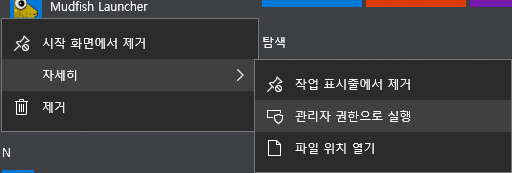
画像は韓国語版です。「관리자 권한으로 실행」は「管理者として実行」です。
-
ダッシュボードで、そのゲームのアイコンをクリックします。
-
「設定」タブで中継サーバー項目の「高度なモード」(アドバンストモード)をクリックした後、虫眼鏡アイコンをクリックします。
-
ポップアップウィンドウでゲームサーバーの目的地をクリックすると、Mudfishが計算した最短経路が表示されます。 1つの中継サーバーを介して迂回してアクセスするのが速いか、2つの中継サーバーを経由する必要があるかを示します。
より多様な方法については RTT(ping)を下げる方法 の資料を参照してください。
「pingが良い中継サーバー」とは何ですか?
「pingが良い」という表現は、通常「ユーザーコンピュータ→中継サーバー→ゲームサーバー」まで到達しますが、高速パスを持つ中継サーバーを指します。先ほど申し上げましたが、その表現は単に「ユーザーコンピュータ↔中継サーバー」間のpingを言うのではなく、「中継サーバー↔ゲームサーバー」間のパスを言うものでもないので注意してください。
Mudfishでpingが良い中継サーバーを見つけるためには、通常、以下の方法で結果を参照することができます。
- まず、ランチャーを起動し、対応するゲームアイテムを装着します。 Mudfish Launcherでダッシュボードにアクセスすることをお勧めします。
- ダッシュボードで、そのゲームのアイコンをクリックします。
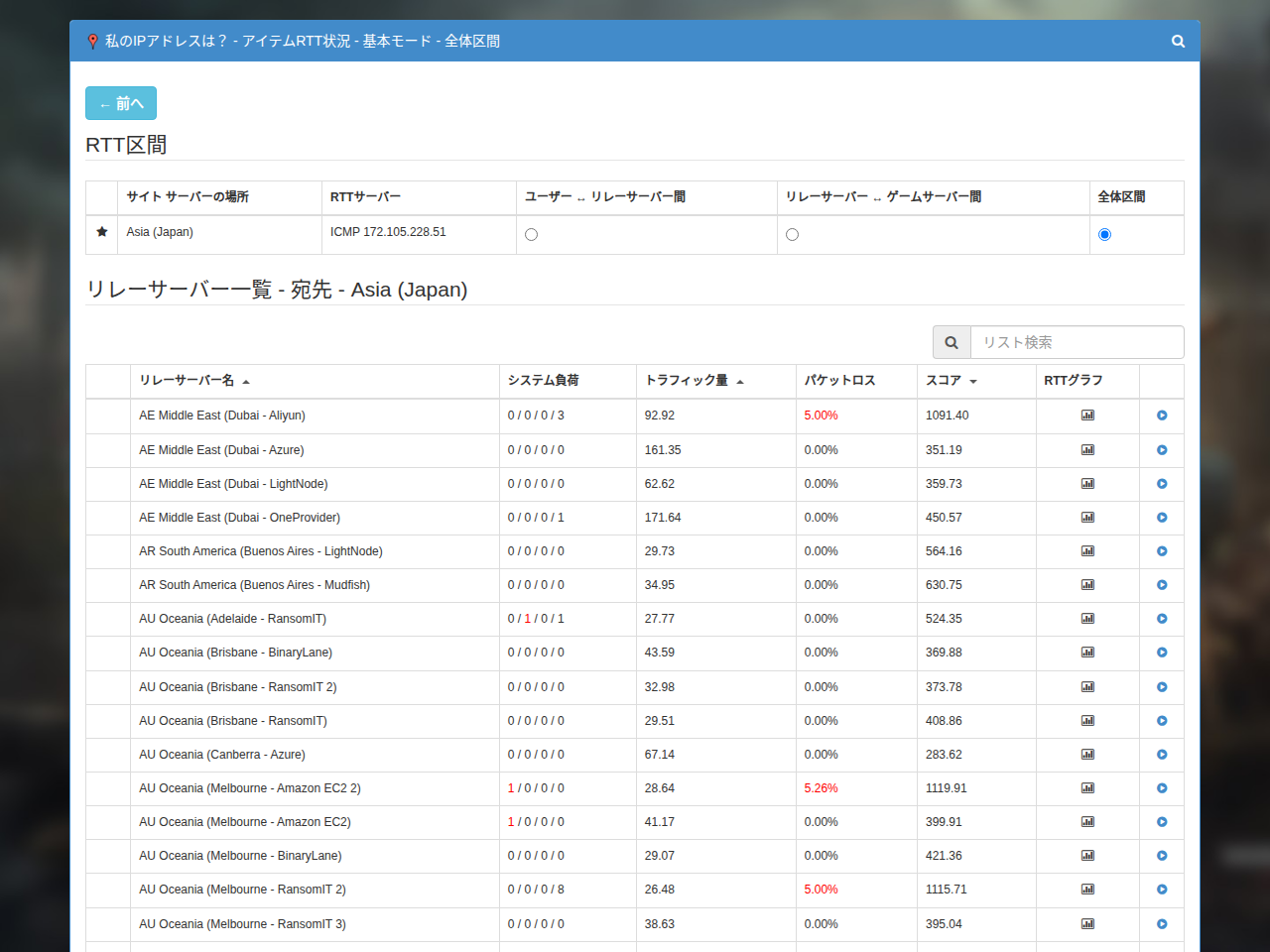
- 「設定」タブで中継サーバー項目の「基本モード」をクリックした後、虫眼鏡アイコン
をクリックします。クリックするとポップアップウィンドウが表示されますが、接続するゲームサーバーの場所をクリックすると、計算されたグラフと評価スコアを確認できます。通常は評価スコアの低い中継サーバーを選びます。
pingが変わりません。Mudfishが適用されていないようです。
まず、以下の各項目は、自己診断に役立つ質問です。以下の措置についてテストを行ったことを最初に見てください。
| 質問項目 | はい | いいえ |
|---|---|---|
| 適用状態の確認 方法でテスト時に正しく適用されることを確認しましたか? | ||
| 1.ゲームトラフィックが正しくMudfishを介して転送されていますか? 1 | ||
| 2. 中継サーバーの選択を「自動選択」に指定しておきましたか? 2 | ||
| 3. 現在使用している中継サーバーから他の中継サーバーに変更してテストしてみましたか? 3 | ||
| 4. ADNモードで試してみましたか? 4 | ||
| 5. FastConnectモードで試してみましたか? 5 | ||
| 6.現在の接続プロトコルをTCPとして使用していますか? 6 |
UI上予測グラフでのRTTと実際のゲーム内でRTTが違います!
この部分は様々な原因によって発生することがありますが、それぞれについてお話しすると、
-
RTT計算のために測定するIP帯域がMudfishのものとゲームのものが異なる場合
すべてのMudfish中継サーバーは定期的にゲームサーバーを対象にRTTチェックを行い、この情報を中央サーバーに送信します。しかし、このRTTチェックを行うためのターゲット(通常IPv4 address)がゲームがチェックする方法と異なる場合、Mudfishの値とは異なる場合があります。
場合によっては、Mudfish が RTT チェックの対象を誤って指定し、実際のゲームサーバーではない場所に測定して問題が発生することがあります。
-
RTT計算のために測定するプロトコルがMudfishのものとゲームのものが異なる場合
MudfishはデフォルトでTCPプロトコルを使用してRTTを測定しますが、ゲームトラフィックがTCPプロトコルベースではなくUDPプロトコルベースである場合、これは(通常QoS機器によってパケット処理の優先順位が変わる可能性があります)グラフの値と実際の値が異なる場合があります。
-
ゲームサーバーの負荷の影響により
ゲーム内RTT計算が実際のゲームが行われるゲームサーバーを対象にRTT計算をするとすると、そのサーバーの負荷によって差が生じることがあります。
MudfishのRTTグラフは実際のゲームサーバーを対象とするのではなく、該当ゲームサーバーが位置するネットワークあるいは近隣と推定されるネットワークを対象にRTT計算をするためです。
-
ゲームサーバーが位置するネットワーク負荷の影響により
ゲームサーバーが配置されているネットワーク段が多いトラフィックによって負荷が発生している状況で、Mudfish RTTがそのネットワーク段を対象として計算されていない場合、グラフに違いがある可能性があります。
-
現在使用しているコンピュータ自体の負荷により
まれに、コンピュータがゲームを進行している間に発生する負荷が原因で、コンピュータのオペレーティングシステム(OS)の処理速度が全体的に遅くなり、RTTの違いが発生する可能性があります。
リアルタイムPingグラフが時々3000に表示されます。
ping 3000 ms は Mudfish では packet loss を意味します。つまり、対応する中継サーバーを介してpingテストを行いましたが、何らかの原因でパケットロスになったことを示します。このような場合、いくつかの原因が考えられますが、通常は次のような場合です。
-
現在使用しているインターネット回線(ISP)に問題がある場合
この場合、「状態→中継サーバー」メニューを見ると、多くの中継サーバーとの RTT が問題があることを確認できます。複数の中継サーバーと問題がない場合は、使用しているインターネット回線の問題ではない可能性があります。
-
使用している中継サーバーに問題がある場合。
この場合は中継サーバーを変更して試してみてください。
-
ゲームサーバー側ネットワークに問題がある場合
pingがすべて3000と表示されます。
通常、この問題は 1) 現在使用しているネットワーク環境にファイアウォールが存在し、「ユーザー ↔ 中継サーバー」間の RTT を測定できなかったために発生したり、 2) Mudfish サーバーの問題により「中継サーバー ↔ ゲームサーバー」間の RTT を測定できなかったりすることがあります。
1番の問題と判断された場合は、次のようにして問題を解決できます。
-
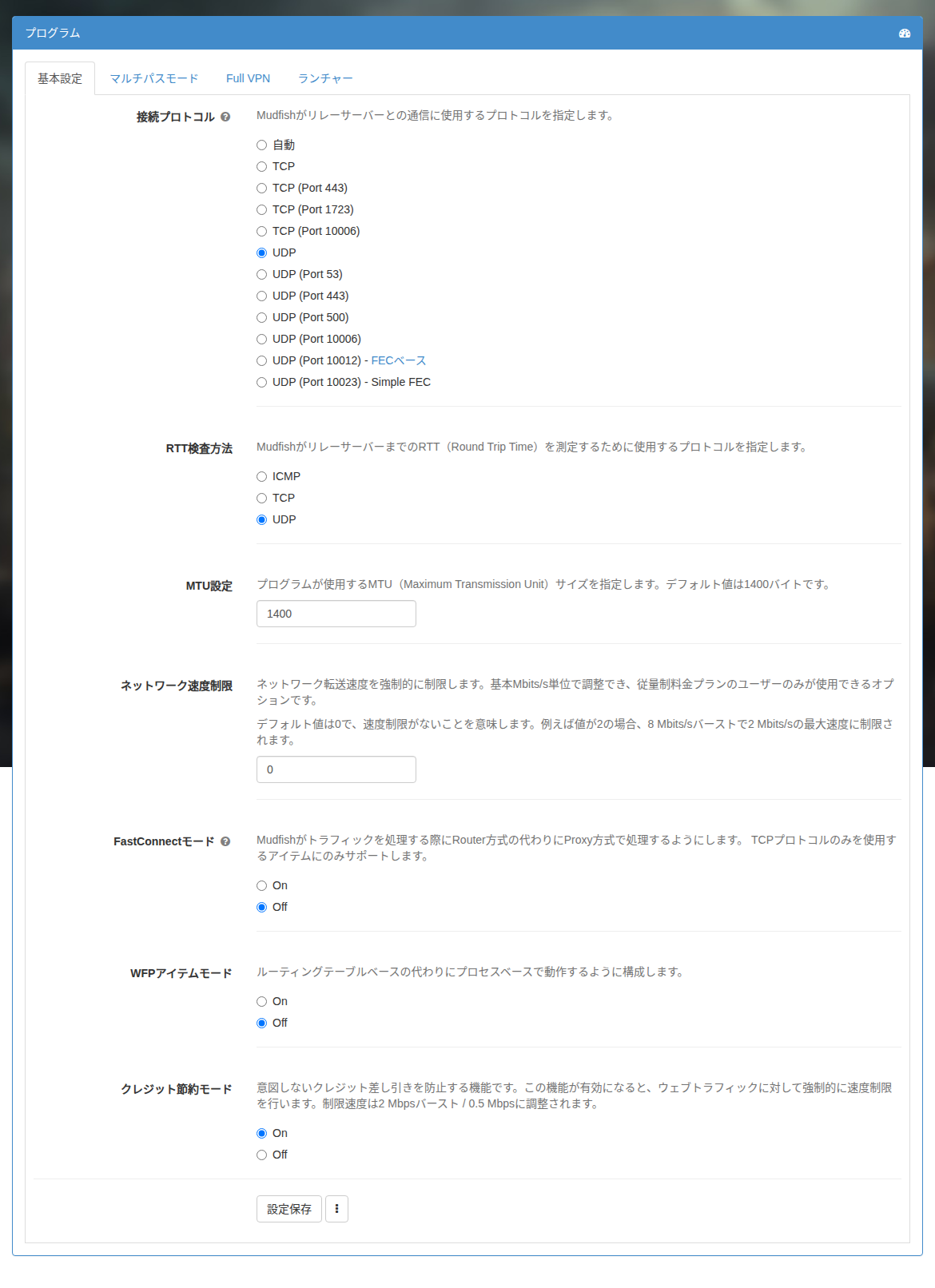
Mudfish UI上で「設定→プログラム」メニューに入ると「RTT検査方法」があります。この設定をICMP、TCP、UDPのうち既存と異なるように設定し、Mudfishを再起動してみてください。
2番の問題と判断された場合、Mudfishフォーラムに文を残していただくと、私が修正いたします。
Footnotes
-
Mudfishを実行したにもかかわらず、Pingの変更がまったくない場合はチェックする必要があります。ゲーム中に、ダッシュボードの「リアルタイムトラフィックの状況」グラフが動いているか、またはそのまま停止していることを確認してください。 ↩
-
「自動選択」になっている場合は、他の中継サーバーを手動で設定してテストを行ってください。 ↩
-
お使いの中継サーバーが一時的にネットワーク状況が悪い可能性があります。 ↩
-
1つの中継サーバーを介してNetwork Congestion区間をバイパスするのが難しい場合は、ADNモードを使用して2つの中継サーバーを通過させることができます。 ↩
-
ゲーム自体がTCPプロトコルベースのゲームである場合は、FastConnectを使用して試してみることをお勧めします。 ↩
-
デフォルトのUDPを使用しても問題がなければ、「全く」TCPを使用する理由はありません。 ↩