ルーター関連
ルーター共通
ゲーム機のNATタイプをどのようにOpenに変更できますか?
不可能です。通常NATタイプをチェックするゲームの場合、P2P(Peer To Peer)ベースのゲームが大多数ですが、この場合 P2PベースのゲームとMudfish セクションを参照してください。
Mudfish中継サーバーは内部的にNAT(Network Address Translation)を実行しているため、P2Pなどのゲーム用のPort Forwardingを提供しません。これにより、NATタイプを変更することはできません。
ipTIMEベースのルータ関連
PCで設定してもゲーム機に適用されますか?
はい。対応するゲーム機がipTIMEルーターの下(正確にはLAN区間)に接続されている場合は、動作する必要があります。
ルーターに接続されているデバイスはすべて適用されますか?
はい。そうですね。 ipTIME で Mudfish が実行されている場合、そのルーターに接続されている (正確には LAN 区間) すべてのデバイスに適用されます。
特定のデバイスまたはPCのみを適用できませんか?
現在の実装ではできません。特定のデバイスのみを適用したい場合は、ルーターを二重に接続して、たとえば「インターネット→他のルーター→ipTIMEルーター」のように構成して、他のデバイスを「別のルーター」に接続して使用することが望ましいです。
ゲーム機内のブラウザでMudfishの設定をする必要がありますか?
まったくそうする必要はありません。便利な機器(PCまたはスマートフォン)で設定することができますが、通常Mudfish UIの接続アドレスは http://192.168.0.1:8282 です。
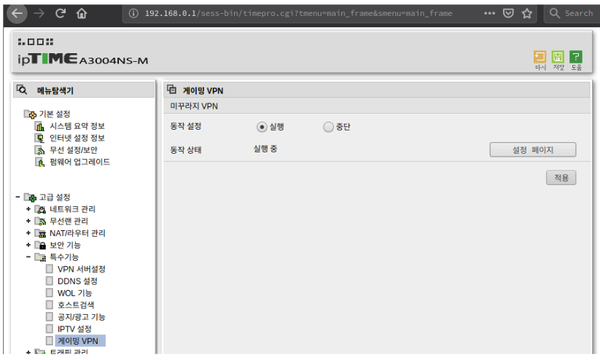
画像は韓国語版です。「게임 VPN」は「ゲームVPN」、「설정 페이지」は「設定ページ」です。設定ページからMudfish UIを開けます。
Full VPNモードを使用していますが、なぜ速度測定がこんなに遅いのですか?
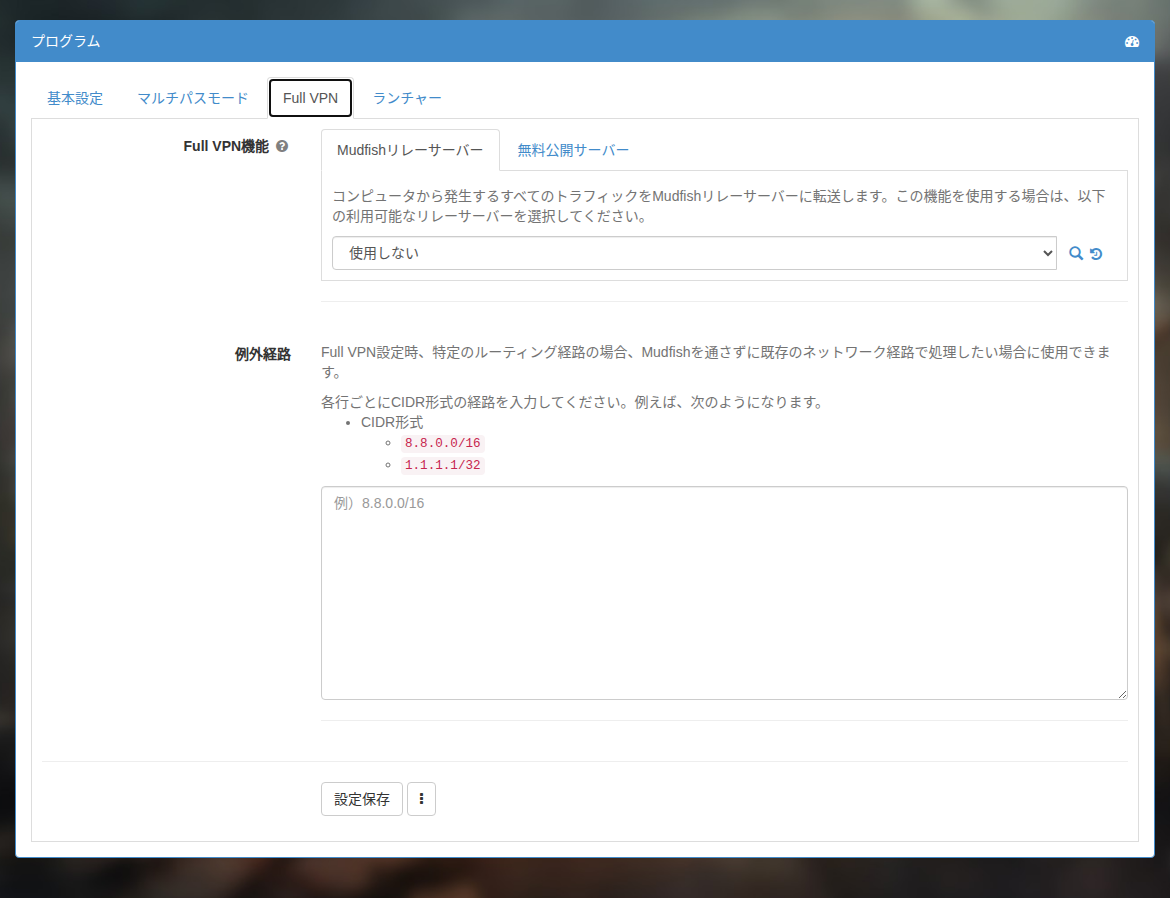
Full VPNモード セクションを見ればわかりますが、そのモードをオンにすると、ルーターを介して転送されるすべてのパケットがMudfish中継サーバーを通過します。
そのため、海外の中継サーバーを選択した場合、または中継サーバー自体がNetwork Congestion状態の場合に遅くなることがあります。
このモードをオフにしてアイテムのみを使用している場合、この症状は解決されます。
TwinIP(Super DMZ)と組み合わせて使用できますか?
残念ながら一緒に使用することはできません。 MudfishのようなVPN(Virtual Private Network)サービスの場合は、Port Forwardingを行うことはありません。併用するとインターネットに接続できなくなる場合があります。
OpenWRTベースのルータ関連
Mudfish管理者ページ
Luciとは何ですか?
Luci は Mudfish ファームウェアの UI (User Interface) を意味しますが、通常ブラウザを利用して http://192.168.1.1 に接続したときに出るメニューをLuciメニューといいます。
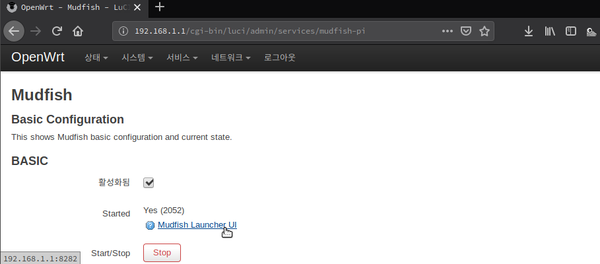
画像は韓国語と英語が混在したLuCI画面です。「Mudfish Launcher UI」リンクからMudfishの管理画面を開けます。
URL 192.168.1.1 でアクセスできません!
初めてMudfishゲームルーターを受け取った場合は、WiFiがデフォルトでオフになっているため、管理者ページにアクセスするには、コンピュータを有線の白いポートに接続する必要があります。
URL 192.168.1.1 接続するには、LANケーブルが必要ですか?
普通表現をWAN/LANと表現するんですが、 http://192.168.1.1 (Mudfishゲームルーターマネージャーページ)に接続するには、ルーターの後ろには白いポート(LAN側)が2つあります。そこにコンピュータを接続するか、無線LANでルーターに接続するとアクセスできます。
ただしWAN区間(青いポート)ではその区間にアクセスできません。
予備のLANケーブルがありません。管理者ページにアクセスするにはどうすればよいですか?
LANケーブルがない場合は、通常Mudfishゲームルーターの無線LANをオンにしてください。 無線LANの問題 のセクションをご覧になれば詳しいので、参考にしてください。しかし、まずMudfishゲームルーターの管理者ページにアクセスできるようにする必要があります。
インターネット→既存のルーター→Mudfishゲームルーター→コンピューター
このように設定すれば、「コンピュータ」からMudfishゲームルーター管理者ページにアクセスでき、無線LANの設定も可能です。
無線LAN
Wi-Fiをどのようにオンにしますか?
Mudfishゲームルーターは、セキュリティのためにデフォルトでWiFIがオフになっており、Openネットワークで構成されており、必ずオンになったらパスワードを設定して使用してください。
無線LAN機能をオンにするには、以下のようにしてください。
-
Luciメニュー(Mudfish UI)にブラウザを使って接続します。通常 http://192.168.1.1 にアクセスしてください。
-
「ネットワーク→ワイヤレス」メニューに入ります。ご覧になれば「無線LANの概要」に Generic MAC80211 802.11bgn という項目がありますが、これを「活性化」します。
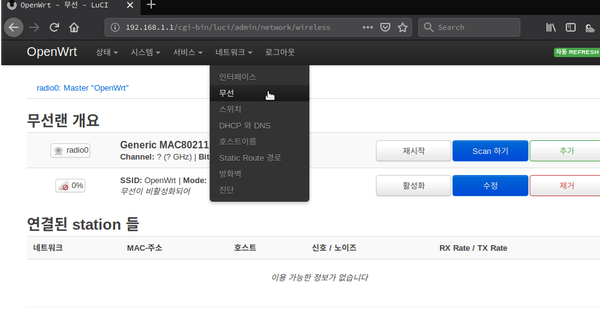
画像は韓国語版です。「네트워크 → 무선」は「ネットワーク → 無線」、「활성화」は「有効化」です。
-
正しく無線LANが動作すると、通常OpenWRT名でSSIDが生成され動作します。