Mudfish DNS Client
Mudfish DNSは、デバイスがウェブサイトに接続する前にアドレスを検索するDNSリクエストを暗号化する無料のアプリです。ネットワークがDNS応答をブロックまたは改ざんする場合に役立ちます。暗号化DNSサーバーが事前に登録されているため、デフォルト設定ですぐに起動できます。
デフォルト設定では、パブリック IP アドレスを変更したり、すべてのトラフィックを Mudfish VPN に送信したりせずに DNS ルックアップを保護します。 WindowsとLinuxでは、オプション機能 Webトラフィック保護で一部のウェブサイトのブロックにも対応できます。詳しくは Web保護を参照してください。
このガイドは新しいMudfish DNSアプリに基づいています。旧型の muddnsc.exe
クライアントの -w オプションまたは 127.0.0.1 手動設定の説明は適用されません。
インストール
Mudfish DNSダウンロードページからインストールファイルを入手してください。提供されているバージョンとダウンロード要件も確認できます。
| オペレーティングシステム | インストール方法 |
|---|---|
| Windows | Windows 10バージョン2004(ビルド19041)以降でx64 MSIをインストールした後、スタートメニューから Mudfish DNSを実行します。インストール中にWebView2をインストールする必要がある場合は、インターネット接続が必要です。 |
| Linux | Debian または Ubuntu でパッケージ管理ツールを使って .deb パッケージをインストールしたら、アプリメニューから Mudfish DNSを実行します。 |
| macOS | macOS 13以降でDMGとして提供されるApple Silicon用アプリをインストールします。初めて起動するときは、macOSの指示に従ってバックグラウンド実行を許可し、システム拡張とDNSプロキシを承認します。 |
| Android | Android 8.0以降でAPKをインストールしてください。 Android に確認を求められたら、ダウンロードに使用したアプリのインストール権限を許可してから Mudfish DNSを実行します。 DNSの起動時にVPN権限を承認します。 |
新しくインストールしたアプリはDNS保護が停止した状態で起動します。インストールまたはウィンドウを開くだけで保護はオンになりません。
Windows 0.1.0 EXEインストーラでインストールしたバージョンを使用している場合 アプリと機能から削除してMSIをインストールしてください。保存した設定は保持されます。
古いクライアントのため、ネットワークアダプタのDNS 127.0.0.1に設定した場合は、新しいアプリを使用する前に通常使用していたDNS設定に復元してください。同じDNSポートを両方のプログラムが使用しないように古いクライアントも停止します。
DNSの起動と停止
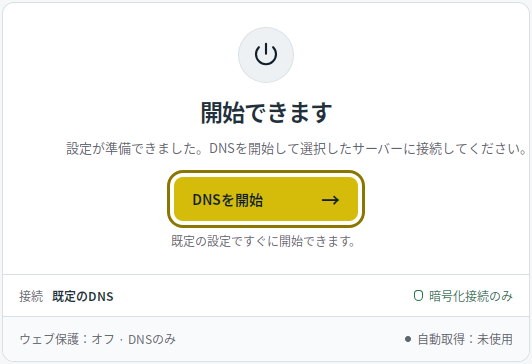
- Mudfish DNSを実行して 開始/停止を選択してください。
- DNSを開始を押します。オペレーティングシステムから権限を求められたら、承認してください。
- DNS実行中というステータスが表示されたら、通常どおりインターネットを使用してください。
- 保護をオフにするには DNSを停止を押します。 WindowsとLinuxでは、Mudfishが変更したシステムDNS設定を復元します。 macOSではDNSプロキシをオフにし、AndroidはアプリのVPN接続を終了します。
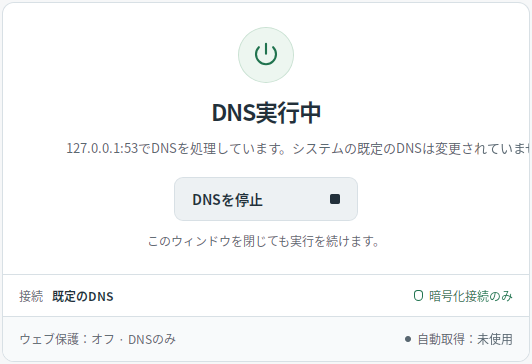
デスクトップでウィンドウを閉じると、トレイに隠れます。 ウィンドウとトレイの終了を選択してもDNSは引き続き実行されます。保護をオフにするには、アプリをもう一度開くか、トレイメニューの 停止を使用してください。 Androidでもアプリ画面を離れると、保護は引き続き実行されます。
Windows と Linux で起動時に保護を開始するには 設定→コンピューター起動時にDNSを開始をオンにして 設定を適用を押します。 macOSでは、DNSを起動するとアプリを終了したり、Macを再起動しても保護が維持されます。オフにするには DNSを停止を押します。
Androidでは、トラフィックを処理するためにローカルVPN接続を使用しているため、他のVPNと同時に実行することはできません。このVPN権限は、トラフィックをリモートMudfish VPNサーバーに送信するという意味ではありません。
必要なガイドを探す
| 行いたい操作 | ガイド |
|---|---|
| DNSプロバイダー、DoH/DoT、Mudfish中継サーバーを選択 | DNSサーバー |
| DNSインターセプト方式の変更またはSOCKS5プロキシの使用 | 接続設定 |
| Windows / LinuxでWeb保護を有効にする | Web保護 |
| Windows/Linuxでアプリを選択またはドメイン例外を追加する | アプリとドメインルール |
| DNS キャッシュの消去、履歴管理、設定の初期化 | キャッシュ、履歴、設定の初期化 |
| 接続のトラブルシューティングまたは診断レポートの送信 | トラブルシューティング |
サービス機能を拡張したい開発者は ネイティブモジュールを参照してください。