適用状態の確認
Mudfishが正常に動作しているかどうかを確認する方法を説明したページです。
Full VPNモードを使用した確認方法
-
Full VPNモード を有効にしてプログラムを再起動します。
-
https://myip.mudfish.net に接続します。もし正しく動作するならば、それに合ったメッセージが出なければなりません。
「私のIPアドレスは?」 アイテムを利用した確認方法
この方法で確認するには 必ず 「私のIPアドレスは?」 アイテムを購入して装着する必要があります。
適用可否確認(基本モード)
この文書は、Mudfish が正しく実行されていること、および適用されているかどうかを確認するためのガイドです。以下のように実行してみることで、正しく動作しているか確認できます。
-
すべての Mudfish プロセスを終了します。 Windowsの場合、右下のシステムトレイにMudfishアイコンを見つけることができます。

画像は韓国語版タスクマネージャーの例です。トレイから終了した後、プロセスが残っていないかを確認できます。
-
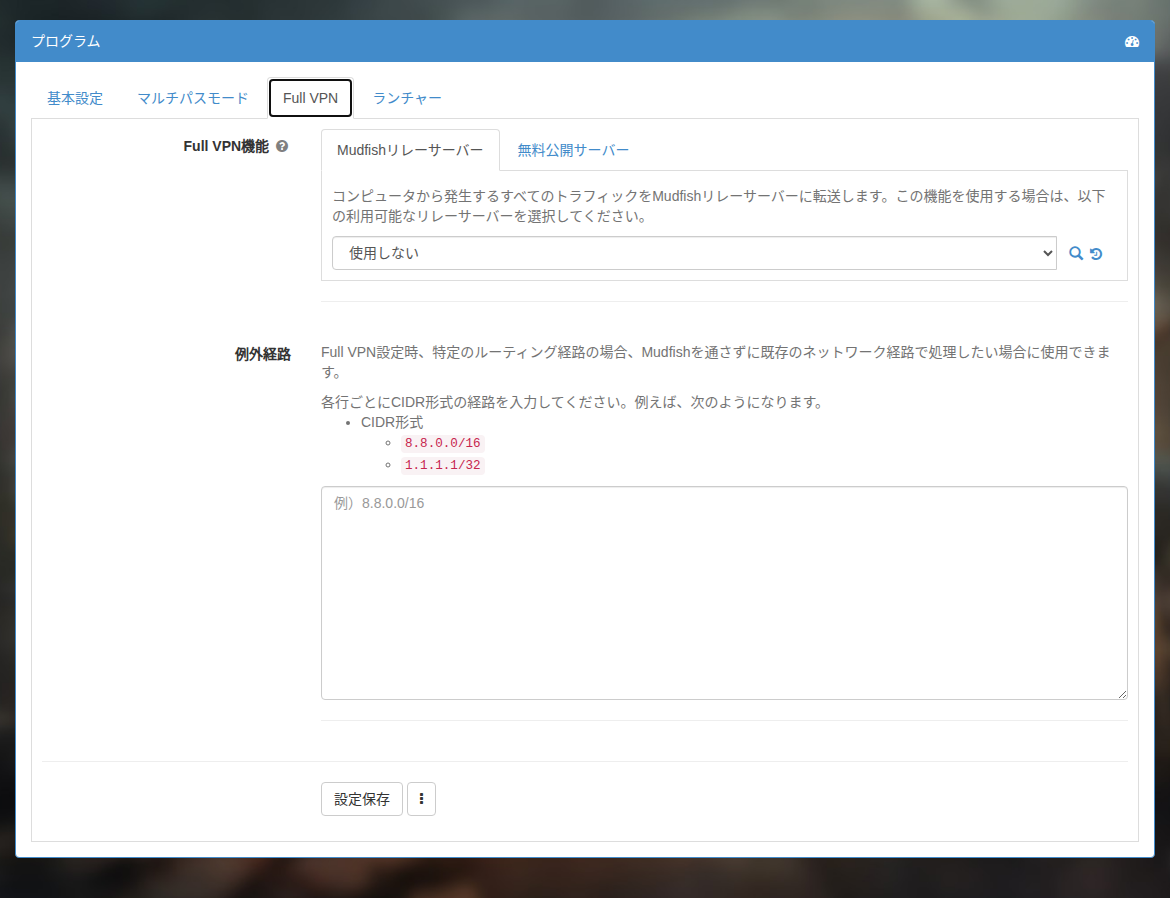
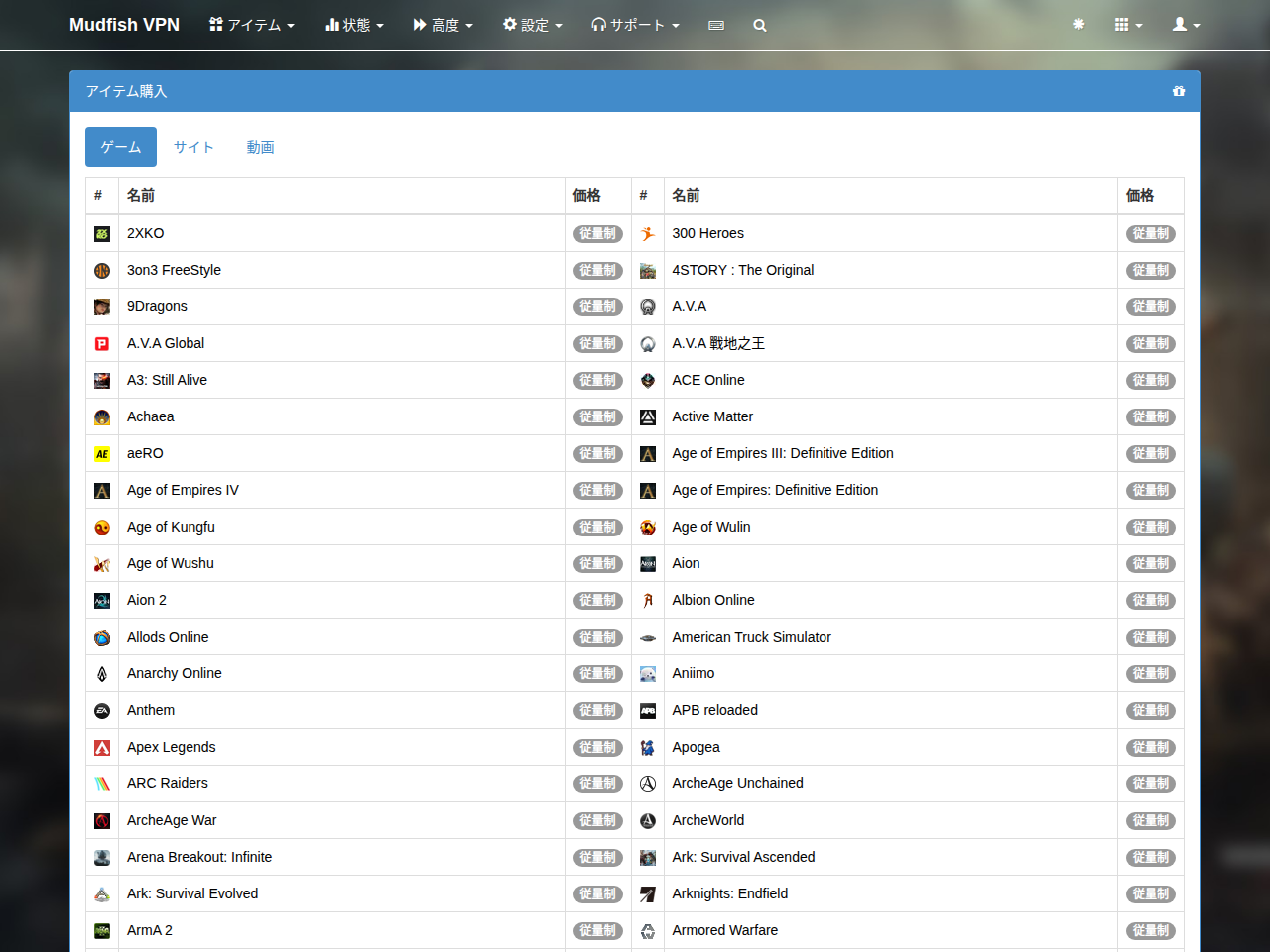
ブラウザ経由 https://mudfish.net ログイン後、「アイテム → アイテムを購入"メニューに入ります。"サイト"カテゴリに入ると"私のIPアドレスは?" アイテムがありますが、そのアイテムを購入します。無料アイテムなので誰でも購入できます。そして既存に設定されている Full VPNモード がある場合は「使用しない」に設定してください。
-
Mudfish を実行します。その後、ログインして設定の構成が完了するのを待ちます。もしLauncherを介してアクセスした場合は、完全に終了して再度実行してください。

-
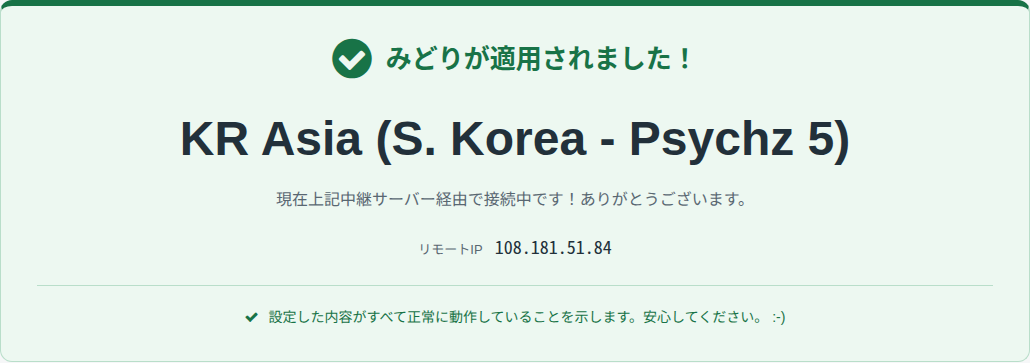
ブラウザで https://myip.mudfish.net にアクセスします。もし適切に適用されたら、以下のような画面を見ることができます。画面上の中継サーバー名は、選択した中継サーバーによって(自動選択の場合、任意の中継サーバー)異なる場合があります。
適用可否確認(アドバンストモード)
このドキュメントは Mudfish v4 の中継サーバー アドバンストモード をご利用の場合、Mudfish が正しく適用されているかを確認できるように案内するドキュメントです。以下のように実行することで アドバンストモード 正常に動作していることを確認できます。
-
Mudfish Launcherを実行してログインします。
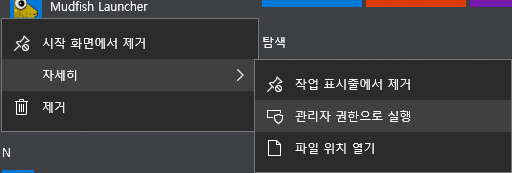
画像は韓国語版Windowsです。「관리자 권한으로 실행」は「管理者として実行」に相当します。起動後にログインしてください。
-
(オプション)すでに設定されているFull VPNモードがある場合は、「使用しない」に設定してMudfishを再起動します。
-
ダッシュボードが表示されたらアイテム → アイテムを購入"メニューに入ります。"サイト"カテゴリに入ると、"私のIPアドレスは? アイテムがありますが、そのアイテムを購入します。無料アイテムなので誰でも購入できます。
-
ダッシュボードの「私のIPアドレスは?」 アイテムをクリックしたら、中継サーバー設定の「高度なモード」(アドバンストモード)を選び、接続用の中継サーバーをそれぞれ選択します。 (ここでは、最初の中継サーバーをAと呼び、2番目の中継サーバーをBとします。)最後に「設定する」をクリックして保存します。
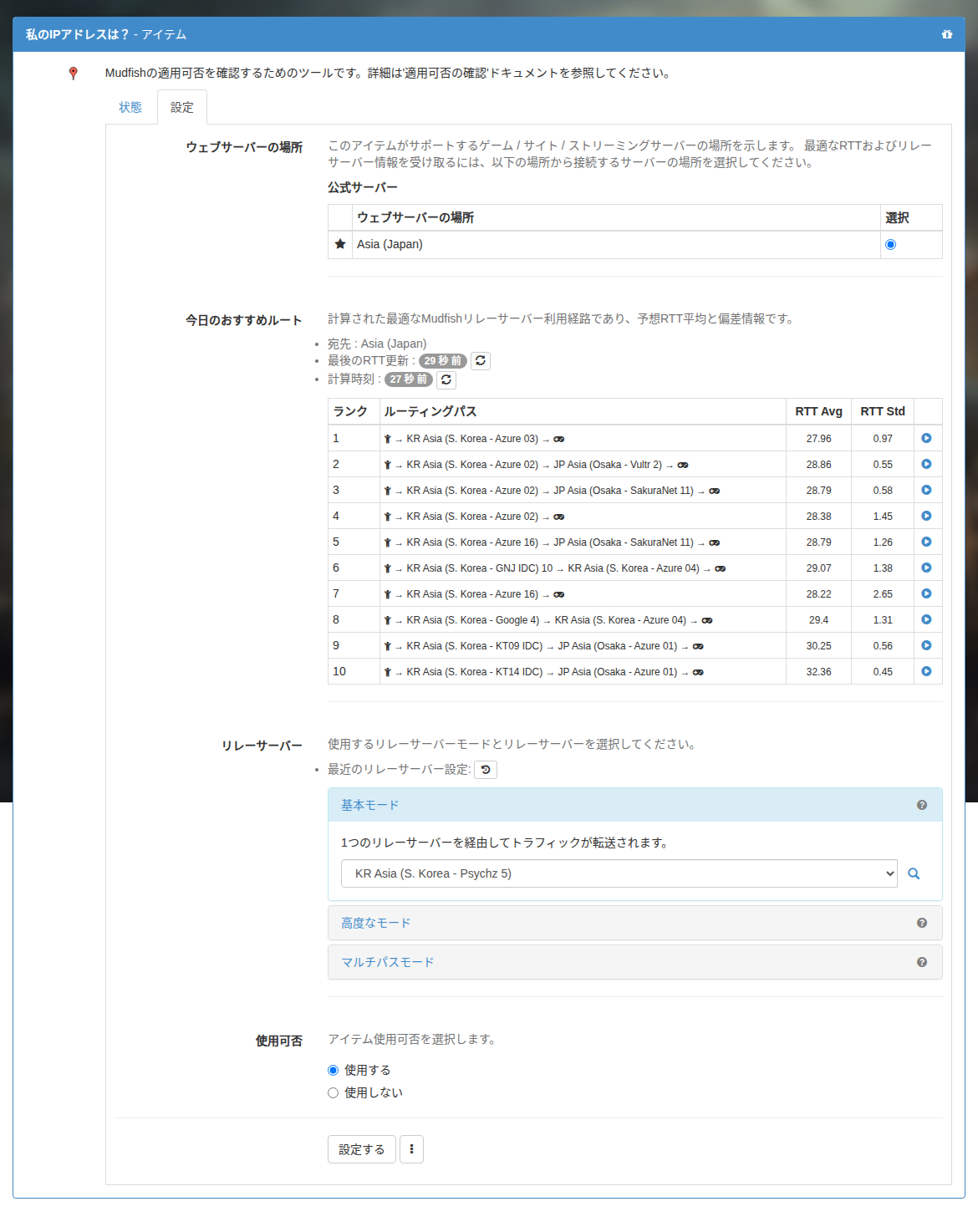
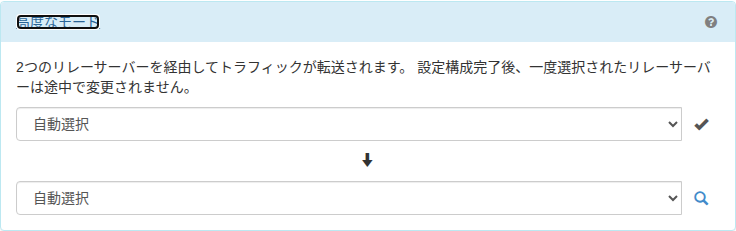
-
Mudfishを完全にシャットダウンして再実行します。
-
ブラウザで https://myip.mudfish.net にアクセスします。もし適切に適用されたら、以下のような画面を見ることができます。サイトにアクセスしたときの中継サーバー名は 必ず 上記で選択した中継サーバーB(2番目に選択した項目)でなければなりません。中継サーバーBで正しく出ている場合は、「アドバンストモード」が正しく動作していることを示します。
「リアルタイムグラフ」を用いた確認方法
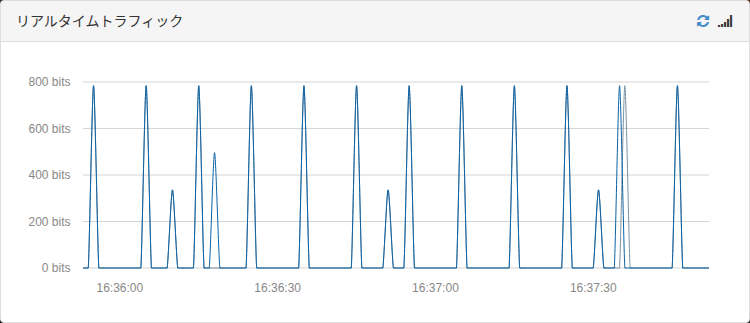
設定されたアイテムまたはFull VPNモードを使用してトラフィックが正しく配信されていることを確認するには、Mudfish Launcherを介して接続されたダッシュボードリアルタイムトラフィックの状況グラフで確認できます。ほかのユーザーとゲームをプレイしている途中で、一時的にダッシュボードに切り替えて確認してください。
- トラフィックがない場合、送受信量はほぼ0のままです。
- トラフィックがある場合、送受信量に変化が現れます。ゲームを操作しながらグラフの変化を確認してください。
以下はトラフィックが発生している場合の表示例です。