TAP(4) ドライバ関連
TAP(4) ドライバが動作しません。
Mudfishのバージョンがv5.5.8以上の場合、OpenVPNのTAPドライバに代わるWintunドライバが追加されました。
MudfishランチャーのUIを介して設定する場合、 エキスパートモード をオンにした後、「設定 - >プログラム」メニューの「ランチャー」タブに入ると、該当する項目が見つかりますのでご注意ください。
Mudfish Launcher -N オプションを使用して実行する場合は、その機能を有効にすることができます。詳細な起動方法は
mudrun実行オプション
の資料を参照してください。
以下の手順で確認および点検を行ってください。
-
まずtap(4)(WindowsではTAP Win32アダプタv9ネットワークデバイス)ドライバが正しくインストールされていることを確認してください。たとえば、Windows XPに基づいて説明をしたい場合
-
スタート→設定→コントロールパネル→ネットワーク接続に入ると、TAP-Win32アダプタv9があることを確認できます。
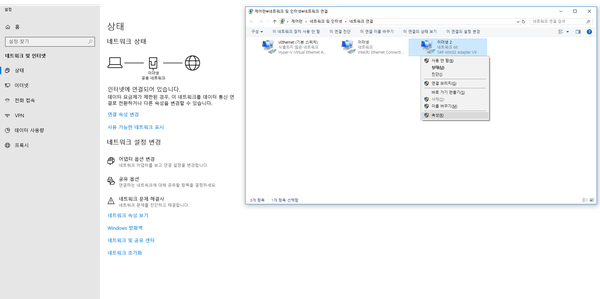
画像は韓国語版Windows 10の例です。本文のWindows XPとは外観が異なりますが、一覧で「TAP-Win32 Adapter V9」の有無を確認する点は共通です。
-
-
ネットワークデバイスが正しくインストールされている場合 必ず 対応するデバイス 「使用」 でチェックされていることを確認してください。 「使用しない」 でチェックされている場合 「使用」 に変更してください。
ネットワークデバイスが正しく取り付けられていない場合は、次のように確認してください。
-
必ずMudfish公式ホームページ(http://ko.loxch.com)からMudfish Installerを入手してインストールしてください。たまに個人のブログやカフェから受け取ってプログラムをインストールしている方がいらっしゃいますが、その後、ファイルの場合はウイルスやマルウェアが植えられていることがあり、そのためTAP Win32 adapter v9デバイスがインストールできない場合があります。
-
現在使用しているオペレーティングシステムが32ビットか64ビットか 必ずご確認の上、それに適したMudfishインストールファイルを使用してインストールしてください。

韓国語の「시스템 종류」は「システムの種類」です。この例は64ビットOSです。
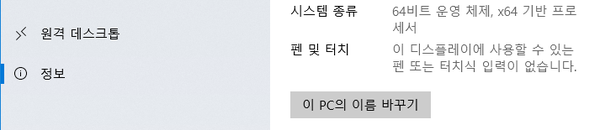
韓国語の「시스템 종류」は「システムの種類」です。この例は64ビットOSです。
-
Windows XPユーザーの場合、 https://www.majorgeeks.com/files/details/winsock_xp_fix.html に付属のツールをご利用いただき、fixしてからお試しください。このツールをネットワーク関連のWindows Registryが壊れた部分があれば修復してくれるプログラムですが、 使用前に必ずレジストリのバックアップを取ってください。
-
TAP Win32 adapter v9ネットワークデバイスを手動でインストールしてみてください。以下のリンクから自分のプラットフォームに合ったファイルをダウンロードしてください。
ファイルをダウンロードして適切なフォルダに解凍し、中にある2つの.batファイルを実行して変更があるかどうかを確認してください。以下のように確認してください。
-
エクスプローラを使って適切なフォルダーに展開します。
-
内にremove.batファイルがあり、エクスプローラとして実行します。この場合、内部にインストールされているTAP Win32 adapter v9デバイスを削除してください。
-
終了したら、再度 install.bat を実行します。
-
終了したら、「コントロールパネル→ネットワークデバイス」に入り、TAP Win32 adapter v9が正しくインストールされていることを確認してください。
このようにしてもネットワークデバイスがインストールされていない場合は、「コントロールパネル→デバイスマネージャ」メニューに入り、ネットワークアダプタ部にインストールが正しくない(感嘆符で表示される)デバイスがあるか確認してください。
-
OpenVPNパッケージを使用してインストールを試す方法もあります。 Mudfish が使用する TAP Win32 adapter v9 ネットワークデバイスの場合は、OpenVPN プロジェクト(https://openvpn.net) で製作したものなので、同じネットワーク機器を使用しているとみてください。以下のように一度試してみてください。
-
https://openvpn.net/community-downloads/ に接続してWindowsインストーラのうち32-bitまたは64-bit用を自分の環境に合わせてインストールします。
-
https://www.vpnbook.com/freevpn にアクセスすると、OpenVPNを無料で使用できるサービスを提供しますが、ここに記載されている設定ファイルを使用してOpenVPNクライアントを構成します。たとえば、次のようにすることができます。
- https://www.vpnbook.com/free-openvpn-account/VPNBook.com-OpenVPN-US1.zip
ファイルをダウンロードして解凍し、中のファイル
C:\Program Files\OpenVPN\configまたはC:\Program Files (x86)\OpenVPN\configフォルダにコピーします。
- https://www.vpnbook.com/free-openvpn-account/VPNBook.com-OpenVPN-US1.zip
ファイルをダウンロードして解凍し、中のファイル
-
インストールが完了したら、スタートメニューで「OpenVPN GUI」を 管理者権限 で実行すると、システムトレイにOpenVPNアイコンが表示されます。
-
アイコンを右クリックしたときに表示されるvpnbook設定の1つに対してConnectを試してください。接続の成否にかかわらず、「View Log」メニューで接続先サーバーとの通信ログを確認できます。
-
この方法が問題なく動作する場合は、Mudfishも正常に動作するはずです。
-
-
OpenVPN で配布される NDIS 6 以降用の TAP Win32 adapter v9 ネットワークデバイスを利用する方法もあります。現在、MudfishディストリビューションはNDIS 5ベースのTAP Win32 adapter v9ドライバを使用しているため、最新のWindowsバージョンではスムーズに動作しない可能性があります。以下のようにして、最新のドライバを利用するように設定できます。
- まずMudfishをインストールします。これにより、(旧)TAP Win32 adapter v9ドライバがインストールされます。
- 今 https://openvpn.net/community-downloads/ リンクにアクセスすると、最新のTap-windowsドライバを見つけることができます。インストーラ(NDIS 6)に対応するバージョンをダウンロードできます。本書を作成する時点で https://swupdate.openvpn.org/community/releases/tap-windows-9.21.2.exe ファイルが最新です。これをインストールします。
- これで、オペレーティングシステムのドライバが変更されたはずです。それではMudfishを実行してみてください。
-
もし
regeditコマンドの使用に慣れている場合は、以下のパスの変数が存在することを確認してください。HKEY_LOCAL_MACHINE\SYSTEM\CurrentControlSet\Services\DeviceInstall\Parameters\DeviceInstallDisabled変数の値が1に設定されている場合は、0に変更して再起動して再インストールしてみてください。
-
エクスプローラをご利用ください
c:\Windows\inf\setupapi.dev.logファイルがあるかどうか確認してください。そのファイルがある場合 [email protected] に送ってください。分析後、もう少し根本的な原因に答えることができます。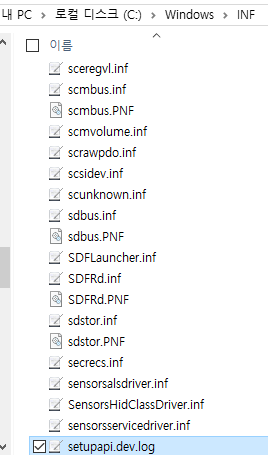
画像は韓国語版Windowsです。Windows\INFフォルダー内のsetupapi.dev.logが選択されています。
Mudfishアダプタの接続速度が10Mbpsになります。
:-) 心配しないでください。 Mudfish が使用する TAP-Win32 adapter v9 ネットワークデバイスは仮想デバイスであり、実際の物理的なスピードは CPU 演算に依存するため、10Mbps は単純な backward compatibility のための auto-negotication プロセスだと考えてください。