インストール関連
"エラー:プロセスXXXXXXが見つかりません。"エラーが出ます。
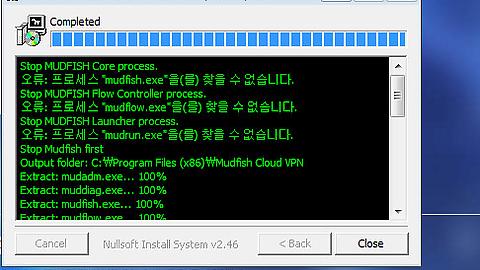
画像の韓国語メッセージは「プロセスが見つかりません」という意味です。各プロセスが起動していない場合に表示されます。
このエラーは単に無視しても構いません。このメッセージが発生する理由は、最初にMudfishをインストールしたときに既存の実行中のMudfish関連プロセスがある場合は、強制終了中にそのプロセスが見つからないためです。
「プロセスが見つかりません」というメッセージは、Mudfishが実行されていないという意味で理解しても構いません。
Mudfishをアンインストールしようとすると止まります!
既知のところによれば、Avast ウイルス対策ソフトの場合、時々 Mudfish uninstall.exe の実行を防ぎ、エクスプローラやプログラムの削除ウィンドウを停止してしまうことがあります。このような現象がある場合は、ウイルス対策ソフトをしばらく停止してから再試行してください。
Mudfishを完全に削除したい!
基本的なMudfishの削除方法は次のとおりです。
-
Mudfishを終了します。右下のシステムトレイからシャットダウンできます。
-
「スタートメニュー」→「Mudfish Cloud VPN」→「Uninstall Mudfish」の項目を実行することで、プログラムをアンインストールできます。
そのリンクが見つからない場合は、エクスプローラを使用して
C:\Program Files\Mudfish Cloud VPN(64 bit OSの場合、C:\Program Files (x86)\Mudfish Cloud VPN) に移動すると、そのディレクトリ内にuninstall.exeファイルがあります。そのファイルを実行すると、プログラムを削除するための画面が表示されます。C:\Program Files\Mudfish Cloud VPN子のディレクトリとファイルが削除され、TAP-Win32 Adapter v9も削除されます。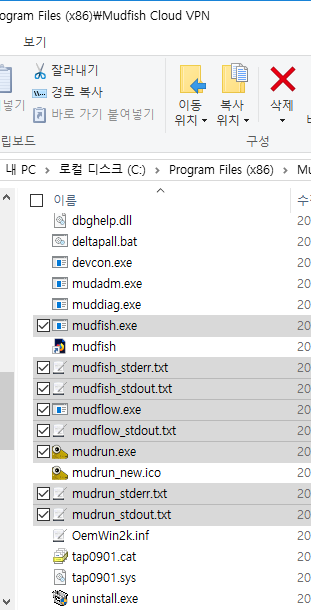
画像は韓国語版Windowsです。ファイル名は本文と同じ表記です。ログはmudrun_stdout.txt、アンインストーラーはuninstall.exeです。
Mudfishのインストール時に大きく2つの構成要素がインストールされます、
- TAP-Win32 Adapter v9 と呼ばれる tap(4) ドライバ
- Mudfishプログラム(通常
C:\Program Files\Mudfish Cloud VPNの下にあるファイル)
がそれです。完全に削除することは、上記の2つの部分を消去することを意味します。通常のアンインストールでは、両方とも削除されます。
もしかしたら次のような内容があるかご確認お願い致します。
-
コントロールパネル→ネットワーク共有センター→アダプタ設定の変更に入ると、インストールされているネットワークデバイスが表示されますが、その下にTAP-Win32アダプタv9という名前のデバイスがあることを確認してください。
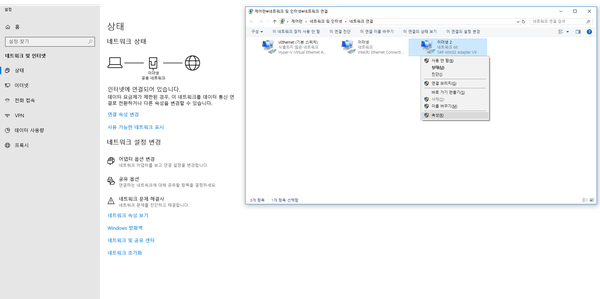
画像は韓国語版Windowsです。ネットワーク接続の一覧に「TAP-Win32 Adapter V9」が残っているかを確認します。
-
存在する場合、完全に削除されたものではありません。
-
C:\Program Files\Mudfish Cloud VPNディレクトリがあり、下にファイルがあることを確認してください。
上記の2つの項目を確認し、どちらも存在しない場合は、すでに完全に削除されています。