pingの確認方法
Mudfishを使用しているときにpingを確認する方法を説明します。
ゲーム内で確認する
一部のゲームでは、ゲームクライアントとゲームサーバー間のpingが画面に表示されます。たとえば、League of Legendsにはこの機能があります。ゲーム内でpingを表示できる場合は、Mudfishを起動した状態で実際のゲームのpingを確認するのに最も適した方法です。
Mudfishアイテムで確認する
ゲーム用アイテムを装着している場合、Mudfish Launcherで推定pingを確認できます。
- ダッシュボードで装着したゲーム用アイテムをクリックします。
- 「設定」タブの中継サーバー欄で、虫眼鏡アイコンをクリックします。
- ポップアップウィンドウで接続するゲームサーバーの宛先を選択します。
- RTTグラフで、選択した経路の推定pingを確認します。
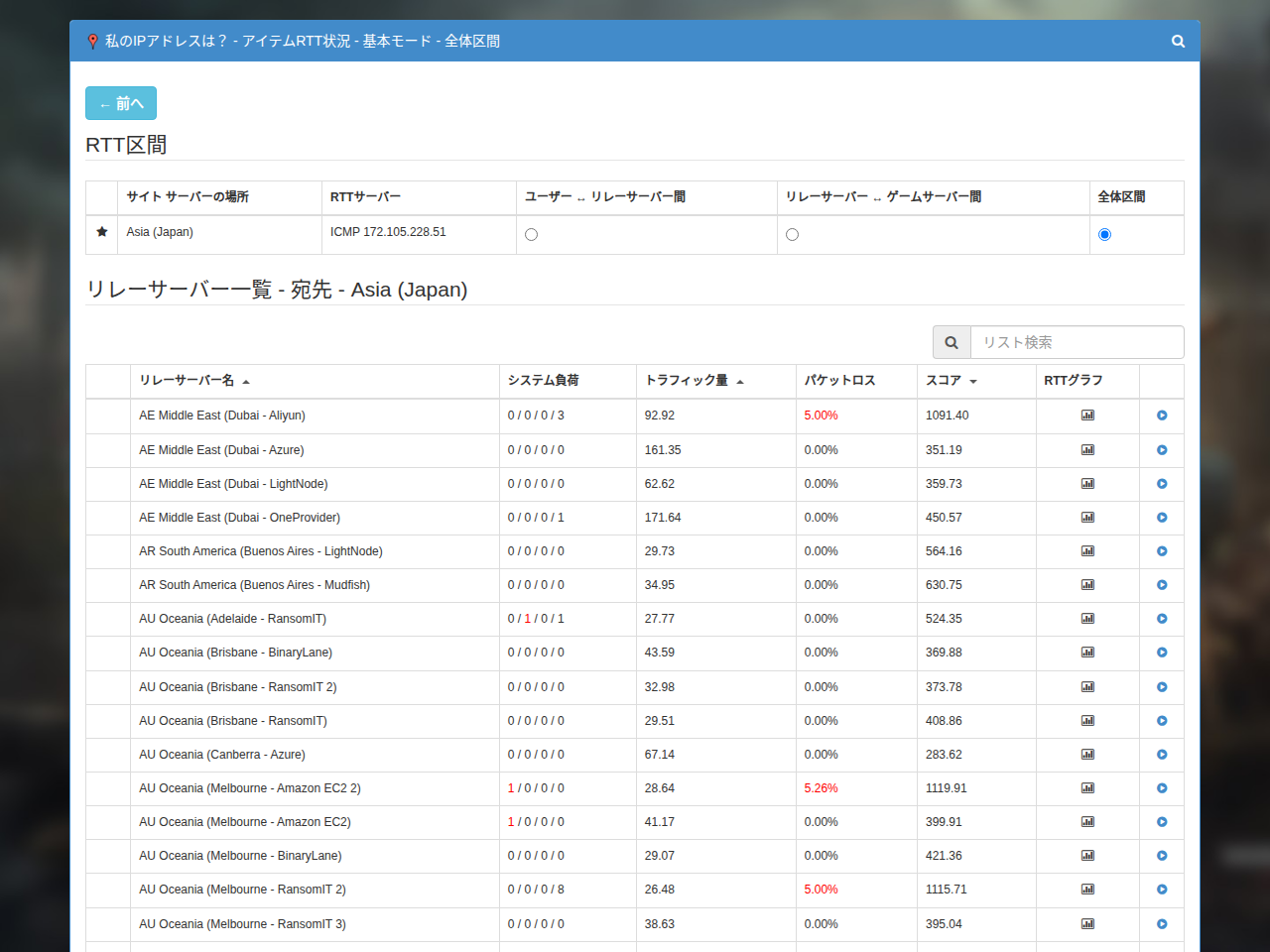
この値は推定値のため、ゲーム内に表示されるpingと異なる場合があります。差が生じる理由はRTT(ping)に関するFAQを参照してください。
コマンドラインで確認する
コマンドラインの操作に慣れていて、ICMP応答が可能な宛先のIPv4アドレスが分かっている場合は、pingコマンドでそのアドレスまでの遅延を確認できます。
ping <宛先のIPv4アドレス>
<宛先のIPv4アドレス>を、実際に測定するアドレスに置き換えて入力します。Mudfishを経由する経路を測定するには、そのアドレスがMudfishに設定されたルーティング経路に含まれている必要があります。
設定されたルーティング経路は、Mudfish Launcherの「ステータス → プロセス」メニューのCore logsで確認できます。