mudrun実行オプション
mudrunプロセスはMudfish Launcherと呼ばれ、MudfishのUIを担当するプログラムです。
mudrun実行オプション
この資料では、Mudfish Launcher の実行オプションについて説明します。以下のオプションが利用可能です。
-
-a <addr>Mudfishランチャーがリスニングするアドレスを定義します。デフォルトは127.0.0.1(ループバック)です。もし
<addr>を0.0.0.0として定義されると、すべてのインターフェースを介してリスニングされます。 -
-BMudfishランチャー実行時にオペレーティングシステムのデフォルトブラウザを開かない。
-
-DMudfishランチャーによって生成されたHTTPリクエストのHTTP response bodyをファイルにダンプします。 Mudfish中央サーバーからどのメッセージが転送されたかを詳細に知ることができます。
-
-IMudfish CoreプログラムがオペレーティングシステムにPrivate IPアドレスを設定するときにDHCP方式の代わりにIP Helper方式を使用するようにします。
-
-NOpenVPNが提供するTAPドライバの代わりにTUNドライバを代わりに使用します。 Windows環境でTAPドライバのインストールが正しくない場合は、代わりに使用できます。
-
-Oこのオプションの場合、Mudfish Cloud VPN v5.6.2 まで存在し、v5.7.1 からは存在しないオプションです。
Mudfish中央サーバーとの通信には通常、ポート80または443が使用されますが、古いポート10007、10008などを使用して接続します。
場合によっては、ネットワークファイアウォールの存在により Mudfish 中央サーバーにアクセスできない場合に使用されます。
-
-p <password>直接ID/パスワードを入力して自動ログインをしたいときに使用できます。ユーザーパスワードを入力してください。
-
-P <port>Mudfishランチャーが待ち受けるポートを定義します。デフォルト値はTCP 8282です。
-
-SMudfish中央サーバーとの通信にSSL通信を使用せずにプレーンテキスト方式を使用します。
-
-sブラウザがMudfish Launcherと通信するときにSSL通信を行うようにします。つまり、既存 http://127.0.0.1:8282 ではなく https://ui.mudfish.net:8282 形式でMudfish Launcherにブラウザが接続されます。
-
-tMudfishランチャーが中央サーバーと通信するときに、要求自体がHTTP要求のように通信するように強制します。
-
-u <username>直接ID/パスワードを入力して自動ログインをしたいときに使用できます。ユーザーIDを入力してください。
-
-X <proxy_ip:proxy_port>このオプションの場合、Mudfish Cloud VPN v5.6.2 まで存在し、v5.7.1 からは存在しないオプションです。
ファイアウォールでMudfish接続が難しい場合は、HTTP Proxy機能を利用して接続できます。詳細な例は 中国からMudfishにアクセスする セクションを参照してください。
オプションの適用方法
Windows
Windowsオペレーティングシステムの場合、以下のように適用できます。ここでは -I
オプションと -D オプションをすべて適用すると仮定しましょう。
-
Windows のスタートメニューから「Mudfish Cloud VPN」メニューに移動します。
-
Mudfish Cloud VPNメニューには「Mudfish Launcher」というアイコンが表示されますが、右クリックして「プロパティ(Properties)」メニューに入ります。
-
プロパティウィンドウを見ると、「リンク先」の実行オプションを変更してください。通常基本的には
"C:\Program Files\Mudfish Cloud VPN\mudrun.exe"で設定されていますが、ここに-Iオプションと-Dオプションを入れる必要があります。たとえば、次のように言います。
"C:\Program Files\Mudfish Cloud VPN\mudrun.exe" -I -D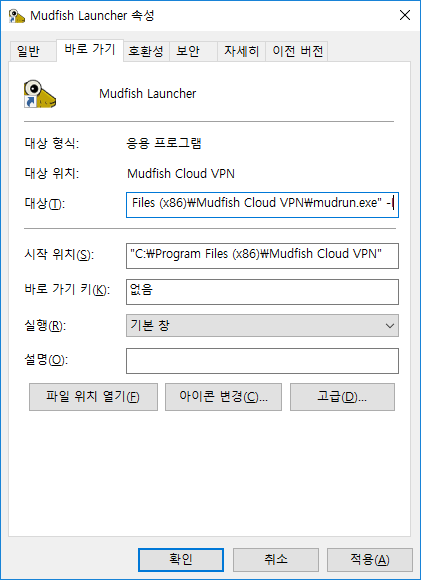
韓国語画面の「대상」はリンク先、「확인」は OK です。画像は
-Iの指定例で、本文の手順では-Dも追加します。
OS X
OS Xでは、端末を介してMudfishを実行する必要があります。
-
"Applications -> Terminal" を開きます。
-
sudo bashコマンドを介してrootになります。
-
cd /Applications/Mudfish\ Cloud\ VPN.app/Contents/MacOS/ コマンドで Mudfish インストールディレクトリに移動します。
-
"./Mudfish\ Cloud\ VPN -c -オプション" のように実行してください。

画像は英語のターミナルです。表示されている
-Oは旧バージョン向けの例です。使用するバージョンで有効なオプションを指定してください。