Full VPNモード
Full VPNモードとは、Mudfishがコンピュータから発生したすべてのインターネットトラフィックをMudfish中継サーバーに転送するモードです。
Full VPN機能はP2Pベースのゲームにも対応し、PunkBusterなどの不正防止プログラムを回避できる場合があります。ただし、不注意に使用すると大量のトラフィックが発生し、Mudfishクレジットを大きく消費することがあります。Full VPNが有効な間は、次の操作もすべてMudfishのトラフィックとして計上されます。
- ゲーム中のウェブ閲覧
- torrentやオンラインストレージを使ったファイルのダウンロード
- その他、ネットワーク通信を行うプログラムの実行
従量制では使用したトラフィック量に応じてクレジットが差し引かれます。ゲームのためにMudfishを起動した場合は、使い終わったら必ず終了してください。
クレジットの大量消費が頻繁に起こる場合は、料金プランで説明している定額制への変更が役立つ場合があります。
このモードが必要なのはどのような場合ですか?
デフォルトでは、MudfishはFull-VPN方式ではありません。つまり、指定したトラフィックに対してのみMudfishを介して転送されます。
- アイテムを装着するかどうかに応じて設定したゲームのみがVPNサーバーを介して配信されます。
設定に関係なく、すべてのトラフィックを中継サーバーに転送したい場合は、このモードを使用できます。例えば、
- したいゲームがMudfishに正式に登録されていない場合、
- P2Pベースのゲームの場合
が該当します。
設定方法
Full VPNモードを使用すると、使用する項目設定の内容はすべて無視されます。たとえば、アイテム設定メニューで設定した中継サーバー情報は、このモード設定中に反映されません。
動画
設定手順
次のように設定してください。
-
Mudfishを実行した後、ログインするとダッシュボードに移動します。
-
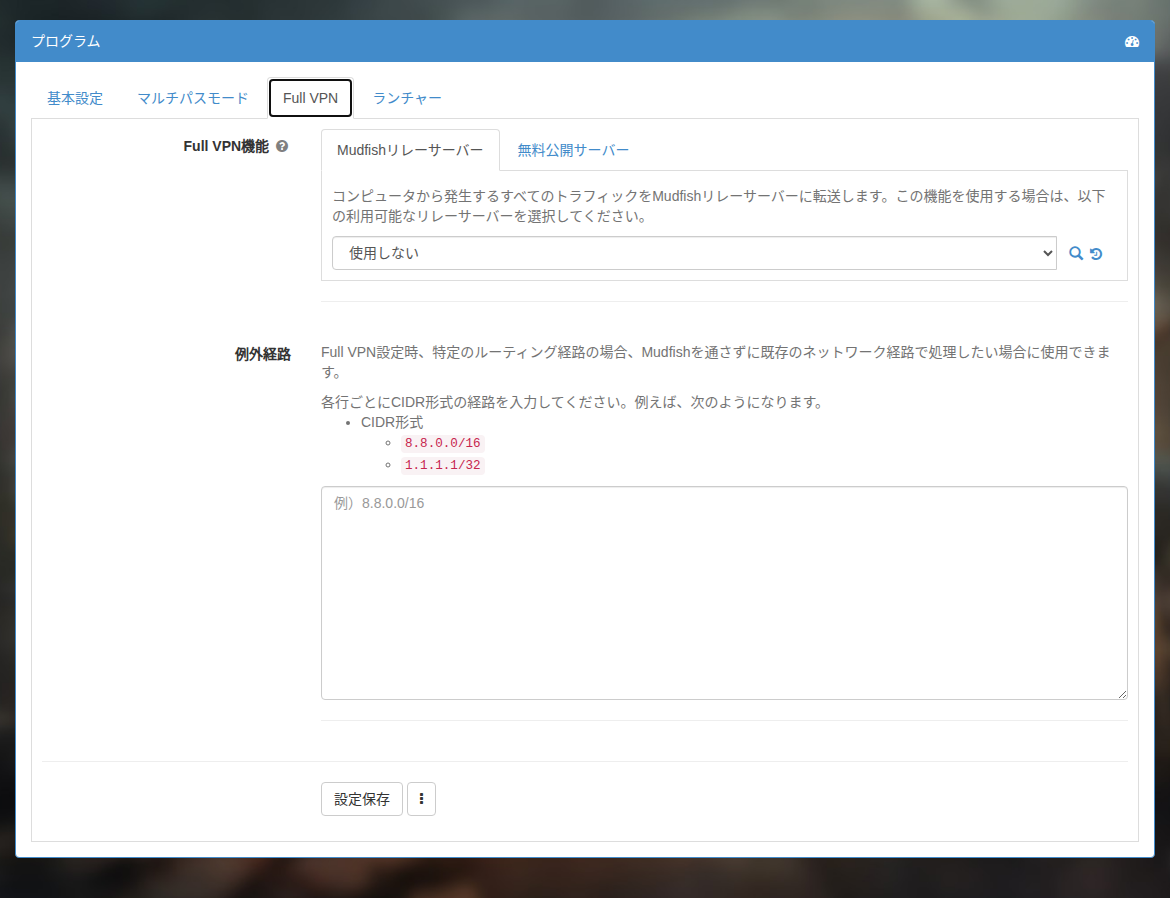
'設定→プログラム'メニューに入るとFull VPNタブが表示されますので、該当タブをクリックします。
-
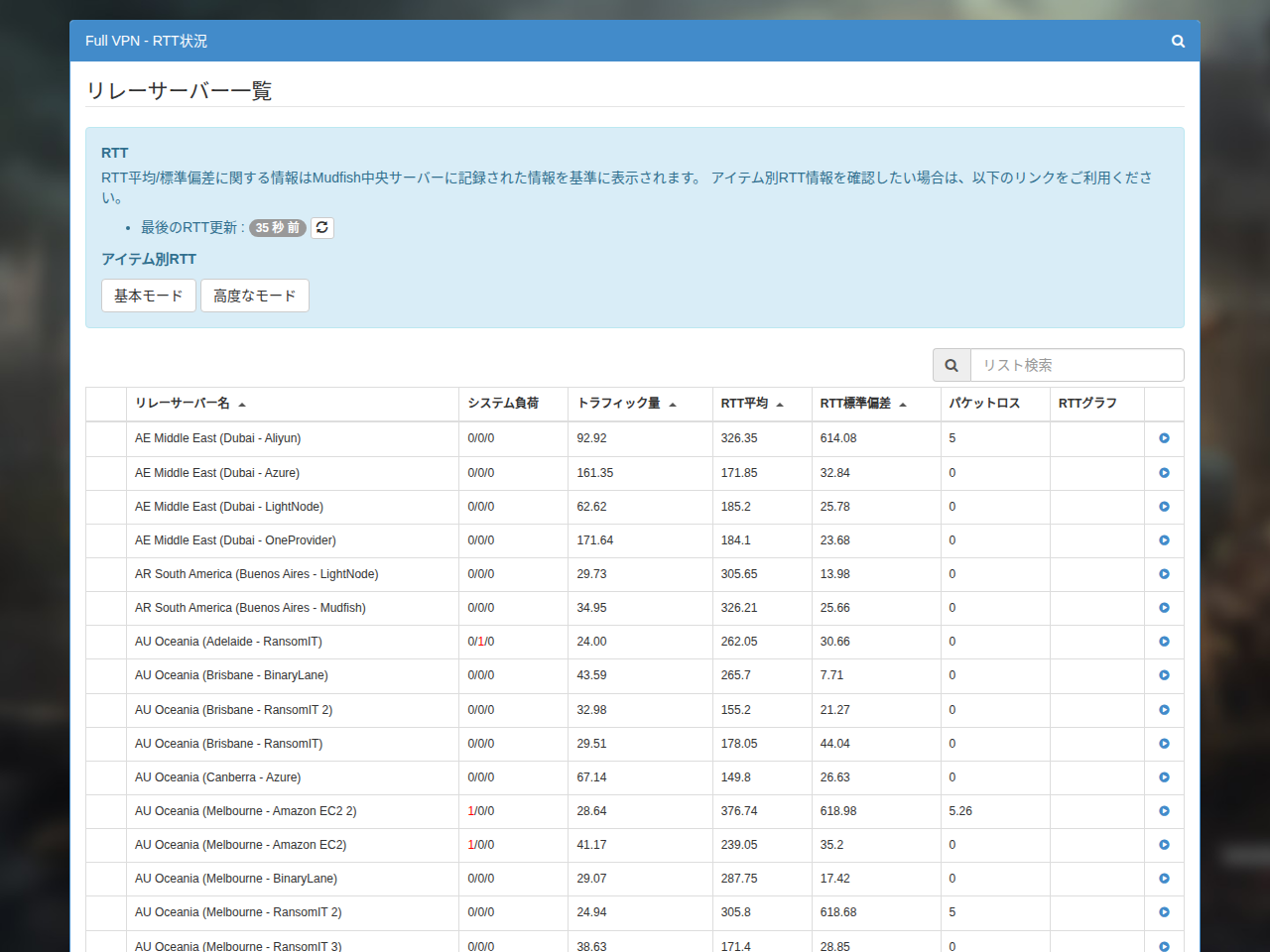
そしてお使いの中継サーバーを選択してください。中継サーバーの状態を確認するには 拡大鏡アイコンを選択するとポップアップウィンドウが開きます。
-
初めてFull VPNモードを設定した場合は、Mudfishを再起動してください。
-
https://myip.mudfish.net サイトにアクセスしてIPアドレスが正しく適用されていることを確認してからゲームを実行してご利用ください。
例外パス
Full VPN を設定する場合、特定のルーティングパスの場合は、Mudfish を経由せずに既存のネットワークパスで処理したい場合に使用できます。
各行にCIDR形式のパスを入力します。たとえば、次のようになります。
- 8.8.0.0/16
- 1.1.1.1/32
詳細なCIDR形式については CIDR(ネットワーキング) の資料を参照してください。
もし WFPアイテムモード が有効な状態でFull VPNモードを使用する場合は、プロセス名を例外処理できます。この場合、対応する文法は次のとおりです。
- P:chrome.exe
この文法は、chrome.exeプロセスを例外処理する方法です。前述のように、この文法では「WFPアイテムモード」が有効になっている必要があります。
FAQ (よくある質問)
Full VPNを設定すると、インターネットに接続できなくなります。
通常、この問題を抱えている人は、DNSアドレスがプライベートIP帯域内のDNSアドレスを使用するために発生します。まず、以下のリンクの方法でインターネット回線が接続されているネットワーク機器のDNSアドレスを「自動設定」ではなく手動設定に変更してください。
-
Windows
-
Mac OS X
Full VPNを設定しましたが適用されません。
Full VPNモードを正しく設定したように見えますが、適用されない場合は、以下の項目をチェックしてください。
-
Mudfish UIの「ステータス - >プロセス」メニューのCoreログにWARNまたはERRORメッセージがあるかどうかを確認してください。該当する警告/エラーがある場合は、そのメッセージに対応するエラー文書を参照して対処してください。
-
ネットワークデバイスのInterface Metricを確認する
場合によっては Core ログ上では問題はありませんが、Full VPN モードが動作しない場合は、インターネット回線が接続されているネットワーク機器の Interface Metric をチェックしてみてください。
インターネット回線が接続されているネットワークデバイスのInterface Metric値がMudfishが使用するTAP-Win32アダプタv9ネットワークデバイスのInterface Metric値より低い(小さい)値を持つ場合、Full VPNモードが機能しない可能性があります。
以下の注意リンクを見てから、インターネット回線が接続されているネットワークデバイスの Interface Metric 値を TAP-Win32 adapter v9 ネットワークデバイスの Interface Metric 値より大きい値に設定してください。
Full VPNを設定すると、ルーターに接続されている端末に適用されますか?
デスクトップ(PC)用のMudfishでは、Full VPNモードを有効にしたPCだけに適用されます。同じルーターに接続されているスマートフォンや、ほかのノートPC・デスクトップPCには適用されません。
Full VPNを使う場合、装着中のアイテムをすべてオフにする必要がありますか?
必要はありません。Full VPNモードがオンになると、自動的にすべてのアイテム設定は無視され、Full VPNモード設定に従います。
Full VPNモードをオンにすると、アイテムの中継サーバー設定はどうなりますか?
優先順位に応じて、Full VPNモードで指定された中継サーバーが設定され、アイテムに設定されている中継サーバーの設定はすべて無視されます。
2つの中継サーバーを接続してFull VPNモードを設定できませんか?
ありません。現在、Mudfishはその機能をサポートしていません。
従量制ユーザーです。Full VPNモードを使用すると、クレジットの控除が大きすぎます。どうすればいいですか?
従量制の場合、Full VPN モードを誤って使用する場合、クレジットの控除が非常に大きい場合があります。そのため、これを防ぐためには、次のいずれかの措置を講じる必要があります。
-
プランを定額制変更するだけです。ただし、定額制料金制の場合は速度制限があるため、慎重に選択してください。
-
従量制をそのまま使用したい場合は、ネットワーク活動が起こるプログラムを終了してください。
Content Delivery Network (CDN) または Amazon AWS 関連の問題があるアイテムについては、以下の 2 リンクを参照してください。
定額制ユーザーです。Full VPNモード設定にはなりません。
定額制 ユーザーがFull VPNモードを設定するには、必ず定額制利用権の装着が必要です。まず、利用券の装着の有無をご確認ください。
定額制ユーザーです。Full VPNモードを使用すると、クレジットの減少はありますか?
ありません。
Full VPNモードを使用しながら特定のプログラムのみを除外したい
この機能は、Full VPNモードとWFPアイテムモードを併用する場合のみ可能なので、Windowsでのみ動作しますので、まずご確認ください。
Full VPNモードとWFPアイテムモードの両方を有効にした後、「設定 - >プログラム - > Full VPN」メニューから例外ルールを追加します。詳細な文法は上記のセクションで見つけることができます。