アイテム
アイテムを装着/管理できるメニューです。また、直接自己要件に合わせたカスタムアイテムの製作もできます。現在、以下のメニューがあります。
-
アイテムを購入
-
アイテム管理
アイテムを購入
Mudfish アイテムを装着するページです。
アイテム管理
アイテム設定
通常「アイテム -> アイテム管理」メニューでアイテムをクリックするか、ダッシュボードで「私のアイテム」リストのアイテムリンクをクリックすると、アイテム設定メニューに入ります。 アイテム設定メニューでは、次のオプションを確認できます。
-
自動更新
時間を節約し、面倒なプロセスをスキップできます。残り日数が3日未満になると、アイテムの有効期間が自動的に更新され、クレジットが控除されます。
-
サーバーの場所
アイテムがサポートするゲーム/サイト/ストリーミングサーバーの場所を指します。最適なRTTおよび中継サーバー情報を取得するには、接続したいゲームサーバー/宛先サーバーの場所を選択することをお勧めします。
-
今日のおすすめルート
上記の「サーバーの場所」に基づいて収集されたRTT情報と一緒に計算し、最適なMudfish中継サーバー使用経路に関する情報を提供します。推定RTT平均と偏差情報を確認できます。
-
中継サーバー
使用する中継サーバーを選択できます。現在、以下のモードをサポートしています。詳細は各セクションを参照してください。
-
使用の有無
項目を使用するかどうかを選択します。アイテムを「無効」に選択すると、オペレーティングシステムにアイテム設定が適用されなくなります。
Custom アイテム制作
この機能を使うためには必ず エキスパートモード を有効にする必要があります。
Mudfishのアイテムリストに自分が望むサービス(ゲーム、サイト、ストリーミングなど)がない場合、そしてその目的地に関する情報がわかっている場合は、「カスタムアイテムの作成」を行うことができます。
機能の有効化
エキスパートモード がアクティブな状態で「アイテム→アイテム管理」メニューに入ると、一覧の上に 「作成」ボタンが表示されます。
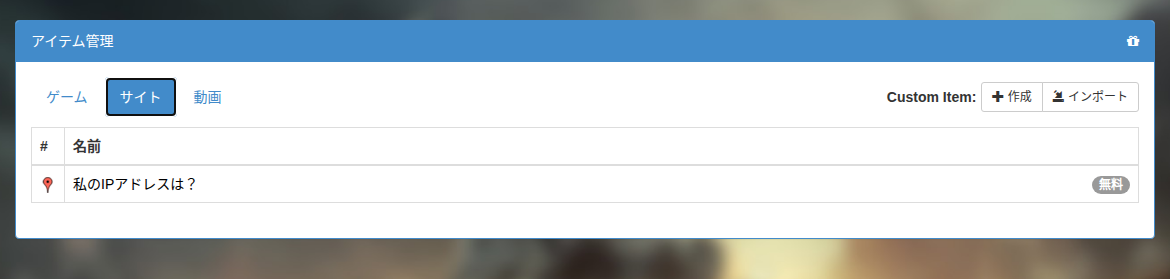
アイテム制作メニュー
ボタンをクリックすると、次のメニューが表示されます。
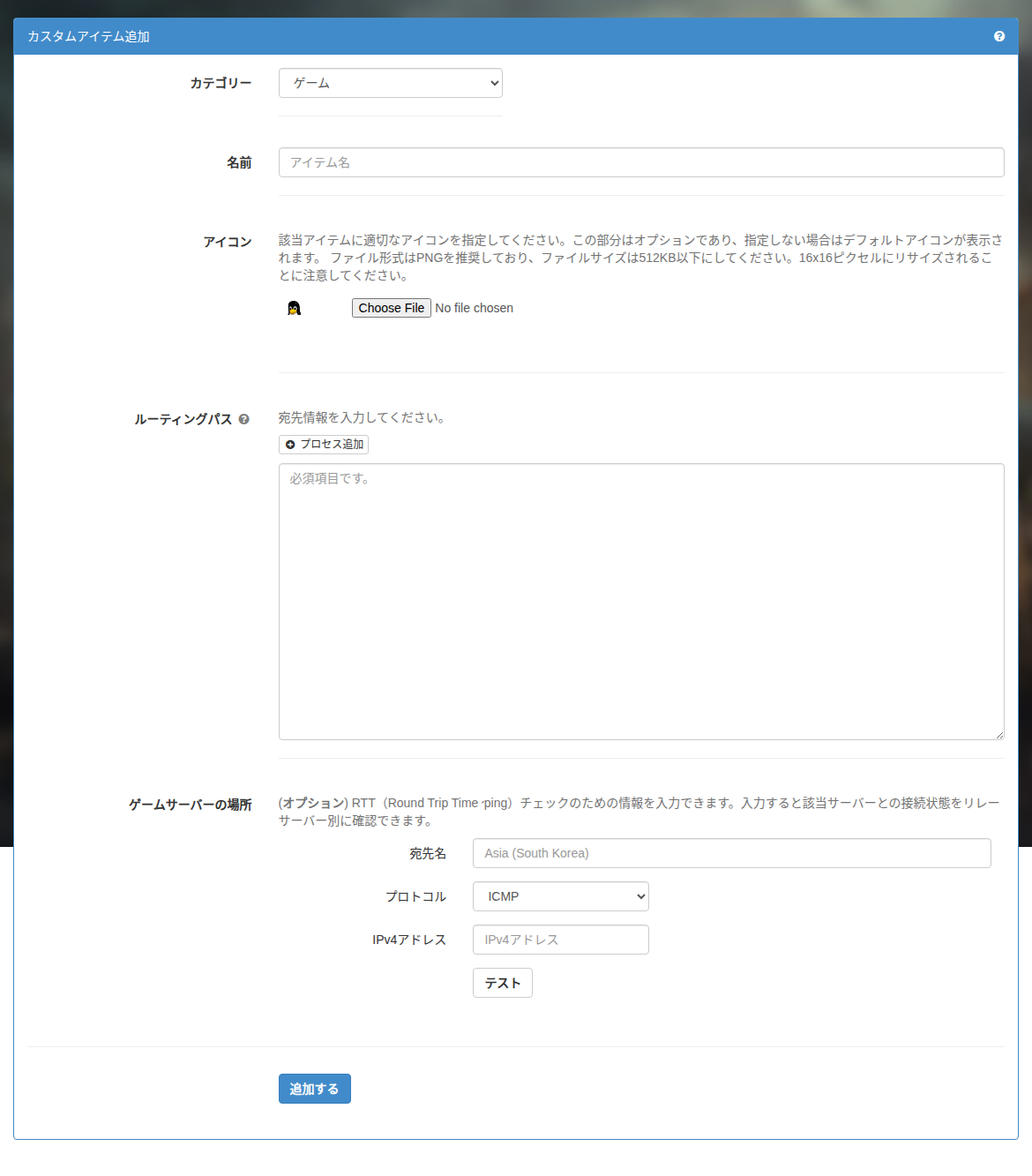
各項目について説明します。
-
カテゴリ
作成画面のカテゴリ一覧からゲーム、サイト、ストリーミングを選択します。
-
名前
アイテム名を意味します。自分が認識しやすい名前を書いてください。
-
アイコン
該当アイテムのアイコンを指定できます。最大16 x 16ピクセルのみ許可され、より大きな画像をアップロードすると自動的にサイズ変更されます。指定しない場合は、デフォルトのアイコン(Linuxマスコット - ペンギン)が適用されます。
-
ルーティングパス
現在Mudfishの場合、3つのモードのルーティング情報を入力できます。Hostname、CIDR、およびProcess名です。それぞれについて説明すると、以下のようになります。
-
Hostname
www.google.com などのドメインを入力できます。これらの入力は、Mudfish Coreによって自動的にDNSリゾルブされ、CIDR / 24形式でルーティングテーブルに入力されます。
-
CIDR
宛先アドレスを入力してください。複数の目的地を入力することができ、各行にCIDR形式を入力するだけです。例えば、
-
192.168.100.0/24
-
192.168.100.65/32
などが有効な値です。
-
-
Process名
文法は以下のように "P:" で始まる必要があります。たとえば、firefox.exeプロセスに適用したい場合は、以下のように入力してください。
- P:firefox.exe
プロセスの名前のみを入力してください。ディレクトリパスを入力する必要はありません。
プロセス固有オプション
警告プロセス固有のオプションを使用したい場合は、Mudfish v5.8.1以上のバージョンを使用する必要があります。
Mudfishの場合、プロセス固有のオプションをサポートし、次の規則をサポートします。
-
E<port_number>指定した
<port_number>を exclude (除外) します。 TCP/UDPはすべて同時に適用されます。複数を入力して複数のポートをexcludeできます。 -
I<port_number>指定した
<port_number>を include (含む) します。 TCP/UDPはすべて同時に適用されます。複数を入力して複数のポートをインクルードできます。 -
N<cidr>CIDR文法に基づいて特定
<cidr>IP ブロックをインクルードする場合に使用できる文法です。たとえば、次の文法が有効です。-
N1.1.1.1/32 -
N85.33.9.0/24
-
-
RReverseモードで動作するようにします。 1回のみ指定できます。
-
X<cidr>CIDR文法に基づいて特定
<cidr>IPブロックをexclude(除外)したいときに使用できる文法です。たとえば、次の文法が有効です。-
X1.1.1.1/32 -
X85.33.9.0/24
-
各オプションは必ずセミコロン(
;)で区切る必要があります。下記の使用例をご覧になり、ご使用になりますが、ご参考ください。備考プロセス固有のオプションが長すぎるか 64 文字を超える場合は、次の文法を使用して複数行に分割できます。
P:eFootball.exe;N34.120.0.0/16P:eFootball.exe;N34.140.0.0/16P:eFootball.exe;N34.249.0.0/16
-
P:curl.exe;E443;E80curl.exeプロセスをMudfish中継サーバーを介して転送するように設定しますが、Port 443とPort 80は中継サーバーを介さずにユーザーのコンピューターから直接接続するように構成します。 -
P:proc.exe;R;I80proc.exeプロセスで発生したトラフィックを処理しますが、Rモードなので、すべてユーザーのコンピュータから直接接続します。ただし、Port 80のトラフィックはMudfish中継サーバーを介して転送されます。 -
P:chrome.exe;E80;X1.1.1.1/32chrome.exeプロセスで発生したトラフィックを Mudfish 中継サーバーを介して転送したい場合に使用されます。ただし、ポート 80 および 1.1.1.1/32 IP ブロックの場合は、Mudfish 中継サーバーに送信せずにコンピュータで直接処理するように設定します。 -
P:chrome.exe;R;I80;N1.1.1.1/32chrome.exeプロセスで発生したトラフィックは、デフォルトで Mudfish 中継サーバーに送信されません。ただし、ポート 80 または 1.1.1.1/32 IP ブロックへのトラフィックだけが Mudfish 中継サーバーに送信されます。他のポートや宛先IPの場合、コンピュータから直接接続して処理します。
-
-
目的地
RTT(Round Trip Time、ping)チェックのための情報を入力できます。現在、以下のプロトコルをサポートしています。
-
ICMPプロトコル
この宛先が正常にテストされるためには、pingが動作するIPv4アドレスを入力する必要があります。 ICMP echo reply が可能な IP アドレスを入力してください。
-
TCPプロトコル
TCP three-way handshake が可能な IP と Port 情報を入力してください。
「テスト」ボタンをクリックすると、その目的地までpingが正常に動作するか、またはどの程度のRTTかをすぐに確認できます。
宛先情報を入力すると、次の情報を確認できます。
-
今日のおすすめルート情報。
-
最適なping値の計算や経路検索など
最近のカスタムアイテムの宛先情報を修正しましたか?上記の情報を確認するには、宛先設定後に対応するRTT情報が蓄積されるまでに少なくとも1〜2時間以上必要です。ご入力後、お待ちいただくと時間が経つにつれて少しずつデータが蓄積され、該当情報をご利用いただけますのでご参考ください。
-
正常に追加されたら、生成されたアイテムが「使用中のアイテム」リストに表示されることを確認できます。
アイテム制作例
アイテムを削除
もしアイテムを修正・削除したい場合は、該当アイコンをクリックすると該当メニューが出ます。
デフォルトで作成されたカスタムアイテムの有効期間は30日です。そのため、アイテム設定メニューで「自動更新」をオフにしたアイテムの場合、30日後に自動的に削除されることがありますのでご注意ください。