Mudfishを使用したパケットダンプ
Mudfish v4.3.7バージョンから正式に「パケットダンプ」機能が入りました。これにより、WindowsベースのTAP-Win32アダプタv9ネットワークデバイスを介してMudfishに転送されるパケットをダンプできます。
基本使用法
以下のプロセスは、Mudfish Launcherを管理者(またはroot)権限で実行した後にログインが完了したと想定しています。
-
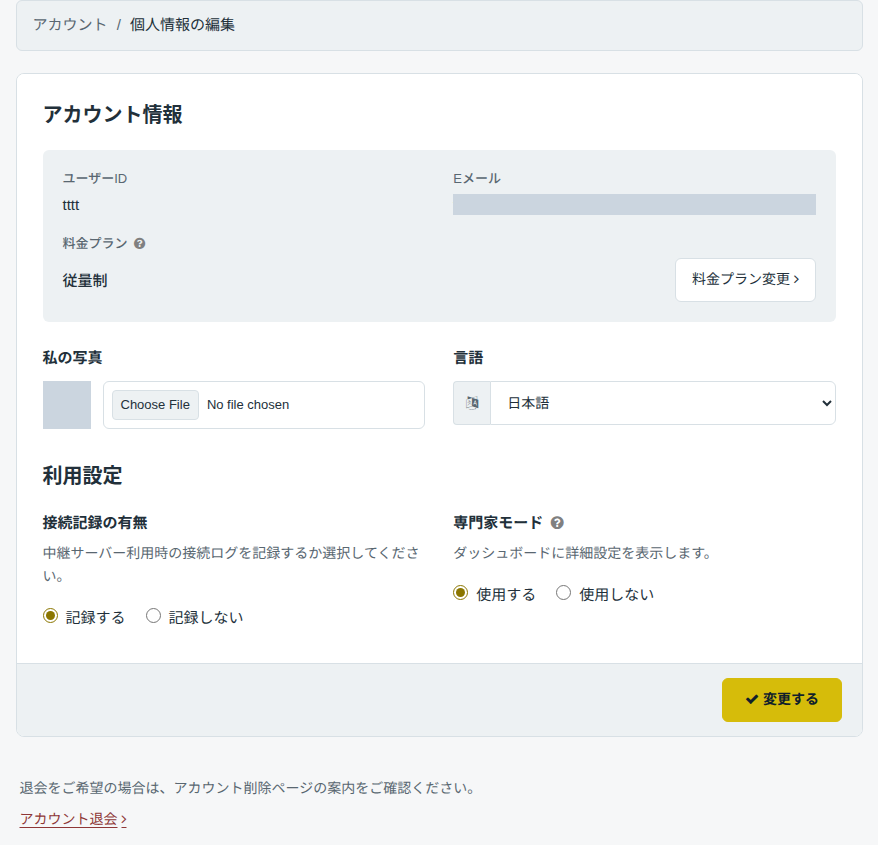
エキスパートモード を有効にします。個人情報の編集画面で「専門家モード」を「使用する」にして保存すると、パケットダンプの項目が表示されます。
-
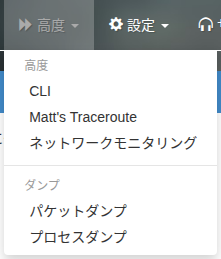
「高度 → パケットダンプ」メニューに進みます。
-
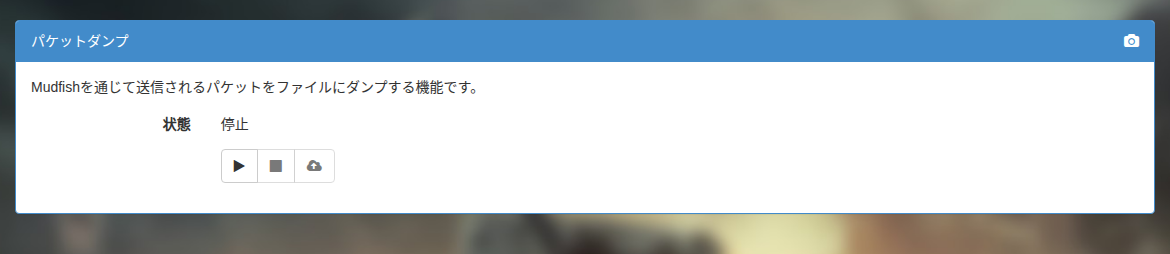
操作ボタンは「開始」、「停止」、「アップロード」の3つです。画像では左から再生(三角)、停止(四角)、アップロード(雲に上向き矢印)のアイコンで表示され、最初は「開始」だけが有効になっています。
-
「開始」ボタンをクリックすると、パケットダンプが始まります。
-
「停止」ボタンをクリックすると、パケットダンプが停止し、これまでダンプしたファイルのサイズを表示します。
-
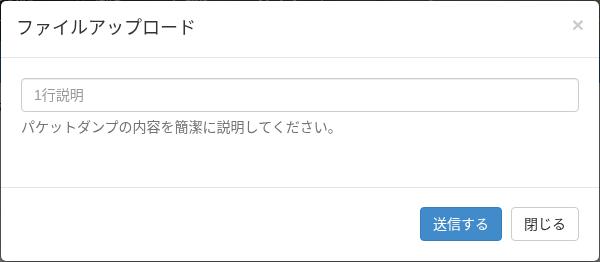
「アップロード」ボタンをクリックすると、ファイルをMudfish中央サーバーに渡すウィンドウが開きます。
-
ゲームダンプ方法
もしゲームアイテムの新規/アップデート申請のためにゲームダンプを進めていますか?
もしそうなら Full VPNモード を有効にしてから進行してください。このモードがオフになっていると、Mudfishを介してゲームパケットが配信されないため、パケットダンプファイルにキャプチャされず、ゲーム分析に役立ちません。
もし新しいゲームを申し込むか、 アイテム リクエストをするためにゲームダンプを行う場合は、下記の方法で進めてください。
-
まず、不要なパケットがダンプに捕捉されないように、ネットワーク活動が発生するプログラムを終了します。たとえば、Torrent、リアルタイムの動画、ダウンロードなどがあります。
-
エキスパートモード を有効にします。個人情報の編集画面で「専門家モード」を「使用する」にして保存すると、パケットダンプの項目が表示されます。すでにオンになっている場合は、この手順をスキップしてください。
-
WFPアイテムモード オプションをOFFにします。重要な部分なので、ぜひ該当のオプションがOFFになっていることを確認してください。
-
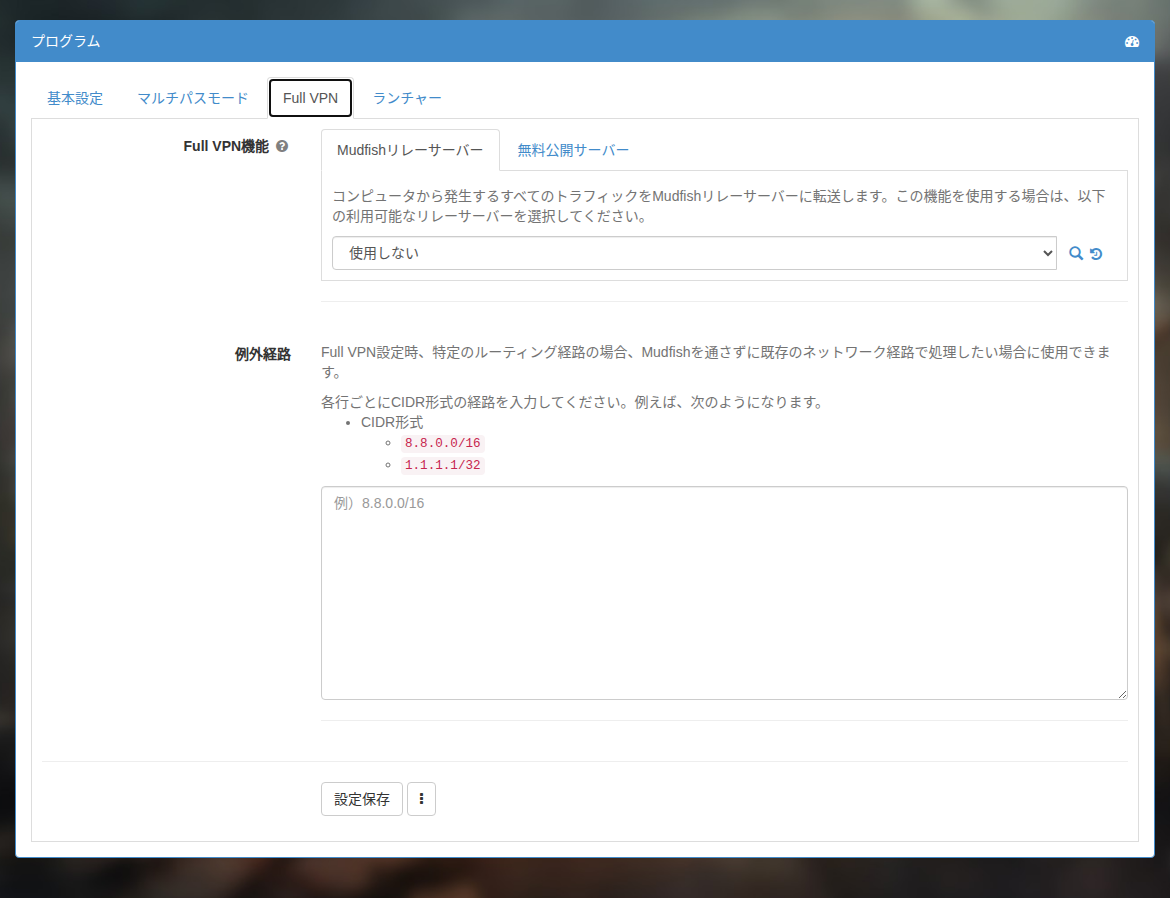
Full VPNモード をオンにします。 中継サーバーは、そのサーバーを介してゲームに接続できるサーバーであればよい。
-
Mudfishを完全に再起動して Full VPNモード を適用します。
-
「高度 → パケットダンプ」メニューに進みます。
-
「開始」ボタンをクリックしてダンプを開始します。
-
ゲームを実行してプレイします。通常、パケットダンプ時間は1〜2分程度で十分です。
-
「停止」ボタンをクリックしてダンプを停止し、ダンプしたファイルのサイズを確認します。ファイルのサイズが10 MB以上の場合はアップロード中にエラーが発生する可能性がありますので、それ以上の場合はもう一度パケットダンプを実行してください。
-
「アップロード」ボタンをクリックします。開いた画面でダンプの内容を簡潔に入力し、「送信する」をクリックしてください。
アップロードが停止しました!
たまに「送信する」を押してもアップロードが正常に行われない場合は、以下のようにして手動で送信してください。
-
パケットダンプが終了したら、エクスプローラを実行してMudfishインストールディレクトリに移動します。通常
C:\Program Files (x86)\Mudfish Cloud VPN\ディレクトリーです。 -
そのディレクトリを見てみると
mudfish_pcap_msk0.pcapファイルを見つけることができます、そのファイル [email protected] に送ってください。