インターネット接続の共有(Windows 7)
この記事は、PS3、PS4、Wii、Xboxなどのゲーム機をMudfishに接続する方法を説明した文書です。
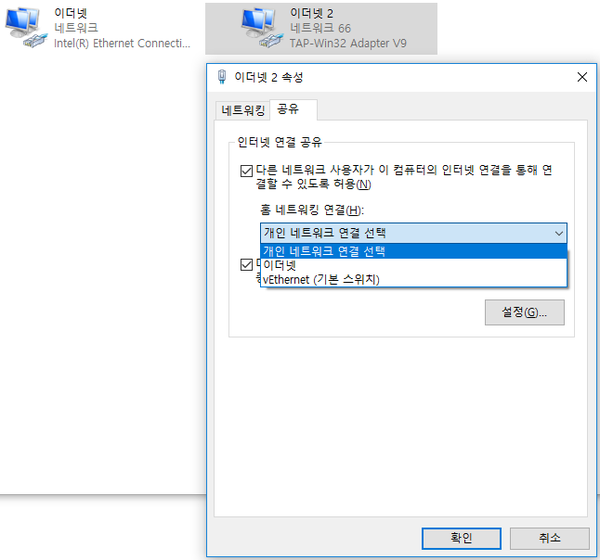
このページでは、原文に掲載された韓国語版Windowsの画像を使用しています。一部はWindows 10の画面で、Windows 7とは外観が異なりますが、説明しているアダプターの「プロパティ → 共有」の設定に対応しています。「속성」は「プロパティ」、「공유」は「共有」、「홈 네트워킹 연결」は「ホームネットワーキング接続」、「확인」は「OK」です。アダプター名は環境によって異なるため、接続先とTAP-Win32 Adapter V9の表示で識別してください。
環境構成
必要なもの
- 2つのNIC(ネットワークカード)または2つ以上のイーサネットポートを持つNICを持つコンピュータ。以下「ホストコンピュータ」という。
- ゲーム機
ホストコンピュータの設定
以下の構成は、一度設定しておくと再設定する必要がない部分です。
- 1 つの NIC にインターネットが接続された線を接続し、他の 1 つの NIC にはクロスケーブルを利用してゲーム機または有線ハブに接続します。
Mudfish構成
- Mudfish を「ホスト コンピューター」にインストールします。
使い方
接続共有をオフにする
-
「ホストコンピュータ」の「コントロールパネル→ネットワークとインターネット→ネットワークと共有センター→アダプタ設定の変更」メニューに入ります。
-
インターネット回線が接続されているネットワークデバイスを確認してください。 「必ず」他のネットワークデバイスではなく、インターネット回線が接続されたネットワークデバイスである必要があります。
-
ネットワークデバイスの「プロパティ」(R)ウィンドウを開きます。
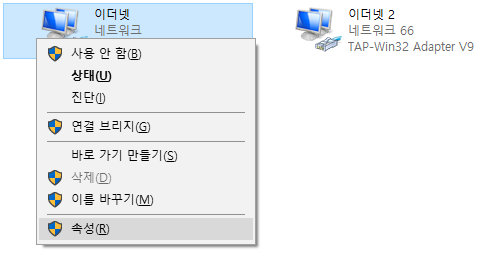
-
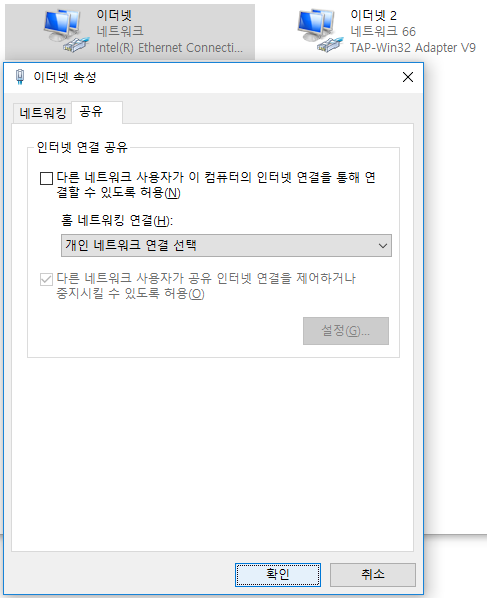
プロパティウィンドウで[共有]タブをクリックした後、「ネットワークのほかのユーザーに、このコンピューターのインターネット接続をとおしての接続を許可する (N)」のチェックボックスがオンの場合は、チェックを外します。 「OK」ボタンをクリックして保存します。
-
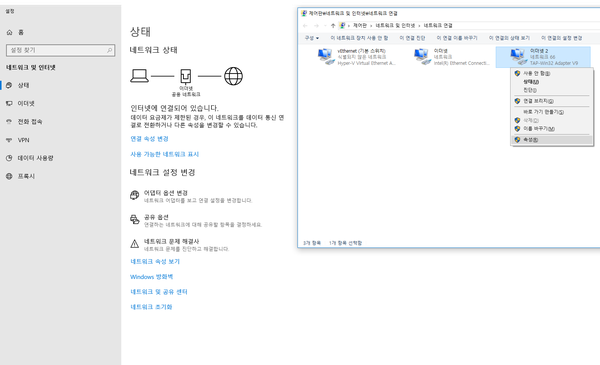
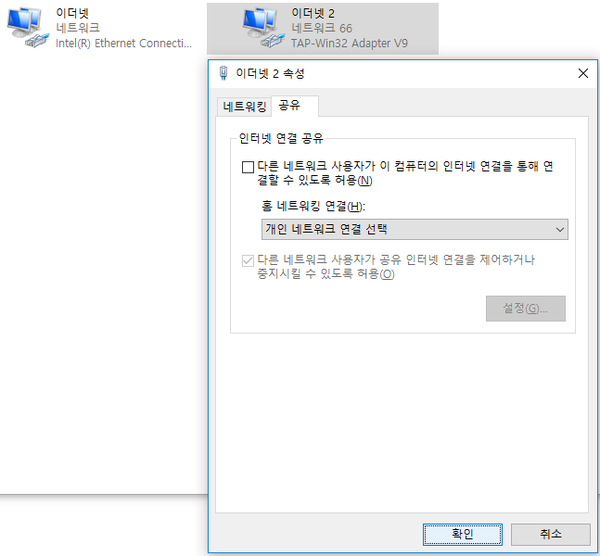
これで、TAP-Win32 アダプター V9 (Mudfish のインストール時に作成されたアダプター) になりました。上記の手順 3 と 4 に示すように、このネットワーク デバイスも適用します。
Mudfishを起動する
-
「ホストコンピュータ」でMudfishを実行した後 Full VPNモード を構成します。
必ず Full VPN モードに設定しておく必要があり、これによりWindowsで接続共有が正しく動作します。
-
設定が完了していることを確認します。
接続共有を再び有効にする
-
「コントロールパネル→ネットワークとインターネット→ネットワークと共有センター→アダプタ設定の変更」メニューに入ります。
-
TAP-Win32 Adapter V9ネットワークデバイスの共有設定を行う必要があります。TAP-Win32 Adapter V9ネットワークデバイスの「プロパティ(R)」ウィンドウを開きます。
-
プロパティウィンドウで[共有]タブをクリックし、[他のネットワークユーザーがこのコンピュータのインターネット接続を介して接続できるようにする(N)]をクリックしてから、[OK]ボタンをクリックします。
-
複数のネットワークデバイスがあるシステムの場合は、「ホームネットワーキング接続(H)」メニューが表示されることがあります。この場合、ホームネットワーキング接続(H)の選択は、ゲーム機に接続するネットワークデバイス名でなければなりません。
-
-
完了したら、ゲーム機でプレイしてください。