互联网连接共享 (Windows 7)
本文档介绍如何将 PS3、PS4、Wii 或 Xbox 等游戏机连接到 Mudfish。
环境配置
你需要什么
- 一台具有两张 NIC(网卡),或一张带两个及以上以太网端口的网卡的计算机。以下简称“主机”。
- 游戏机
主机配置
下面的配置一旦设置就不需要再次设置。
- 将连接互联网的网线接到一张网卡,另一张网卡使用交叉网线连接游戏机或有线集线器。
Mudfish配置
- 在“主机”上安装 Mudfish。
如何使用
关闭连接共享
-
在“主机”上,转到“控制面板 → 网络和 Internet → 网络和共享中心 → 更改适配器设置”菜单。
-
检查连接到 Internet 线路的网络设备。 “必须”是连接到互联网电缆的网络设备,而不是其他网络设备。
-
打开网络设备的“属性 (R)”窗口。
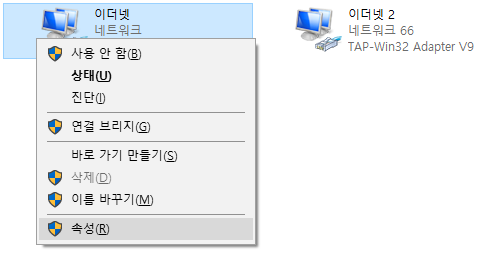
-
在属性窗口中,单击“共享”选项卡,如果选中“允许其他网络用户通过此计算机的 Internet 连接 (N) 进行连接”复选框,则“将其关闭”。单击“确定”按钮保存。
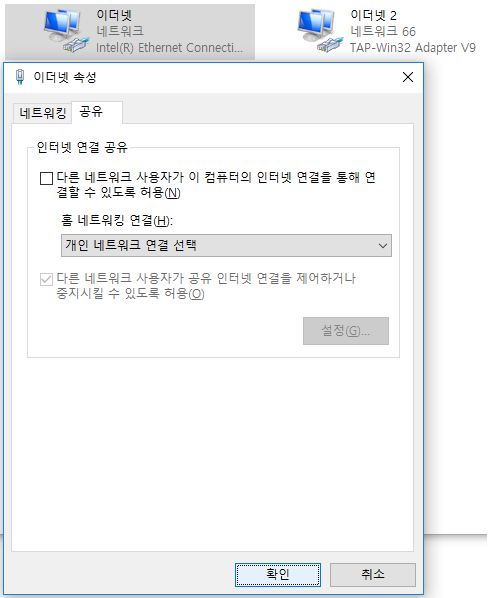
-
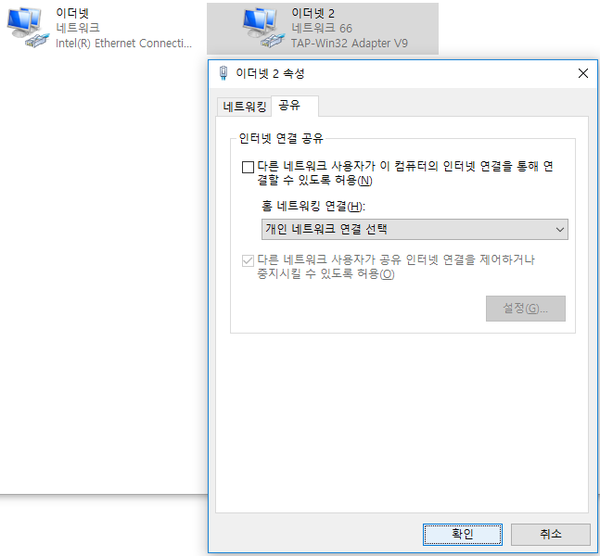
现在是 TAP-Win32 Adapter V9(安装 Mudfish 时创建的适配器)。同样应用此网络设备,如上面的步骤 3 和 4 所示。
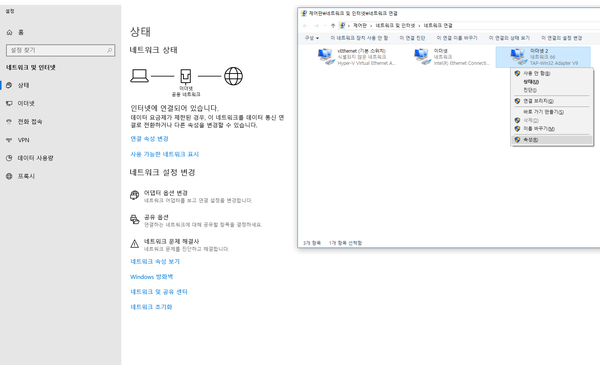
运行Mudfish
-
在‘主机’上运行Mudfish,然后配置Full VPN模式。
您必须将其设置为 Full VPN 模式,连接共享才能在当前 Windows 上正常工作。
-
确认设置配置完成。
重新连接共享
-
转到“控制面板 → 网络和 Internet → 网络和共享中心 → 更改适配器设置”菜单。
-
您需要为 TAP-Win32 Adapter V9 网络设备设置共享设置。打开 TAP-Win32 Adapter V9 网络设备的“属性 (R)”窗口。
-
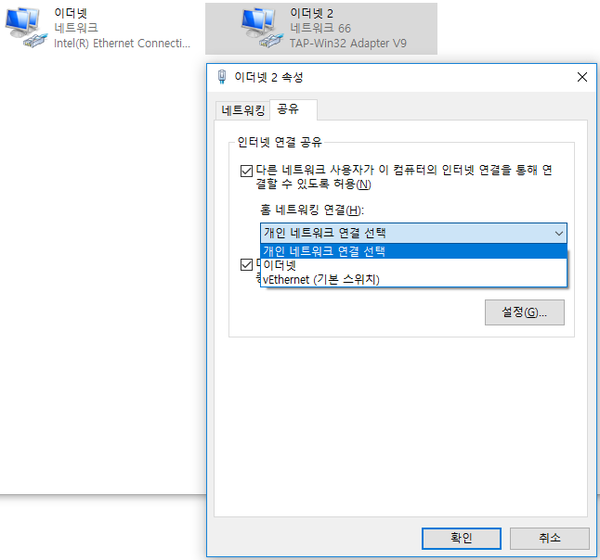
在属性窗口中,单击“共享”选项卡,单击“允许其他网络用户通过此计算机的 Internet 连接 (N) 进行连接”,然后单击“确定”按钮。
-
如果系统有多个网络设备,可能会出现“家庭网络连接(H)”菜单。在这种情况下,“家庭网络连接(H)”选择必须是连接到游戏机的网络设备的名称。
-
-
完成后,您可以在游戏机上玩它。
截图使用韩文 Windows 界面,其中部分示例来自较新的 Windows 版本。“속성”表示“属性”,“공유”表示“共享”,“홈 네트워킹 연결”表示“家庭网络连接”。请选择连接游戏机的网卡。