问题报告
当使用Mudfish并且由于未知问题而无法正常工作或您难以分析原因时,此功能允许您向Mudfish技术支持团队请求问题分析。基本上只有通过Launcher连接时才能发送。
传送的信息清单
根据传输的信息,可能会导致个人信息侵权,因此,如果我们告知您确切的传输列表,则以下信息当前将传输到 Mudfish 中央服务器。
- 如果能够获取 Mudfish 用户 ID,会发送该 ID 信息。这里指 Mudfish 用户 ID,而非 Windows 用户 ID。
- 操作系统版本
- 计算机名称(指NetBIOS中使用的名称)
- 命令提示符处 TASKLIST 的结果
- 命令提示符下 IPCONFIG /ALL 的结果
- 命令提示符处 ROUTE PRINT 的结果
- 与 Mudfish 中央服务器通信的 TCP socket 是否收到响应
- 与 Mudfish 中央服务器通信的 UDP socket 是否收到响应
- 到 Mudfish 中央服务器的 TRACEROUTE 结果
- 到 Mudfish 中央服务器的 Path MTU 结果
- Mudfish 日志文件信息(mudfish_stdout.txt、mudfish_stderr.txt、mudrun_stdout.txt、mudrun_stderr.txt、mudflow_stderr.txt 和 mudflow_stdout.txt)
提交方式(自动模式)
提交前请检查
您打算向我们发送问题报告吗?如果是这样,请在发送前检查以下项目。
-
当您在“设置 -> 程序”菜单中选择“启动器”选项卡时,是否将显示的日志记录级别更改为 TRACE?
在重现问题之前,请尝试使用尽可能高的日志记录级别来重现问题,以便在问题报告中记录更多详细信息。
-
在发送问题报告之前问题是否已重现?
有时,即使问题尚未重现,也有人向我们发送“问题报告”。在这种情况下,往往很难追踪问题发生的过程,因此问题往往得不到解决。如果您在发送问题报告之前重现问题,并以重现的状态发送问题报告,将会更有帮助。
您可以通过以下方式提交问题报告:
-
运行Mudfish Launcher并登录。通过Launcher连接时,通常URL以http://127.0.0.1:8282开头。
-
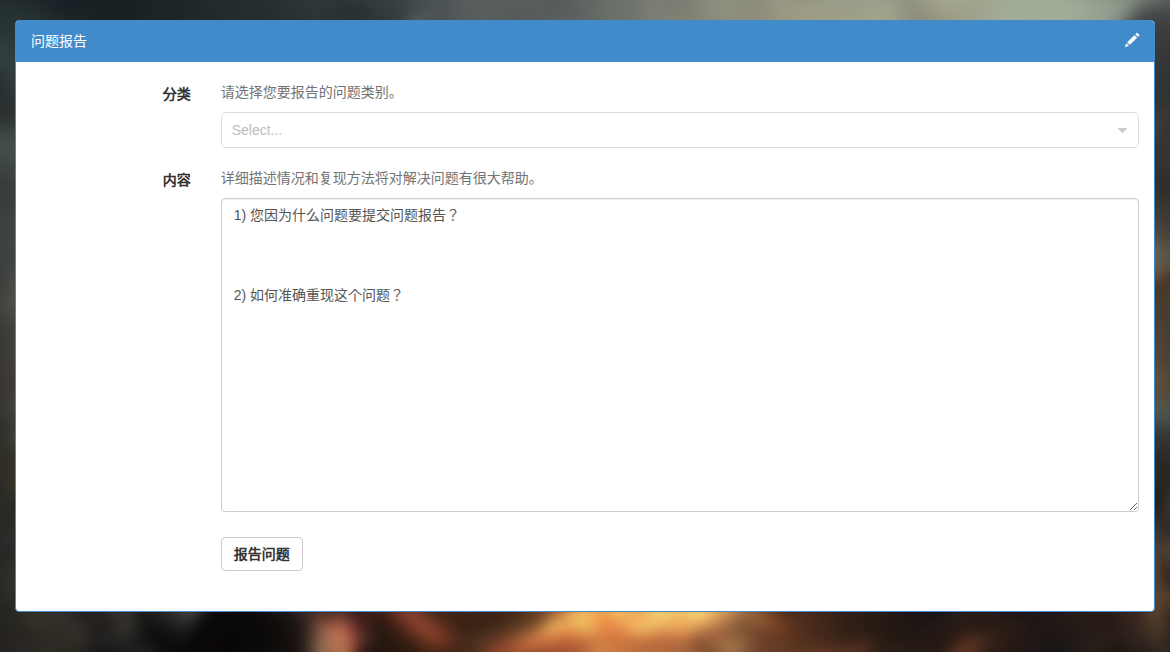
如果您查看浏览器内容的右上角,您将看到一个(铅笔)形状的图标。单击按钮查看“问题报告”格式。
-
选择问题“分类”,填写“内容”,然后单击“报告问题”按钮。
-
旧版表单如果显示“标题”字段,输入关键词后可以查看其他用户提出的类似问题及答案。下图所示版本使用“分类”字段。
-
如果您在“内容”中提供了详细的重现方法,将对解决问题有很大帮助。
-
提交方式(手动模式)
在某些情况下,如果自动发送问题报告的方法无法正常工作,您可以手动发送。方法如下:
- 使用管理员权限打开命令提示符窗口,然后导航到 Mudfish 安装目录(通常是
C:\Program Files (x86)\Mudfish Cloud VPN目录)。 - 执行
muddiag.exe -c muddiag_config.json -o命令。 - 执行完成后,同目录下会多出一个muddiag_result.tar.zz文件。请将文件(如果可能的话压缩)发送至[email protected]。如果大小超过10兆,您可以使用大附件功能发送。
如何确认提交
提交“问题报告”后,您可以按如下方式检查报告是否正确传送到 Mudfish 服务器。