Mudfish DNS Client
Mudfish DNS 是一款免费应用程序,可对在设备连接到网站之前查找地址的 DNS 请求进行加密。如果您的网络阻止或篡改 DNS 响应,这可能会有所帮助。加密 DNS 服务器已预先注册,因此您可以使用默认设置立即开始。
默认设置保护 DNS 查找,而不替换公共 IP 地址或将所有流量定向到 Mudfish VPN。 Windows 和 Linux 还可以通过可选的 网页流量保护 功能来响应某些网站的阻止。欲了解更多信息,请参阅网页保护。
这些说明基于新的 Mudfish DNS 应用程序。对于较旧的 muddnsc.exe 客户端,-w 选项或 127.0.0.1 手动设置说明不适用。
安装
从Mudfish DNS下载页面获取安装文件。您还可以检查可用版本和下载要求。
| 操作系统 | 如何安装 |
|---|---|
| Windows | 在 Windows 10 版本 2004(内部版本 19041)及以上安装 x64 MSI,再从开始菜单运行 Mudfish DNS。若安装过程中需要安装 WebView2,则必须连接互联网。 |
| Linux | 在 Debian 或 Ubuntu 中使用软件包安装工具安装 .deb 包,再从应用程序菜单运行 Mudfish DNS。 |
| macOS | 安装 Apple Silicon 的应用程序,该应用程序在 macOS 13 或更高版本中作为 DMG 提供。首次启动时,请按照 macOS 中的说明允许后台运行并授权系统扩展和 DNS 代理。 |
| Android | 在 Android 8.0 及以上安装 APK。若 Android 请求授权,请允许用于下载的应用安装 APK,再运行 Mudfish DNS。启动 DNS 时请授予 VPN 权限。 |
新安装的应用默认尚未启动 DNS 保护。仅安装程序或打开窗口并不会启用保护。
如果目前使用的是通过 Windows 0.1.0 EXE 安装程序 安装的版本,请先从 应用和功能 中卸载,再安装 MSI。已保存的设置会保留。
如果您由于较旧的客户端而将网络适配器的 DNS 设置为 127.0.0.1,请在使用新应用程序之前恢复常用的 DNS 设置。同时停止旧客户端以防止两个程序使用相同的 DNS 端口。
DNS启动和停止
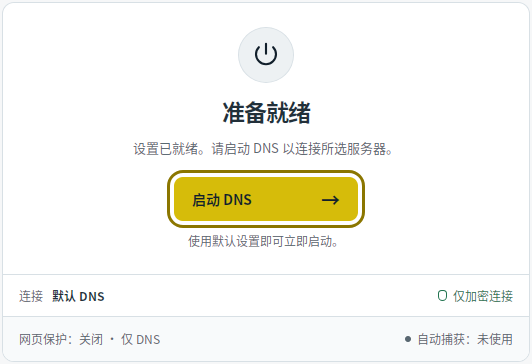
- 运行 Mudfish DNS,并选择 启动/停止。
- 点击 启动 DNS。若操作系统请求权限,请完成授权。
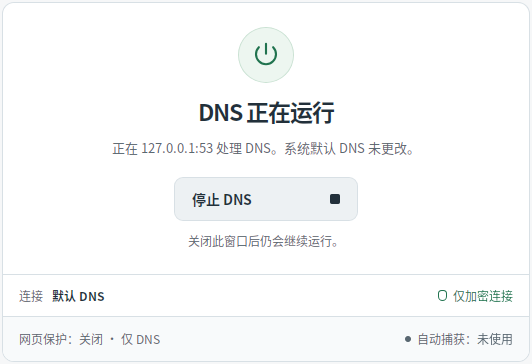
- 看到 DNS 正在运行 的状态后,即可照常使用互联网。
- 要关闭保护,请点击 停止 DNS。Windows 和 Linux 会恢复 Mudfish 更改过的系统 DNS 设置;macOS 会关闭 DNS 代理;Android 会终止此应用的 VPN 连接。
在桌面版关闭窗口后,程序会隐藏到系统托盘。即使选择 退出窗口和托盘,DNS 仍会继续运行。要关闭保护,请重新打开应用,或使用托盘菜单中的 停止。Android 离开应用界面后,保护也会继续运行。
要在 Windows 和 Linux 开机时启动保护,请开启 设置 → 开机时自动启动,并点击 应用设置。在 macOS 上启动 DNS 后,即使退出应用或重新启动 Mac,保护仍会维持。要关闭,请点击 停止 DNS。
Android 使用本地 VPN 连接来处理流量,因此它不能与另一个 VPN 同时运行。此 VPN 权限并不意味着将流量发送到远程 Mudfish VPN 服务器。
找到您需要的指导
| 你想做什么 | 信息 |
|---|---|
| DNS 提供商、DoH/DoT、Mudfish 选择中继服务器 | DNS 服务器 |
| DNS 更改拦截方式或使用 SOCKS5 代理 | 连接设置 |
| 在 Windows/Linux 上打开 Web 保护 | 网页保护 |
| 在 Windows/Linux 中选择应用程序或添加域例外 | 应用程序和域规则 |
| DNS 清空缓存、管理历史记录、重置设置 | 缓存、历史记录和重置 |
| 排除 连接问题或发送诊断报告 | 故障排除 |
想要扩展服务功能的开发者可以参考原生模块。