トラブルシューティング
まず 開始/停止に表示されるステータスとエラーを確認してください。以下の方法で解決しない場合 診断レポートを送信してください.
DNSが起動しないとき
開始/停止のメッセージを確認し、エラーの詳細を見るを展開してください。
- サービスに接続できません: WindowsまたはLinuxにインストールされているMudfish DNSサービスが実行されていることを確認してください。ウィンドウを開くだけでインストールされていないサービスや停止されたサービスは開始されません。 Linuxでは
systemctl status mudfish-dns.serviceで確認できます。 - DNSポートはすでに使用されています。 古いMudfish DNS Clientを含む他のローカルDNSプログラムを停止してやり直してください。
- 権限または傍受エラー: macOSの拡張承認またはAndroidのVPN権限の承認を完了してください。 Linuxで自動傍受、Web保護、アプリ、ドメインを選択した場合 eBPF要件をチェックしてください。
- 利用可能なDNSサーバーがありません: ネットワークを確認し、サーバーを1つ以上オンにしてください。サーバーアドレス、接続方法、証明書サーバー名、接続状態を確認してください。 SOCKS5プロキシを設定した場合は、プロキシにも接続できることを確認してください。
DNSは実行中でサイトが開かないとき
設定で サーバーの状態を確認し、DNS キャッシュを消去してから サイトをもう一度開きます。ネットワークがDoT接続をブロックしている場合は、サポートされているDoHサーバーで試してください。
独自の暗号化 DNSを使用するブラウザはMudfish DNSを経由しない可能性があります。システムDNSリゾルバを使用するには、ブラウザのセキュリティDNS設定を確認してください。 アプリとドメイン例外と、選択した 接続方式がこのアプリのDNSリクエストを処理していることを確認してください。
一部のブロックは、DNSではなくWebサイト接続に適用されます。サポートされる環境では 適用範囲と制限をチェックしてWeb保護を試してください。すべてのネットワークで接続を保証するわけではありません。
DNS設定を回復する必要があるとき
エラーの詳細を見るに表示されている原因を解決した後 開始/停止で DNSリカバリを再試行を押します。回復に失敗しても、元の設定は保持されます。
Linux 上で他のプログラムが /etc/resolv.confを変更すると、回復の競合が発生する可能性があります。競合を解決せずに再試行すると、再び失敗します。保存された復元用データを保管し、サポートが必要な場合は、問題報告にエラーの内容を含めてください。
問題の報告
- 問題を報告を開き、発生した状況と再現方法を書き留めます。
- 記録を添付したい場合のみ 最近のDNS問い合わせとウェブ接続を含めるを選択してください。既存の項目は最大32個含まれており、記録機能自体はオンになりません。
- 診断情報を確認を押してレポートの内容を確認します。
- レポートを送信を押します。後で Mudfishカスタマーサポートに連絡するときに使用できるように受付番号を保管してください。
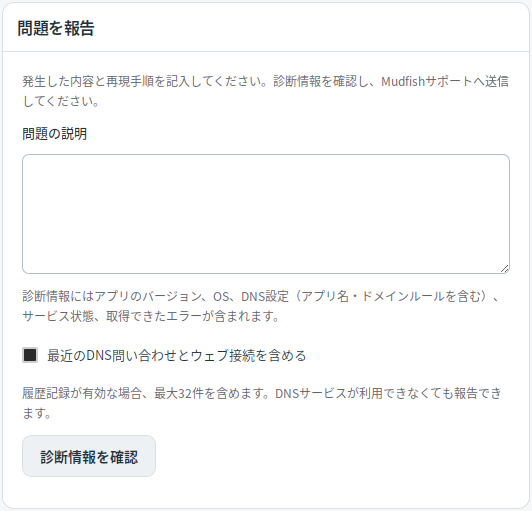
診断情報には、アプリのバージョン、オペレーティングシステム、DNS設定(サーバーアドレス、アプリ名、ドメインルールを含む)、サービスステータス、収集可能なエラーが含まれます。 Windowsでは、収集可能な最近のサービスエラーログも含まれています。レポートを送信すると、プライベートカスタマーサポート問題が登録されます。 DNS サービスに接続できなくてもレポートを準備できます。