アプリとドメインルール
Windows と Linux のアプリとドメインルールは、どの DNS リクエストに Mudfish を使用するか、どの Web 接続に任意の機能である Web 保護を適用するかを指定します。Web 保護が無効でも、このルールは DNS に適用されます。対象外のリクエストは元の経路で送信され、暗号化されない場合があります。
ルールを編集するには、 設定 → DNSとウェブ保護の対象を開いてください。
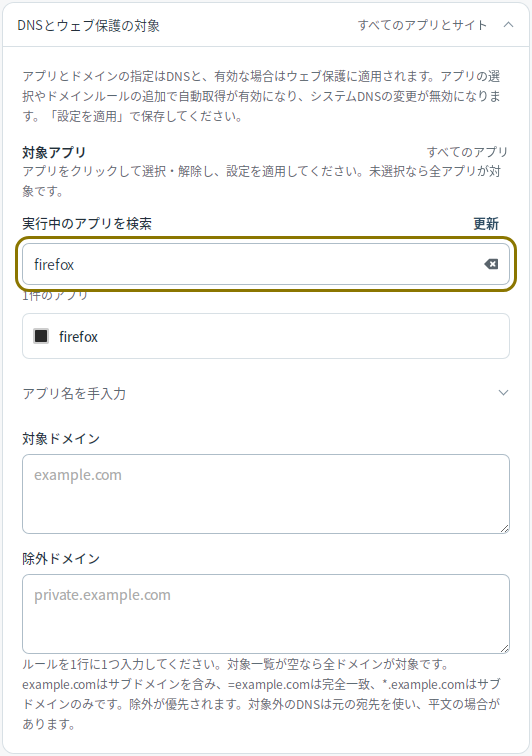
アプリの選択
アプリの一覧が空の場合は、すべてのアプリに適用されます。一覧からアプリを選択するか、
アプリ名を手入力を使用してください。Windows と Linux では、パスや起動引数を含めず、実行ファイル名を指定します。例えば、Windows では
firefox.exe、Linux では firefoxです。
ドメインルールの追加
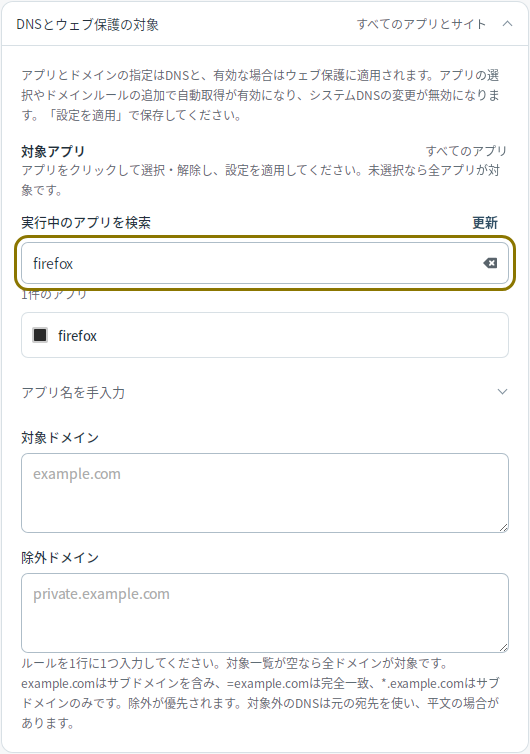
対象ドメインまたは 除外ドメインに、1 行につき 1 つのルールを入力してください。
| ルール | 一致する対象 |
|---|---|
example.com | 指定したドメインとそのサブドメイン。 |
=example.com | 完全に一致するドメインのみ。 |
*.example.com | www.example.comなどのサブドメインのみ。 |
適用するドメインの一覧が空の場合は、すべてのドメインに適用されます。除外ルールは適用ルールより優先されます。 https://や URL のパスを含めず、ドメイン名のみを入力してください。編集後、
設定を適用を押してください。
ルールの適用
アプリを選択するかドメインルールを追加すると、 自動取得が有効になり、 実行中にシステムDNSを変更は無効になります。 設定を適用を押して保存し、既存の接続を開き直してください。
Linux でアプリとドメインを選択するには、eBPF を利用できる Linux 6.6 以降が必要です。個別のアプリを選択するには、cgroup v2 とカーネルの BTF サポートも必要です。共有のシステム DNS リゾルバーが処理した問い合わせでは、要求元のアプリを識別できない場合があります。
再びすべてのアプリとドメインに適用するには、アプリ、適用するドメイン、除外するドメインの各一覧を空にして、設定を適用してください。自動取得は引き続き有効です。無効にするには、 接続設定を参照してください。