GamePing
GamePingは、自分の機器からゲームサーバーまでの通信にどれくらい時間がかかるかを 確認するプログラムです。Mudfish Networksが提供しており、無料で使用できます。 製品の紹介はGamePingホームページでも確認できます。
ゲーム名とサーバーの場所を選ぶと測定が始まります。コマンドを入力したり、 サーバーアドレスを覚えたりする必要はありません。Pingの測定に登録やログインも不要です。
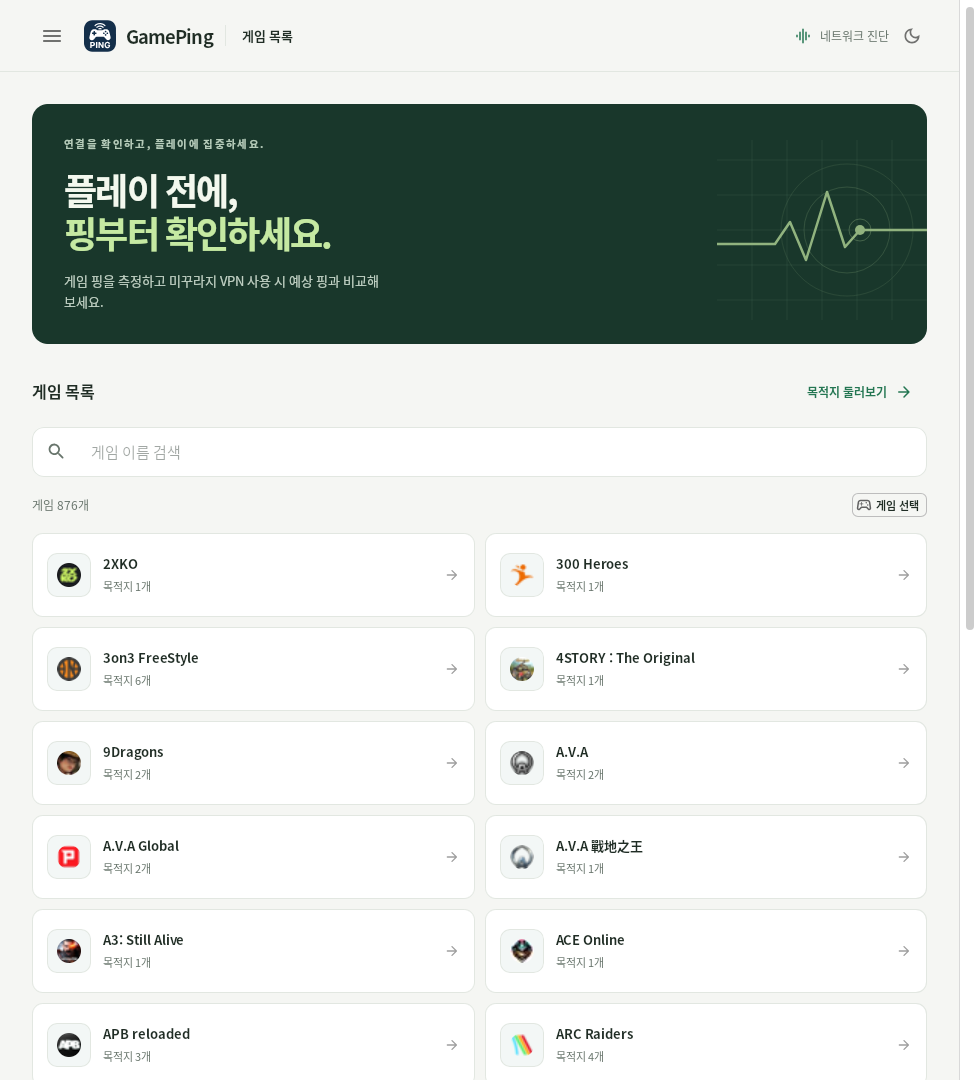
GamePingを開いたときのゲーム一覧です。このマニュアルの画像はLinux用GamePing 0.1.7の 韓国語画面で撮影しました。言語選択の画像のみ英語画面です。機器やバージョンによって 見た目が多少異なります。「게임 목록」は日本語表示の「ゲーム一覧」に対応します。
スクリーンショットを押すと、元のサイズで表示できます。
Pingとは?
Ping(ピング)は、自分の機器がサーバーに信号を送り、応答を受け取るまでの 時間です。画面ではRTTとも表示され、単位は**ms(ミリ秒)**です。 1,000msが1秒なので、50msは0.05秒です。
同じサーバーを測定する場合、通常はPingが低いほど応答が速くなります。 Pingが急に高くなったり、大きく変動し続けたりする場合は、ゲーム中の反応が 遅れる原因を調べる手がかりになります。ただし、ゲーム中のすべての途切れを Pingだけで説明できるわけではありません。
初めてお使いの方へ
- インストールに従い、機器に合ったGamePingをインストールします。
- アプリを開きます。英語で表示される場合は、左上の**☰ → Settings → Language**から 日本語を選択します。
- ゲーム一覧でゲームを選び、普段接続するサーバーの場所を選択します。
- 自動で更新される現在のPing、平均Ping、リアルタイムPingグラフを確認します。
設定は初期値のままで構いません。ボタンを押す順序は、 初めてのPing測定で詳しく説明しています。
何を確認できますか?
| 知りたいこと | 確認する項目 |
|---|---|
| 今のゲームサーバーの応答はどれくらい速い? | 現在のPing、平均Ping |
| Pingは一定? 急に跳ね上がる? | 標準偏差、リアルタイムPingグラフ |
| 測定に失敗したことはある? | 最近の測定失敗の案内 |
| Mudfish VPNを使うと速くなる可能性はある? | Mudfish VPNの推定経路 |
GamePingは接続状態を測定するアプリです。アプリを起動するだけでゲームのPingが 低くなったり、VPNに接続されたりすることはありません。 Mudfish VPNは別のサービスで、 GamePingに表示されるVPNのPingは推定値です。 実測値と推定値の違いを参照してください。
必要な案内を探す
| やりたいこと | 案内 |
|---|---|
| ダウンロードしてインストールする | インストール |
| ゲームや地域を選んで測定する | 初めてのPing測定 |
| 数値やグラフの意味を知る | 結果の見方 |
| 言語、画面の明るさ、測定設定を変更する | 設定 |
| 一覧や測定結果が正しく表示されない | トラブルシューティング |
| 診断情報を添えてサポートに問い合わせる | 問題の報告 |