Beheben von Kommunikationsproblemen mit Relay-Servern
Es gab keine Probleme beim Ausführen des Programms Mudfish, aber diese Seite ist eine Sammlung von Methoden, die Sie ausprobieren können, wenn die Kommunikation mit dem Relay-Server aus irgendeinem Grund nicht möglich ist.
Wenn die Kommunikation mit dem Relay-Server erfolgreich ist und Sie dem Link Anwendung prüfen folgen, erhalten Sie sicher die richtigen Ergebnisse. Wenn die Verbindung nicht ordnungsgemäß funktioniert oder die Seite nicht ordnungsgemäß geladen wird, funktioniert die Kommunikation mit dem Relay-Server immer noch nicht ordnungsgemäß.
Änderung des Verbindungsprotokolls
Wenn Sie zum ersten Mal ein Konto erstellen und das Programm installieren/ausführen, kommuniziert es standardmäßig mit dem Relay-Server über die UDP-Port 10008, sofern nicht anders festgelegt. Wenn das gesamte UDP-Protokoll durch eine Firewall blockiert wird, können Sie es testen, indem Sie im Menü „Einstellungen → Programm“ von Mudfish UI „Verbindungsprotokoll“ von UDP in TCP ändern.
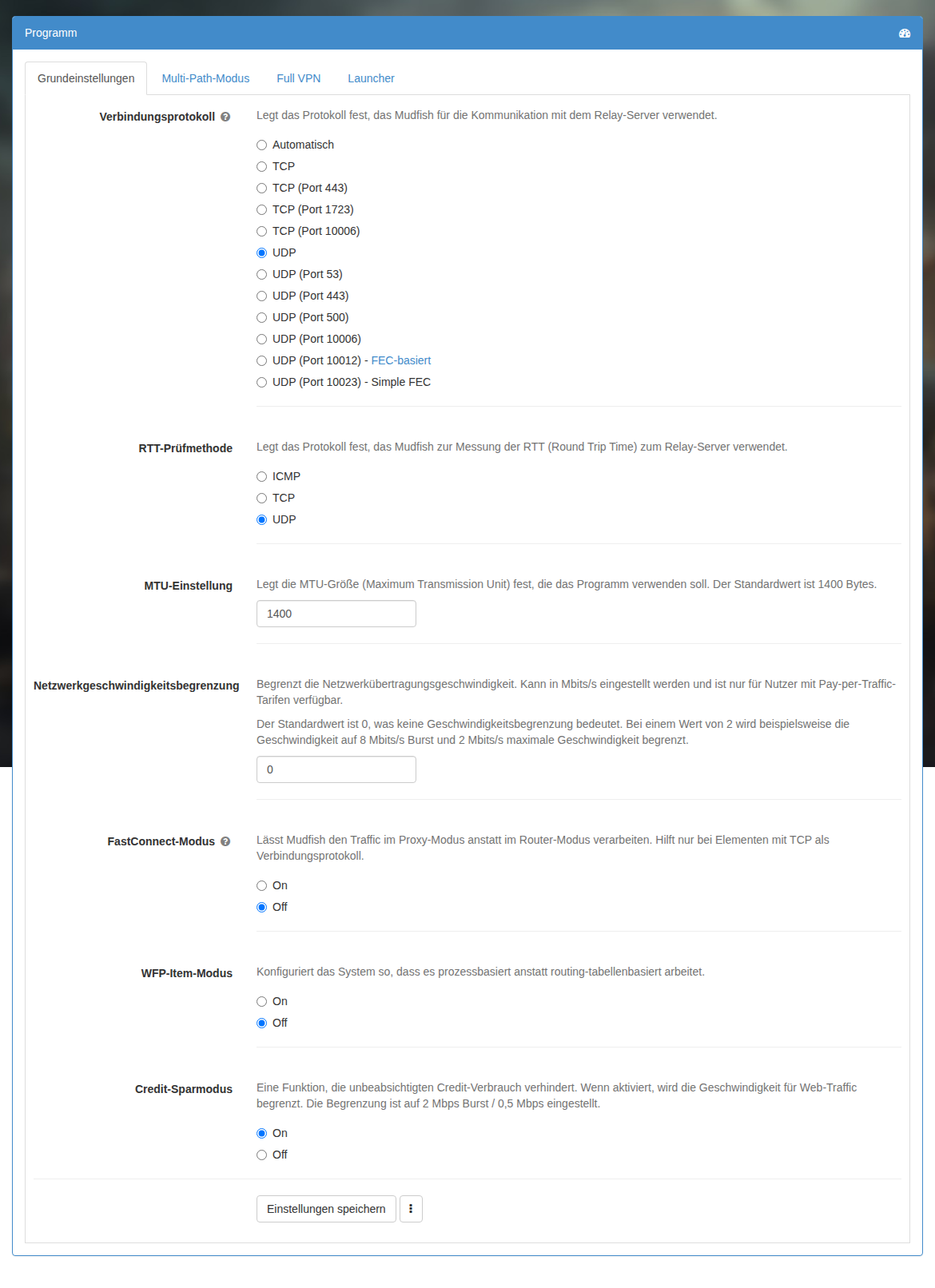
Wenn Sie Mudfish Version v4.2.0 oder höher verwenden, können Sie vielfältigere Auswahlelemente sehen, wenn Sie den Expertenmodus verwenden. Derzeit sind die folgenden Optionen verfügbar.
- TCP
- TCP (Port 443)
- TCP (Port 10006)
- UDP
- UDP (Port 53)
- UDP (Port 10006)
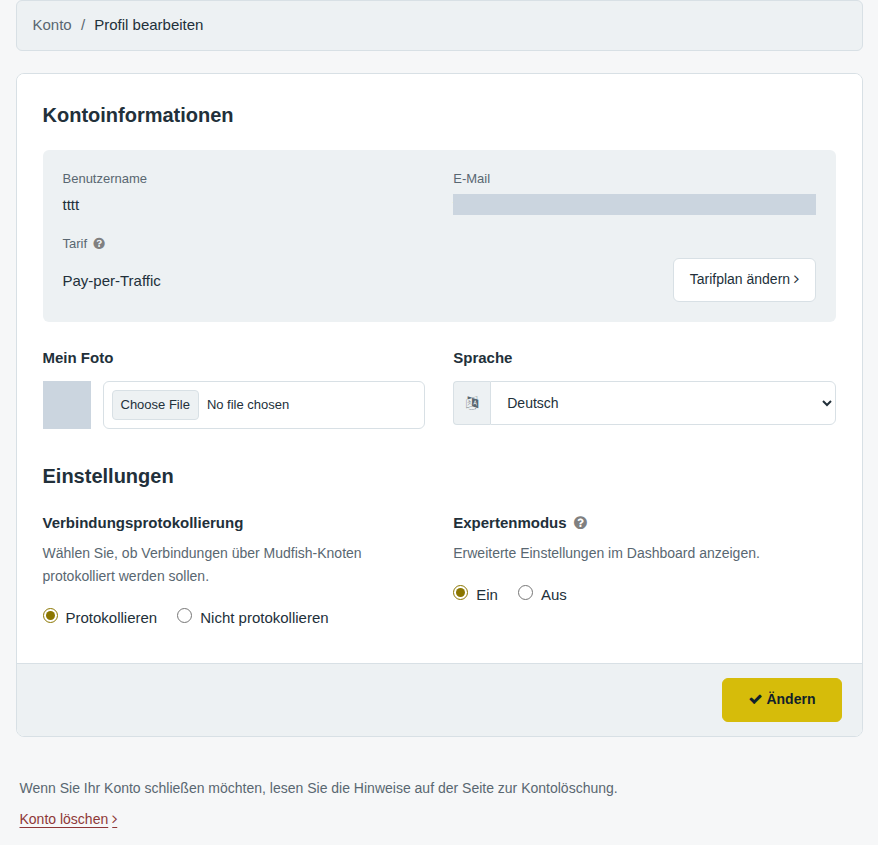
Wenn die Verbindung durch eine Firewall blockiert wird, können Sie mit dem Test fortfahren, indem Sie die oben genannten Punkte ändern. Allerdings funktionieren einige Teile je nach Relay-Server möglicherweise nicht ordnungsgemäß, sodass Sie beim Wechseln des Relay-Servers auch Tests durchführen müssen.
Informationen zu den Unterschieden je nach Verbindungsprotokoll und Portnummer finden Sie im Dokument Verbindungsprotokoll.
Ändern Sie MAC-Adresse
Im Fall eines bestimmten ISP (Internetunternehmen) kann es beim Filtern mithilfe einer Firewall zu einer Blockierung basierend auf MAC-Adresse kommen. Solche Fälle finden sich beispielsweise bei chinesischen Internetanbietern.
In diesem Fall können Sie es umgehen, indem Sie Ihre MAC-Adresse ändern.
-
Eine Umgebung, in der ein Computer mit einem Router verbunden ist
In diesem Fall können Sie durch Ändern der Router-Einstellungen dafür sorgen, dass bei der Betrachtung von ISP erkannt wird, dass sich MAC-Adresse geändert hat. Detaillierte Einstellungen können je nach Router variieren. Bitte beachten Sie daher das Router-Handbuch. (Als Referenz: Bei einigen Routern können Sie MAC-Adresse nicht ändern.)
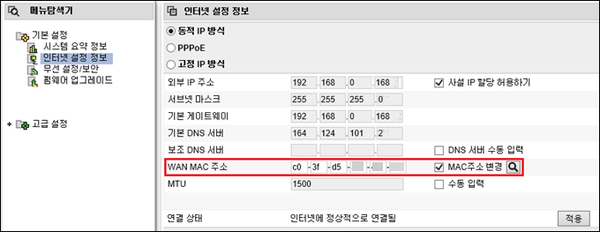
Koreanische Router-Oberfläche mit der Einstellung für die MAC-Adresse.
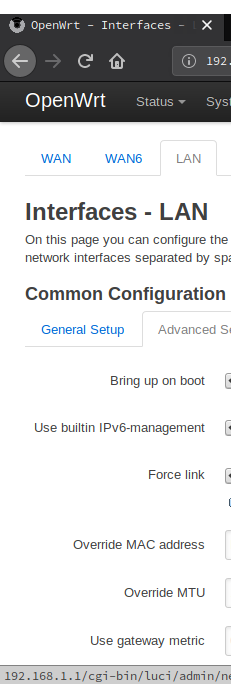
Englische Oberfläche: „Override MAC address“ überschreibt die MAC-Adresse.
-
Eine Umgebung, in der das Internetkabel direkt mit dem Computer verbunden ist
In diesem Fall müssen Sie zunächst im Betriebssystem das an die Internetleitung angeschlossene Netzwerkgerät finden. Wenn Sie in die erweiterten Optionen des Geräts gehen, gibt es normalerweise einen Abschnitt zum Einstellen von MAC-Adresse, und Sie können es festlegen, indem Sie den entsprechenden Wert in diesem Abschnitt ändern. (Bitte beachten Sie, dass einige Netzwerkgerätetreiber das Ändern von MAC-Adresse nicht unterstützen.)
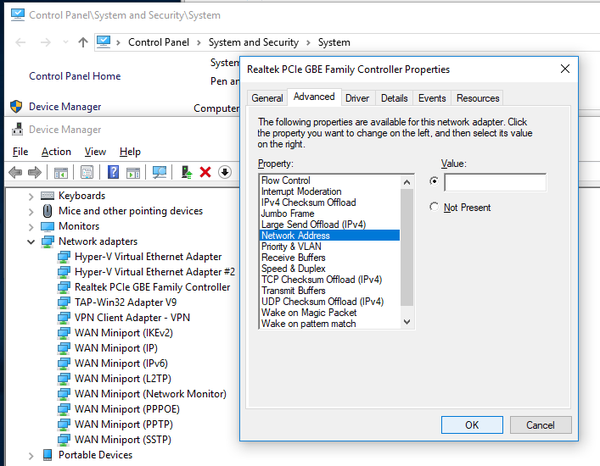
Englische Windows-Oberfläche: „Advanced“ bedeutet „Erweitert“, „Network Address“ bedeutet „Netzwerkadresse“ und „Value“ ist das Eingabefeld für den Wert.