Beheben von Authentifizierungsproblemen mit zentralen Servern
Wenn eine Firewall die Authentifizierung beim Mudfish-Zentralserver verhindert, können Sie die folgenden Methoden ausprobieren.
So verwenden Sie die Option -O
Ab der Version Mudfish v5.7.1 oder höher wird die Option
-Onicht mehr unterstützt.Wenn Sie diese Version verwenden, entfernen Sie diese Option bitte aus der Ausführungsoption.
Öffnen Sie im Startmenü „Mudfish Cloud VPN“. Klicken Sie mit der rechten Maustaste auf „Mudfish Launcher“ und wählen Sie „Eigenschaften“. Bearbeiten Sie dort das Feld „Ziel“. Es enthält normalerweise:
"C:\Program Files\Mudfish Cloud VPN\mudrun.exe"
Fügen Sie dahinter die Option -O ein:
"C:\Program Files\Mudfish Cloud VPN\mudrun.exe" -O
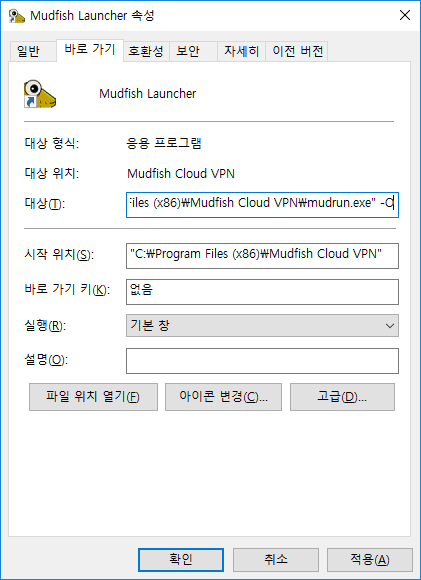
Die Abbildung zeigt Windows auf Koreanisch. Das Feld „대상“ entspricht „Ziel“ und enthält hier den Programmpfad mit der Option -O.
Mit -O werden für die Authentifizierung beim Zentralserver die früheren IP-Adressen und Portnummern verwendet.
So verwenden Sie die Option -t
Wenn Sie die Version Mudfish v5.7.1 oder höher verwenden, können Sie die Option
-taktivieren, indem Sie im Anmeldemenü auf das Symbol unten klicken.

Bearbeiten Sie die Verknüpfung wie oben beschrieben, verwenden Sie diesmal jedoch -t. Die Befehlszeile lautet dann:
"C:\Program Files\Mudfish Cloud VPN\mudrun.exe" -t
Mit dieser Option erfolgt die Kommunikation mit dem Mudfish-Zentralserver über HTTP.