Paketdump mit Mudfish
Ab der Mudfish v4.3.7-Version wurde die Funktion „Packet Dump“ offiziell hinzugefügt. Damit können Sie Pakete sichern, die über das Windows-basierte Netzwerkgerät TAP-Win32 adapter v9 an Mudfish übermittelt werden.
Grundlegende Verwendung
Beim folgenden Prozess wird davon ausgegangen, dass Mudfish Launcher mit Administratorrechten (oder root) ausgeführt wurde und die Anmeldung abgeschlossen ist.
-
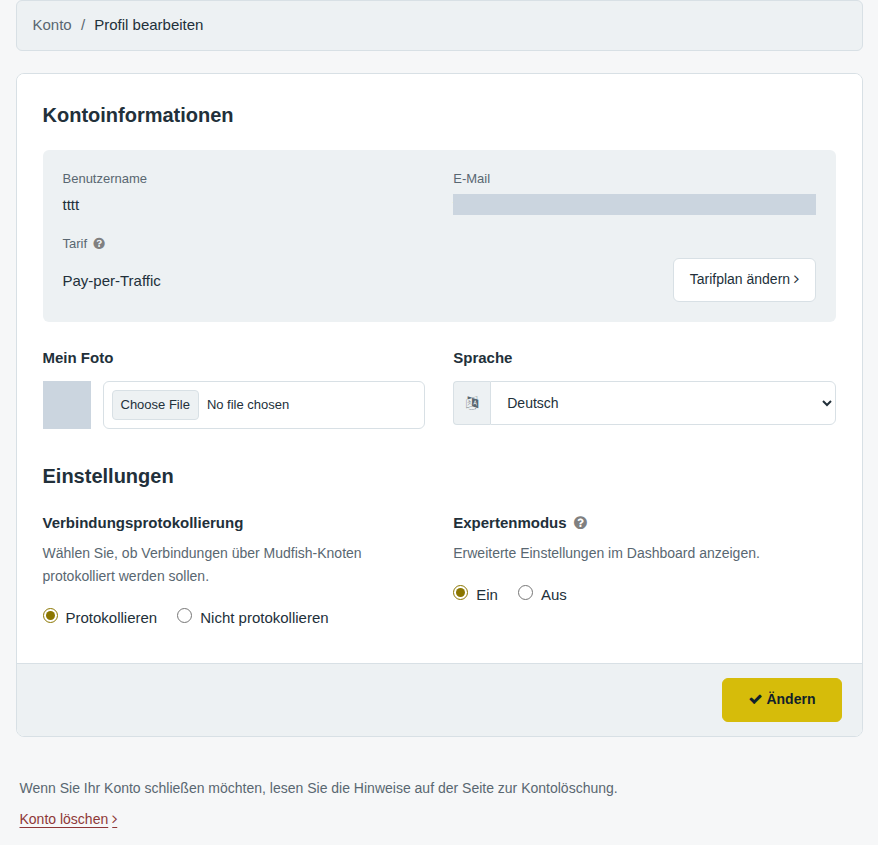
Aktivieren Sie die Option Expertenmodus. Dann sehen Sie die Paket-Dump-Option.
-
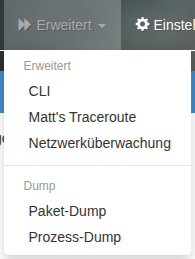
Gehen Sie zum Menü „Erweitert → Paket-Dump“.
-
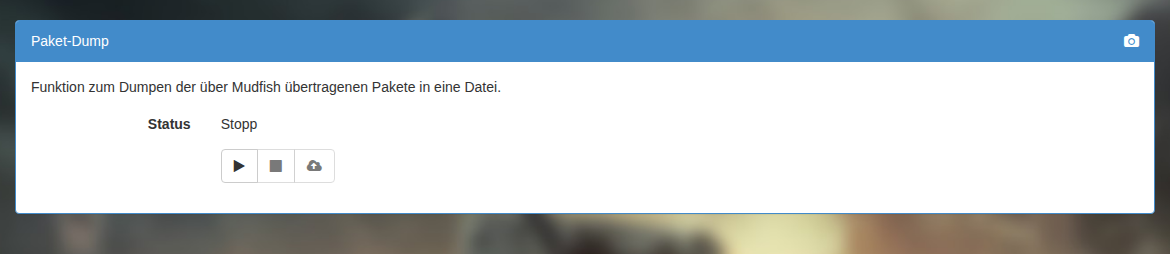
Das Menü ist sehr einfach. Es gibt nur die Schaltflächen „Start“, „Stopp“ und „Hochladen“, und standardmäßig ist nur die Schaltfläche „Start“ aktiviert.
-
Wenn Sie auf die Schaltfläche „Start“ klicken, wird der Paketdump gestartet.
-
Wenn Sie auf die Schaltfläche „Stopp“ klicken, stoppt der Paketdump und die Größe der bisher gedumpten Dateien wird angezeigt.
-
Wenn Sie auf die Schaltfläche „Hochladen“ klicken, öffnet sich ein neues Fenster zur Weiterleitung der Datei an den zentralen Server Mudfish.
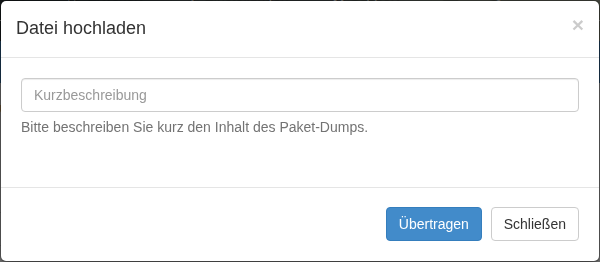
Geben Sie eine Kurzbeschreibung ein und klicken Sie auf „Übertragen“.
-
Spieldatenverkehr aufzeichnen
Führen Sie einen Game-Dump durch, um neue oder aktualisierte Spiel-Items zu beantragen?
Stellen Sie in diesem Fall sicher, dass Sie den Full VPN-Modus aktivieren, bevor Sie fortfahren. Wenn der Modus auf Off eingestellt ist, werden Spielpakete nicht über Mudfish übertragen, sodass sie nicht in der Paket-Dump-Datei erfasst werden und für die Spielanalyse nicht hilfreich sind.
Wenn Sie einen Dump für ein neues Spiel oder ein Spiel-Item einreichen möchten, gehen Sie wie folgt vor.
-
Schließen Sie zunächst Programme, die Netzwerkaktivität generieren, um zu verhindern, dass unnötige Pakete im Dump hängen bleiben. Beispielsweise kann es Torrent, Echtzeitvideo, Download usw. sein.
-
Aktivieren Sie die Option Expertenmodus. Dann sehen Sie die Paket-Dump-Option. Wenn es bereits aktiviert ist, überspringen Sie diesen Schritt.
-
Deaktivieren Sie den WFP-Item-Modus (OFF). Dies ist ein wichtiger Teil. Stellen Sie daher sicher, dass die Option auf OFF eingestellt ist.
-
Schalten Sie den Full VPN-Modus ein. Der Relay-Server kann jeder Server sein, der Ihnen den Zugriff auf das Spiel über diesen Server ermöglicht.
-
Starten Sie Mudfish vollständig neu, um den Full VPN-Modus anzuwenden.
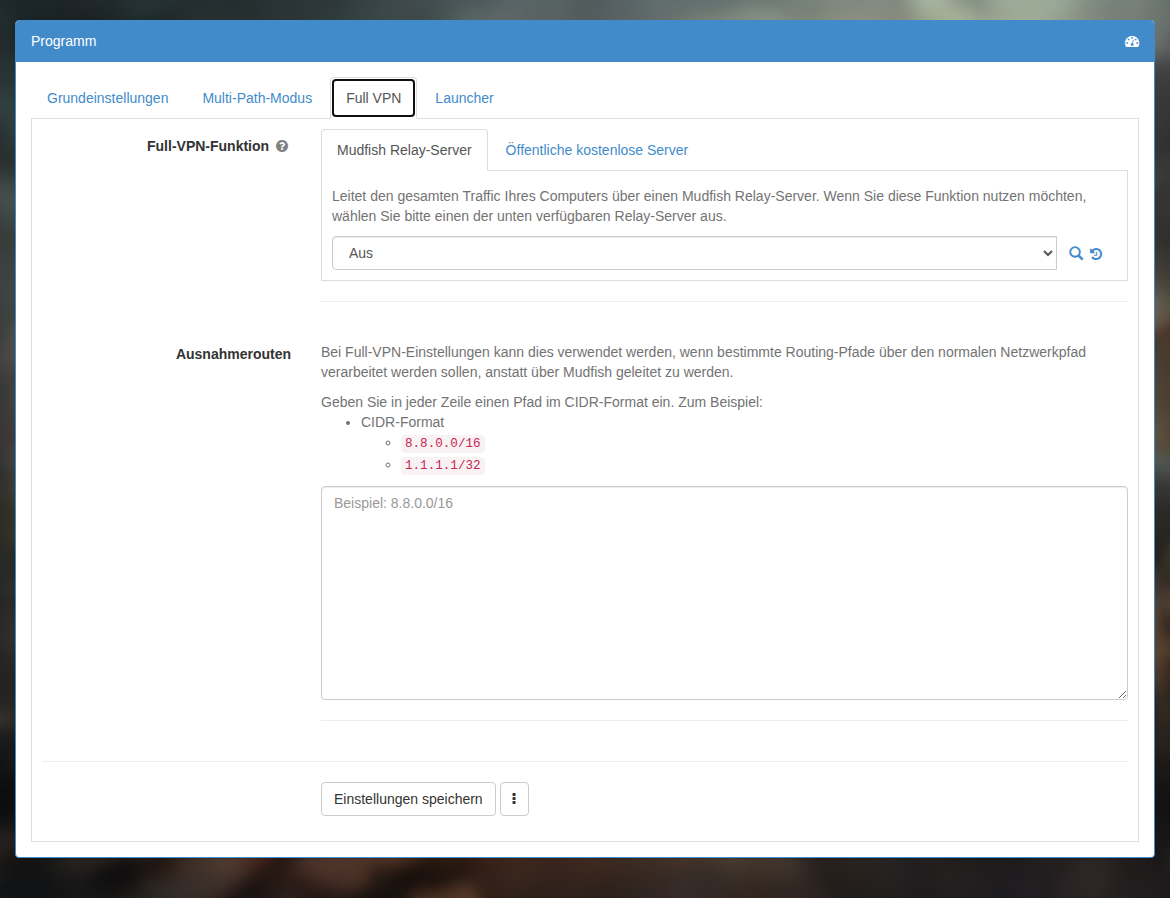
-
Gehen Sie zum Menü „Erweitert → Paket-Dump“.
-
Klicken Sie auf die Schaltfläche „Start“, um den Dump zu starten.
-
Führen Sie das Spiel aus und spielen Sie. Normalerweise ist eine Paket-Dump-Zeit von 1 bis 2 Minuten ausreichend.
-
Klicken Sie auf die Schaltfläche „Stop“, um das Dumping zu stoppen und die Größe der Dump-Datei zu überprüfen. Wenn die Dateigröße größer als 10 MB ist, kann beim Hochladen ein Fehler auftreten. Wenn es größer ist, führen Sie bitte den Paket-Dump erneut aus.
-
Klicken Sie nun zum Hochladen auf die Schaltfläche „Hochladen“.
Geben Sie eine Kurzbeschreibung ein und klicken Sie auf „Übertragen“.
Der Upload wurde gestoppt!
Wenn Sie in einigen Fällen auf „Senden“ klicken, der Upload jedoch nicht ordnungsgemäß funktioniert, können Sie ihn wie folgt manuell senden.
-
Nachdem der Paket-Dump abgeschlossen ist, führen Sie den Explorer aus und wechseln Sie zum Mudfish-Installationsverzeichnis. Dies ist normalerweise das Verzeichnis
C:\Program Files (x86)\Mudfish Cloud VPN\. -
Wenn Sie im Verzeichnis nachsehen, finden Sie die Datei
mudfish_pcap_msk0.pcap. Bitte senden Sie die Datei an [email protected].