Mudfish-Verbindung prüfen
Auf dieser Seite wird erläutert, wie Sie überprüfen können, ob Mudfish ordnungsgemäß funktioniert.
So prüfen Sie im Full VPN-Modus
-
Aktivieren Sie den Full VPN-Modus und starten Sie das Programm neu.
-
Verbinden Sie sich mit https://myip.mudfish.net. Wenn es ordnungsgemäß funktioniert, sollte eine entsprechende Meldung erscheinen.
Mit dem MyIP-Item prüfen
Für diesen Test müssen Sie das kostenlose Item „Was ist meine IP?“ hinzufügen und aktivieren.
Prüfen, ob angewendet (Standardmodus)
Dieses Dokument ist eine Anleitung, die Ihnen helfen soll, zu überprüfen, ob Mudfish ausgeführt wird und ordnungsgemäß angewendet wird. Sie können überprüfen, ob es ordnungsgemäß funktioniert, indem Sie es wie folgt ausführen.
- Beenden Sie alle Mudfish-Prozesse. Unter Windows finden Sie das Symbol Mudfish in der Taskleiste unten rechts.

Die Abbildung zeigt die Mudfish-Prozesse im koreanischen Windows-Task-Manager.
-
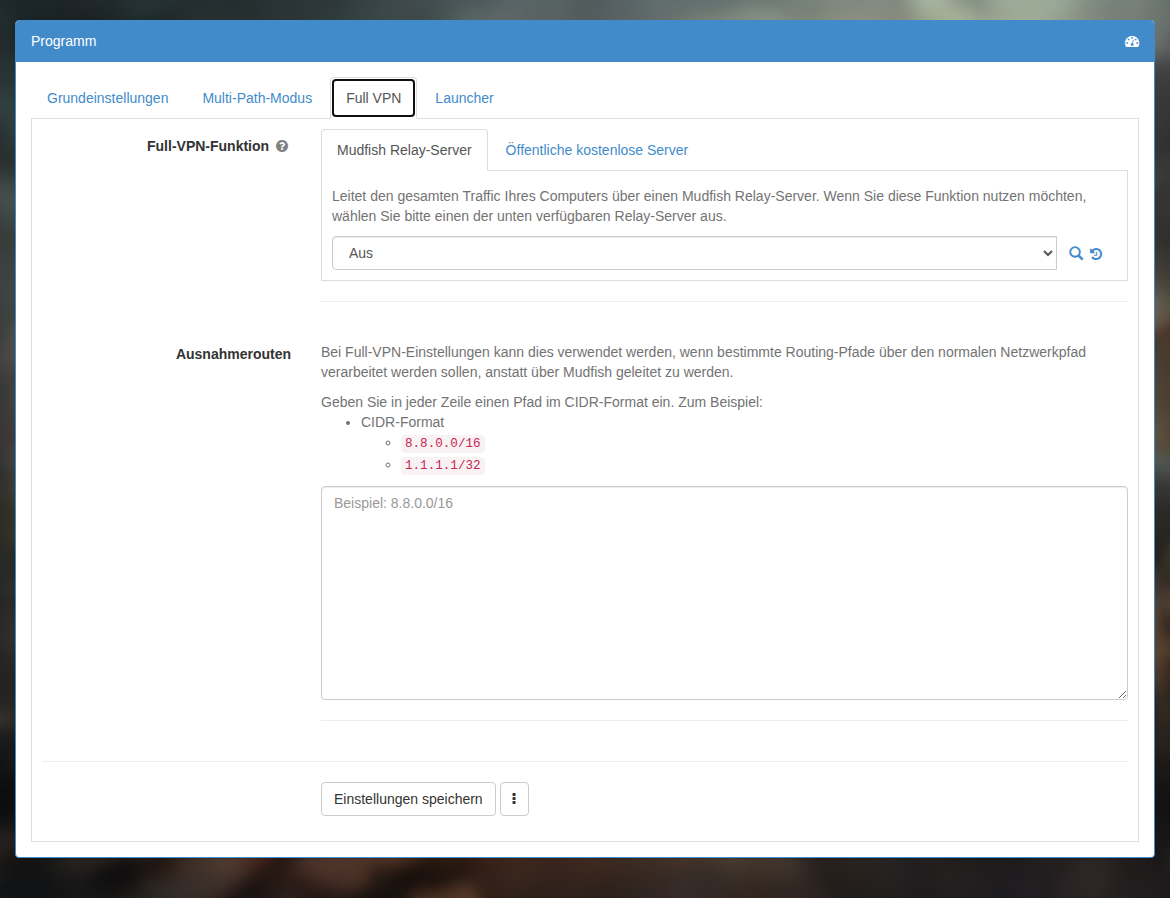
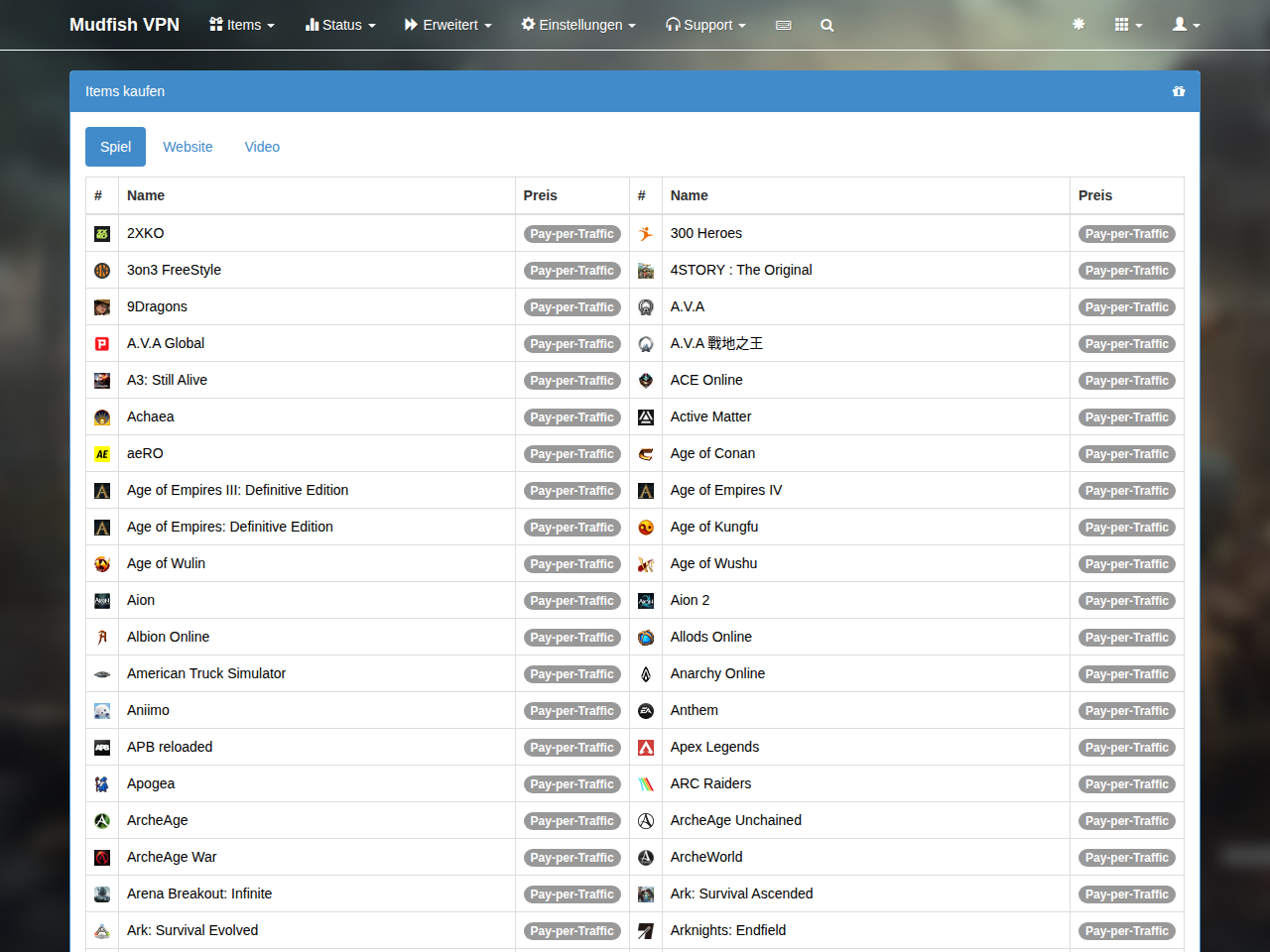
Nachdem Sie sich über einen Browser bei https://mudfish.net angemeldet haben, gehen Sie zum Menü „Artikel → Artikel kaufen“. Wählen Sie in der Kategorie „Website“ das kostenlose Item „Was ist meine IP?“ und fügen Sie es hinzu. Und wenn es einen zuvor eingestellten Full VPN-Modus gibt, stellen Sie ihn auf „Deaktivieren“.
-
Führen Sie nun Mudfish aus. Melden Sie sich dann an und warten Sie, bis die Einstellungen konfiguriert sind. Wenn Sie über Launcher zugegriffen haben, beenden Sie den Vorgang vollständig und führen Sie ihn erneut aus.

-
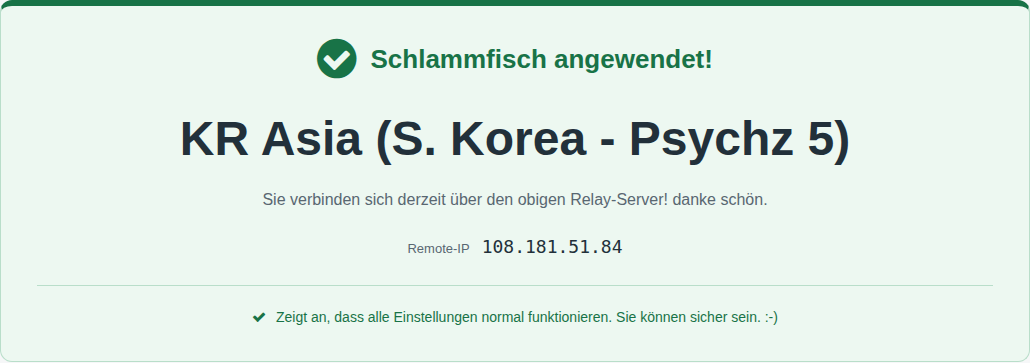
Besuchen Sie nun mit Ihrem Browser die Seite https://myip.mudfish.net. Bei korrekter Anwendung wird ein Bildschirm wie der folgende angezeigt. Bitte beachten Sie, dass der auf dem Bildschirm angezeigte Name des Relay-Servers je nach ausgewähltem Relay-Server variieren kann (falls automatisch ausgewählt, ein zufälliger Relay-Server).
Prüfen, ob angewendet (Erweiterter Modus)
In diesem Dokument können Sie überprüfen, ob Mudfish ordnungsgemäß angewendet wird, wenn Sie den Relay-Server Erweiterten Modus von Mudfish v4 verwenden. Sie können überprüfen, ob der Erweiterte Modus ordnungsgemäß funktioniert, indem Sie Folgendes ausführen.
- Führen Sie Mudfish Launcher aus und melden Sie sich an.
-
(Optional) Wenn es einen zuvor festgelegten Full VPN-Modus gibt, setzen Sie ihn auf „Deaktivieren“ und starten Sie Mudfish erneut.
-
Wenn das Dashboard angezeigt wird, rufen Sie das Menü „Artikel → Artikel kaufen“ auf. Wählen Sie in der Kategorie „Website“ das kostenlose Item „Was ist meine IP?“ und fügen Sie es hinzu.
-
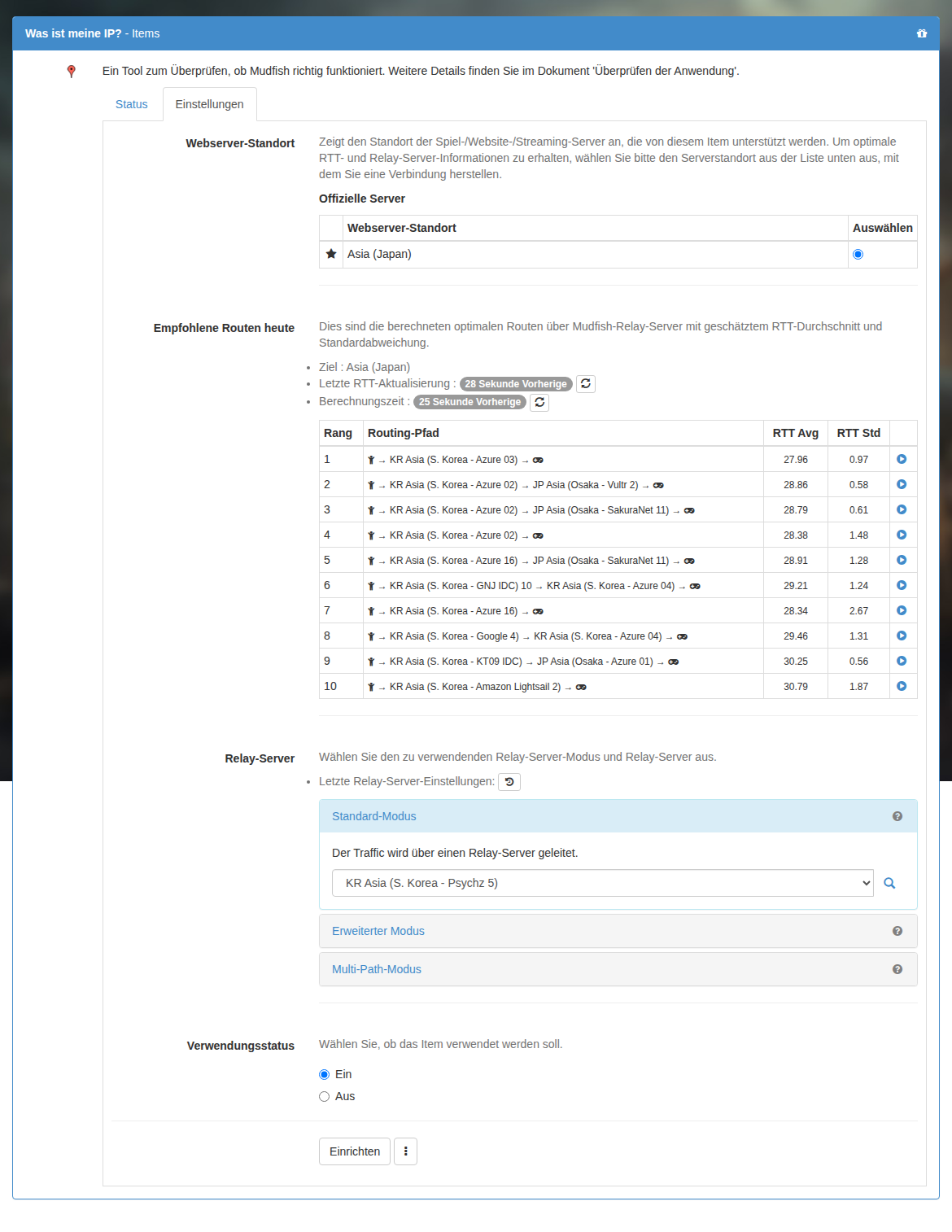
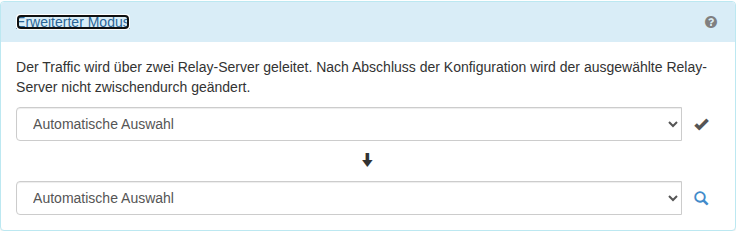
Klicken Sie im Dashboard auf das Item „Was ist meine IP?“. Ändern Sie die Relay-Server-Einstellungen in „Erweiterter Modus“ und wählen Sie jeden Relay-Server für die Verbindung aus. (Hier gehen wir davon aus, dass der erste Relay-Server A und der zweite Relay-Server B heißt.) Klicken Sie dann auf „Speichern“.
-
Beenden Sie Mudfish vollständig und führen Sie es erneut aus.
-
Besuchen Sie nun mit Ihrem Browser die Seite https://myip.mudfish.net. Bei korrekter Anwendung wird ein Bildschirm wie der folgende angezeigt. Der Name des Relay-Servers, der angezeigt wird, wenn Sie die Website besuchen, MUSS der Relay-Server sein, den Sie oben ausgewählt haben, B (das zweite ausgewählte Element). Wenn der Relay-Server B korrekt angezeigt wird, bedeutet dies, dass der „erweiterte Modus“ ordnungsgemäß funktioniert.
So überprüfen Sie mithilfe eines „Echtzeitdiagramms“
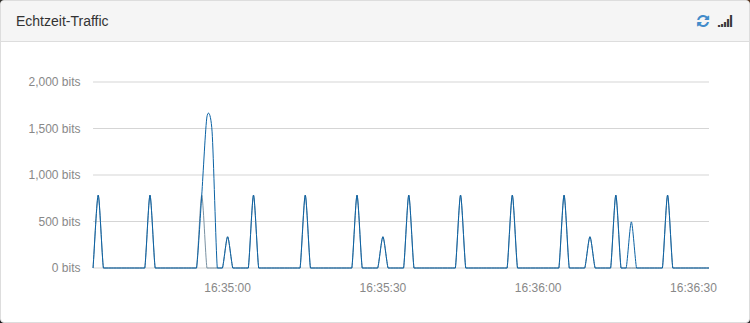
Um zu überprüfen, ob der Datenverkehr ordnungsgemäß übermittelt wird, wenn Sie festgelegte Elemente oder den Full VPN-Modus verwenden, können Sie das Echtzeit-Datenverkehrsstatusdiagramm auf dem Dashboard überprüfen, auf das Sie über Mudfish Launcher zugreifen. Wechseln Sie während einer laufenden Mehrspielerpartie kurz zum Dashboard, um das Diagramm zu prüfen.
Ohne Datenverkehr bleibt die Kurve bei null. Bei Datenverkehr steigen die Werte an. Das folgende Messbeispiel zeigt geringe, regelmäßig auftretende Übertragungen.