Mudfish DNS Client
Mudfish DNS ist eine kostenlose App, die DNS-Anfragen verschlüsselt, die nach Adressen suchen, bevor Ihr Gerät eine Verbindung zu einer Website herstellt. Dies kann hilfreich sein, wenn Ihr Netzwerk DNS-Antworten blockiert oder manipuliert. Verschlüsselte DNS-Server sind bereits eingetragen, sodass Sie sofort mit den Standardeinstellungen loslegen können.
Die Standardeinstellung schützt DNS-Suchen, ohne die öffentliche IP-Adresse zu ersetzen oder den gesamten Datenverkehr an Mudfish VPN umzuleiten. Windows und Linux können der Blockierung einiger Websites mit dem optionalen Schutz des Webverkehrs entgegenwirken. Weitere Informationen finden Sie unter Webschutz.
Diese Anleitung basiert auf der neuen Mudfish DNS-App. Die Option -w oder die manuelle Einrichtungsanleitung 127.0.0.1 für ältere muddnsc.exe-Clients gelten nicht.
Installation
Holen Sie sich die Installationsdatei von der Mudfish DNS-Downloadseite. Sie können auch die verfügbaren Versionen und Download-Anforderungen überprüfen.
| Betriebssystem | So installieren Sie |
|---|---|
| Windows | Installieren Sie unter Windows 10 Version 2004 (Build 19041) oder neuer das x64-MSI-Paket und führen Sie dann Mudfish DNS über das Startmenü aus. Zur Installation von WebView2 ist während des Installationsvorgangs eine Internetverbindung erforderlich. |
| Linux | Installieren Sie das .deb-Paket unter Debian oder Ubuntu mit dem Paketinstallationstool und führen Sie dann Mudfish DNS aus dem App-Menü aus. |
| macOS | Installieren Sie die App für Apple Silicon, die als DMG für macOS 13 oder höher bereitgestellt wird. Befolgen Sie beim ersten Start die Anweisungen in macOS, um die Ausführung im Hintergrund zu ermöglichen und Systemerweiterungen sowie den DNS-Proxy zu autorisieren. |
| Android | Installieren Sie die APK unter Android 8.0 oder neuer. Wenn Sie von Android dazu aufgefordert werden, erteilen Sie der zum Herunterladen verwendeten App die Installationsberechtigung und führen Sie dann Mudfish DNS aus. Erteilen Sie beim Starten von DNS die Berechtigung VPN. |
Neu installierte Apps starten mit deaktiviertem DNS-Schutz. Durch die bloße Installation oder das Öffnen eines Fensters wird der Schutz nicht aktiviert.
Wenn Sie unter Windows die App-Version verwenden, die mit dem 0.1.0 EXE-Installationsprogramm installiert wurde, deinstallieren Sie sie über Apps und Funktionen und installieren Sie dann MSI. Gespeicherte Einstellungen bleiben erhalten.
Wenn Sie aufgrund eines älteren Clients den DNS Ihres Netzwerkadapters auf 127.0.0.1 gesetzt haben, stellen Sie die gewohnten DNS-Einstellungen wieder her, bevor Sie die neue App verwenden. Stoppen Sie auch ältere Clients, um zu verhindern, dass zwei Programme denselben DNS-Port verwenden.
DNS starten und stoppen
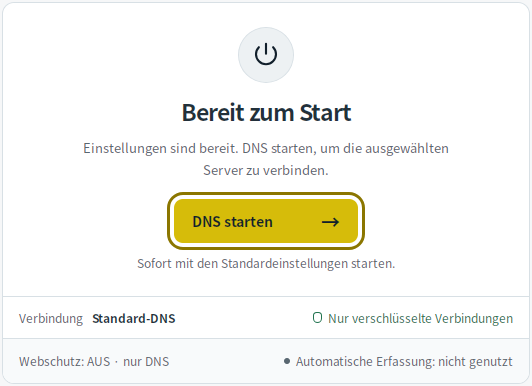
- Führen Sie Mudfish DNS aus und wählen Sie Start/Stopp .
- Drücken Sie DNS starten . Wenn das Betriebssystem um Erlaubnis bittet, erteilen Sie diese.
- Wenn Sie den Status DNS läuft sehen, nutzen Sie das Internet wie gewohnt.
- Um den Schutz auszuschalten, drücken Sie DNS stoppen . Unter Windows und Linux stellt die App die von Mudfish geänderten System-DNS-Einstellungen wieder her. Unter macOS schaltet sie den DNS-Proxy aus, unter Android beendet sie ihre VPN-Verbindung.
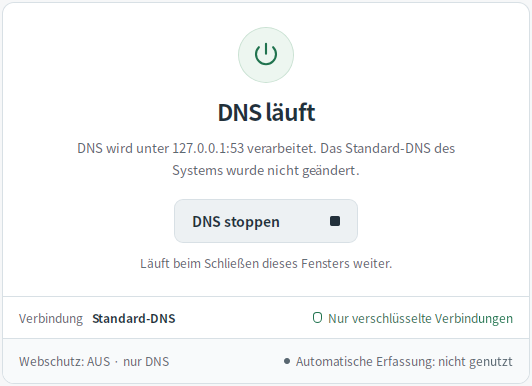
Wenn Sie das App-Fenster auf dem Desktop schließen, wird es in den Infobereich minimiert. Auch wenn Sie Fenster und Tray beenden auswählen, wird DNS weiterhin ausgeführt. Um den Schutz zu deaktivieren, öffnen Sie die App erneut oder verwenden Sie Stopp im Tray-Menü. Auch bei Android läuft der Schutz weiter, wenn Sie den App-Bildschirm verlassen.
Um den Schutz beim Booten auf Windows und Linux zu starten, aktivieren Sie Einstellungen → DNS beim Start dieses Computers starten und klicken Sie auf Einstellungen anwenden . Mit macOS bleibt der Schutz bestehen, sobald Sie DNS starten, auch wenn Sie die App schließen oder Mac neu starten. Um es auszuschalten, drücken Sie DNS stoppen .
Android verwendet die lokale VPN-Verbindung zur Verarbeitung des Datenverkehrs und kann daher nicht gleichzeitig mit einem anderen VPN ausgeführt werden. Diese VPN-Berechtigung bedeutet nicht, dass Datenverkehr an den Remote-Mudfish VPN-Server gesendet wird.
Finden Sie die Anleitung, die Sie brauchen
| Was Sie tun möchten | Informationen |
|---|---|
| DNS Anbieter, DoH/DoT, Mudfish Relay-Server auswählen | DNS Server |
| DNS Abfangmethode ändern oder SOCKS5-Proxy verwenden | Verbindungseinstellungen |
| Aktivieren Sie den Web-Schutz auf Windows/Linux | Webschutz |
| Wählen Sie eine App aus oder fügen Sie eine Domänenausnahme in Windows/Linux hinzu | App- und Domänenregeln |
| DNS Cache leeren, Verlauf verwalten, Einstellungen zurücksetzen | Cache, Verlauf und Zurücksetzen |
| Verbindungsprobleme beheben oder senden Sie einen Diagnosebericht | Fehlerbehebung |
Entwickler, die die Servicefunktionalität erweitern möchten, finden Informationen unter Native Module.