Artikel
In diesem Menü können Sie Items hinzufügen und verwalten. Sie können auch Custom-Artikel erstellen, die Ihren eigenen Anforderungen entsprechen. Derzeit gibt es ein Menü wie unten.
-
Artikel kaufen
-
Artikelverwaltung
Artikel kaufen
Auf dieser Seite können Sie Mudfish-Items Ihrem Konto hinzufügen.
Artikelverwaltung
Artikeleinstellungen
Wenn Sie im Menü „Artikel -> Artikelverwaltung“ auf einen Artikel klicken oder auf den Artikellink in der Liste „Meine Artikel“ im Dashboard klicken, gelangen Sie normalerweise zum Menü mit den Artikeleinstellungen. Im Elementeinstellungsmenü können Sie die folgenden Optionen überprüfen.
-
automatische Verlängerung
Sparen Sie Zeit und überspringen Sie lästige Prozesse. Wenn die verbleibenden Tage weniger als 3 Tage betragen, wird die Gültigkeitsdauer des Artikels automatisch verlängert und Gutschriften werden abgezogen.
-
Serverstandort
Gibt den Standort des Spiels/der Website/des Streaming-Servers an, der vom Element unterstützt wird. Um optimale RTT- und Relay-Server-Informationen zu erhalten, wird empfohlen, dass Sie den Spielserver/Zielserverstandort auswählen, zu dem Sie eine Verbindung herstellen möchten.
-
Die heute empfohlene Route
Er wird mit den RTT-Informationen berechnet, die basierend auf dem oben genannten „Serverstandort“ gesammelt wurden, und liefert Informationen über die optimalen Mudfish-Relay-Server-Nutzungspfade. Sie können die erwarteten RTT-Durchschnitts- und Abweichungsinformationen überprüfen.
-
Relay-Server
Sie können auswählen, welcher Relay-Server verwendet werden soll. Derzeit werden die folgenden Modi unterstützt; Bitte beachten Sie jeweils die entsprechenden Abschnitte.
-
Standardmodus
-
-
Nutzung aktivieren
Wählen Sie, ob Sie den Artikel verwenden möchten oder nicht. Wenn Sie ein Element „Deaktivieren“ auswählen, werden die Elementeinstellungen nicht auf das Betriebssystem angewendet.
Custom-Items erstellen
Um diese Funktion nutzen zu können, müssen Sie den Expertenmodus aktivieren.
Wenn der gewünschte Dienst (Spiel, Website, Streaming usw.) nicht in der Artikelliste Mudfish enthalten ist und Sie Informationen zum Ziel kennen, können Sie „Custom-Artikel erstellen“ wählen.
Funktion aktivieren
Wenn der Expertenmodus aktiviert ist und Sie das Menü „Artikel → Artikelverwaltung“ aufrufen, sehen Sie oberhalb der Liste die Schaltfläche „Erstellen“.
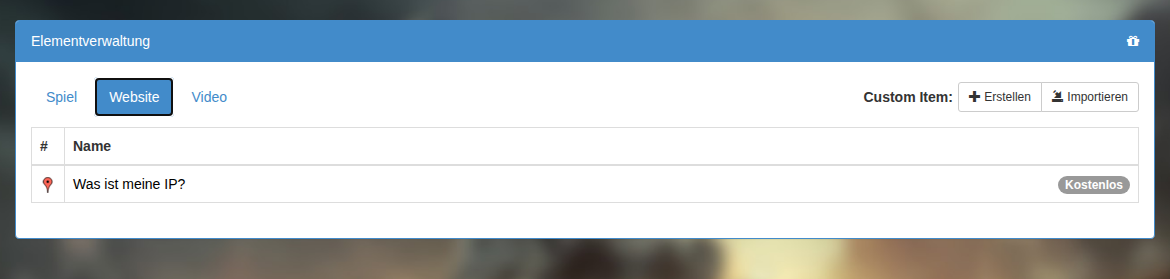
Menü zum Erstellen von Custom-Items
Wenn Sie auf die Schaltfläche klicken, wird das folgende Menü angezeigt.
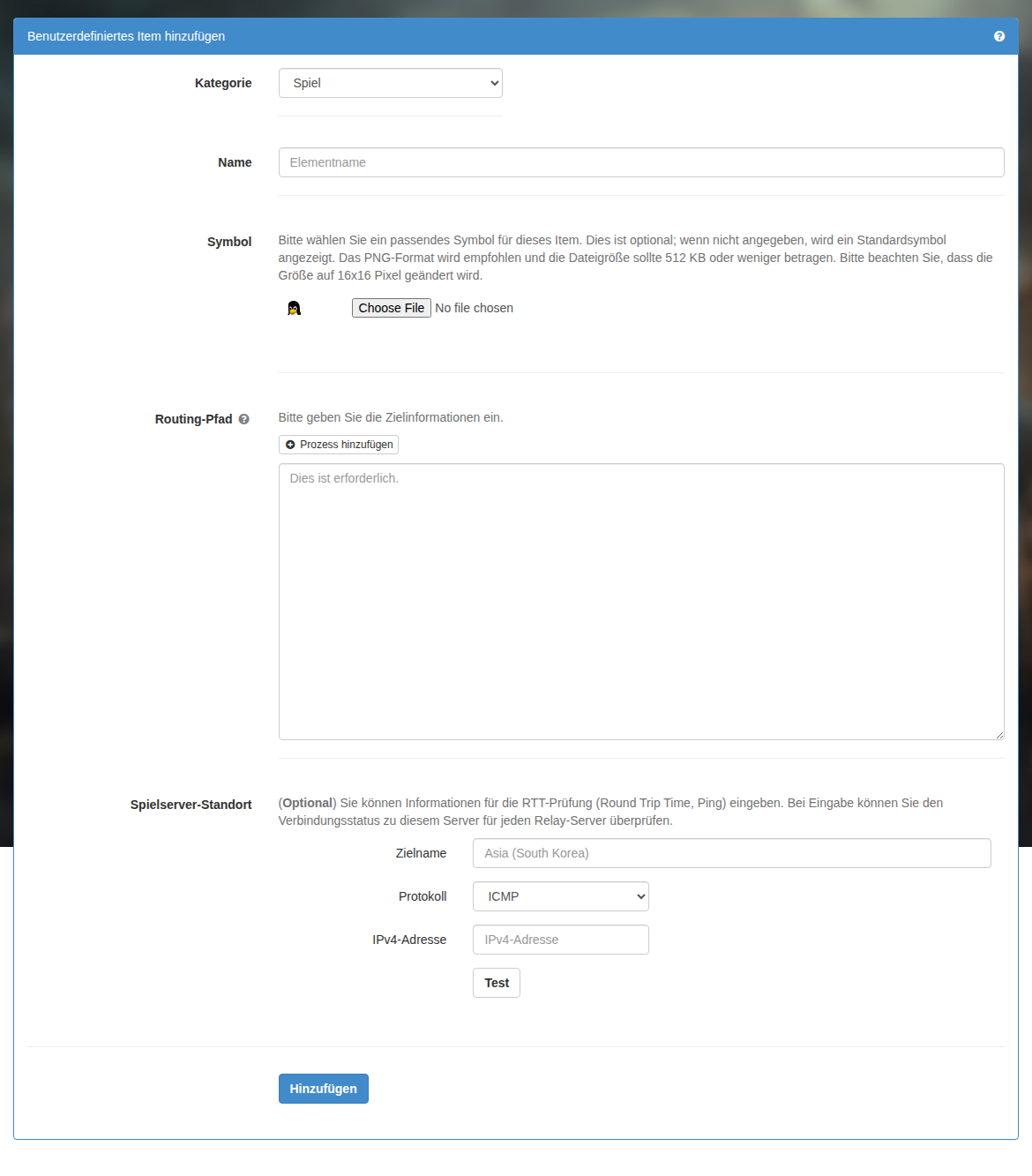
Eine Erklärung jedes Elements ist wie folgt.
-
Kategorie
Wählen Sie im Kategorie-Menü des Formulars Spiel, Website oder Video (Streaming).
-
Namen
Dies bezieht sich auf den Artikelnamen. Schreiben Sie einfach einen Namen, der für Sie leicht zu erkennen ist.
-
Symbol
Sie können ein Symbol für das Element angeben. Es ist nur maximal 16x16 pixel zulässig, größere hochgeladene Bilder werden automatisch verkleinert. Wenn nichts angegeben wird, wird das Standardsymbol (Linux-Maskottchen – Pinguin) angewendet.
-
Routing-Pfad
Derzeit können Sie für Mudfish Routing-Informationen für die 3-Modi eingeben, die als Hostname, CIDR und Process bezeichnet werden. Eine Erklärung für jedes ist wie folgt.
-
Hostname
Sie können eine Domäne wie www.google.com eingeben. Mudfish Core löst solche Namen automatisch per DNS auf und trägt sie anschließend als CIDR-/24-Netz in die Routingtabelle ein.
-
CIDR
Geben Sie einfach die Zieladressen ein. Sie können mehrere Ziele eingeben und einfach für jede Zeile das Format CIDR eingeben. Zum Beispiel,
-
192.168.100.0/24
-
192.168.100.65/32
usw. sind gültige Werte.
-
-
Process Name
Die Grammatik muss wie unten gezeigt mit „P:“ beginnen. Wenn Sie es beispielsweise auf den Prozess firefox.exe anwenden möchten, geben Sie Folgendes ein.
- P:firefox.exe
Geben Sie einfach den Namen des Prozesses ein. Es ist nicht erforderlich, den Verzeichnispfad einzugeben.
Optionen pro Prozess
warnungWenn Sie prozessspezifische Optionen verwenden möchten, müssen Sie Mudfish v5.8.1 oder höher verwenden.
Für Mudfish werden prozessspezifische Optionen und die folgenden Regeln unterstützt.
-
E<port_number>Schließt den angegebenen Port
<port_number>aus. Dies gilt gleichzeitig für TCP und UDP. Geben Sie die Option mehrfach an, um mehrere Ports auszuschließen. -
I<port_number>Schließt den angegebenen Port
<port_number>ein. Dies gilt gleichzeitig für TCP und UDP. Geben Sie die Option mehrfach an, um mehrere Ports einzuschließen. -
N<cidr>Mit dieser Syntax können Sie einen bestimmten IP-Block
<cidr>anhand der CIDR-Schreibweise einschließen (include). Zum Beispiel sind folgende Angaben gültig:-
N1.1.1.1/32 -
N85.33.9.0/24
-
-
RAktiviert den Reverse-Modus. Diese Option darf nur einmal angegeben werden.
-
X<cidr>Mit dieser Syntax können Sie einen bestimmten IP-Block
<cidr>anhand der CIDR-Schreibweise ausschließen (exclude). Zum Beispiel sind folgende Angaben gültig:-
X1.1.1.1/32 -
X85.33.9.0/24
-
Jede Option muss durch ein Semikolon (
;) getrennt werden. Bitte schauen Sie sich das Anwendungsbeispiel unten an und verwenden Sie es als Referenz.infoWenn die prozessspezifischen Optionen zu lang sind oder mehr als 64 Zeichen enthalten, können Sie sie mithilfe der folgenden Syntax in mehrere Zeilen aufteilen:
P:eFootball.exe;N34.120.0.0/16P:eFootball.exe;N34.140.0.0/16P:eFootball.exe;N34.249.0.0/16
-
P:curl.exe;E443;E80Der
curl.exe-Prozess ist so eingestellt, dass er den Relay-Server Mudfish durchläuft, Port 443 und Port 80 sind jedoch so konfiguriert, dass sie eine direkte Verbindung vom Computer des Benutzers herstellen, ohne den Relay-Server zu durchlaufen. -
P:proc.exe;R;I80Es verarbeitet den vom
proc.exe-Prozess generierten Datenverkehr. Da es sich jedoch imR-Modus befindet, werden alle Verbindungen direkt vom Computer des Benutzers hergestellt. Der Datenverkehr von Port 80 wird jedoch über den Relay-Server Mudfish übermittelt. -
P:chrome.exe;E80;X1.1.1.1/32Es wird verwendet, wenn Sie den vom
chrome.exe-Prozess generierten Datenverkehr über den Mudfish-Relay-Server weiterleiten möchten. Port 80 und das IP-Netz 1.1.1.1/32 werden jedoch ausgenommen; diese Verbindungen erfolgen direkt vom Computer aus. -
P:chrome.exe;R;I80;N1.1.1.1/32Der vom
chrome.exe-Prozess generierte Datenverkehr wird standardmäßig nicht an den Mudfish-Relay-Server gesendet. Allerdings wird nur Datenverkehr, der für den Port-80- oder 1.1.1.1/32 IP-Block bestimmt ist, an den Mudfish-Relay-Server gesendet. Für andere Ports oder Ziele wie IP verarbeiten Sie es, indem Sie eine direkte Verbindung vom Computer herstellen.
-
-
Ziel
Sie können Informationen für die RTT-Prüfung (Round Trip Time, Ping) eingeben. Unterstützt derzeit die folgenden Protokolle.
-
ICMP-Protokoll
Damit dieses Ziel erfolgreich getestet werden kann, müssen Sie die Adresse IPv4 eingeben, an der ping arbeitet. Bitte geben Sie die Adresse IP ein, wobei ICMP echo reply möglich ist.
-
TCP-Protokoll
Bitte geben Sie die Informationen IP und Port ein, sofern TCP three-way handshake möglich ist.
Durch Klicken auf die Schaltfläche „Testen“ können Sie sofort überprüfen, ob der Ping zum Ziel ordnungsgemäß funktioniert bzw. in welchem Umfang RTT.
Bei der Eingabe von Zielinformationen können Sie die folgenden Informationen überprüfen.
-
Die heute empfohlenen Routeninformationen.
-
Berechnen Sie den optimalen Ping-Wert, die Suchroute usw.
Haben Sie kürzlich die Zielinformationen für Artikel Custom geändert?Nach dem Festlegen des Ziels müssen Sie mindestens 1 bis 2 Stunden warten, bis genügend RTT-Daten für die oben genannten Informationen gesammelt wurden. Die Daten werden nach und nach erfasst und stehen Ihnen anschließend zur Verfügung.
-
Wenn das Hinzufügen erfolgreich war, können Sie sehen, dass das erstellte Element in der Liste „Genutztes Element“ angezeigt wird.
Beispiel für ein Custom-Item
Artikel löschen
Wenn Sie ein Element bearbeiten oder löschen möchten, klicken Sie auf das Symbol und das entsprechende Menü wird angezeigt.
Standardmäßig haben die erstellten Custom-Artikel eine Gültigkeitsdauer von 30 Tagen. Bitte beachten Sie daher, dass Artikel, bei denen im Artikeleinstellungsmenü „Automatische Verlängerung“ auf Off eingestellt ist, möglicherweise nach 30 Tagen automatisch gelöscht werden.