Ping prüfen
Hier erfahren Sie, wie Sie den Ping bei der Verwendung von Mudfish prüfen können.
Im Spiel prüfen
Einige Spiele zeigen den Ping zwischen dem Spielclient und dem Spielserver auf dem Bildschirm an. Diese Funktion gibt es beispielsweise in League of Legends. Wenn Ihr Spiel den Ping anzeigt, ist dies die beste Möglichkeit, den tatsächlichen Ping im Spiel bei laufendem Mudfish zu prüfen.
In einem Mudfish-Item prüfen
Wenn Sie ein Spiel-Item aktiviert haben, können Sie im Mudfish Launcher den geschätzten Ping prüfen.
- Klicken Sie auf dem Dashboard auf das aktivierte Spiel-Item.
- Klicken Sie auf der Registerkarte „Einstellungen“ im Bereich für den Relayserver auf das Lupensymbol.
- Wählen Sie im eingeblendeten Fenster den Ziel-Spielserver aus.
- Prüfen Sie im RTT-Diagramm den geschätzten Ping der ausgewählten Route.
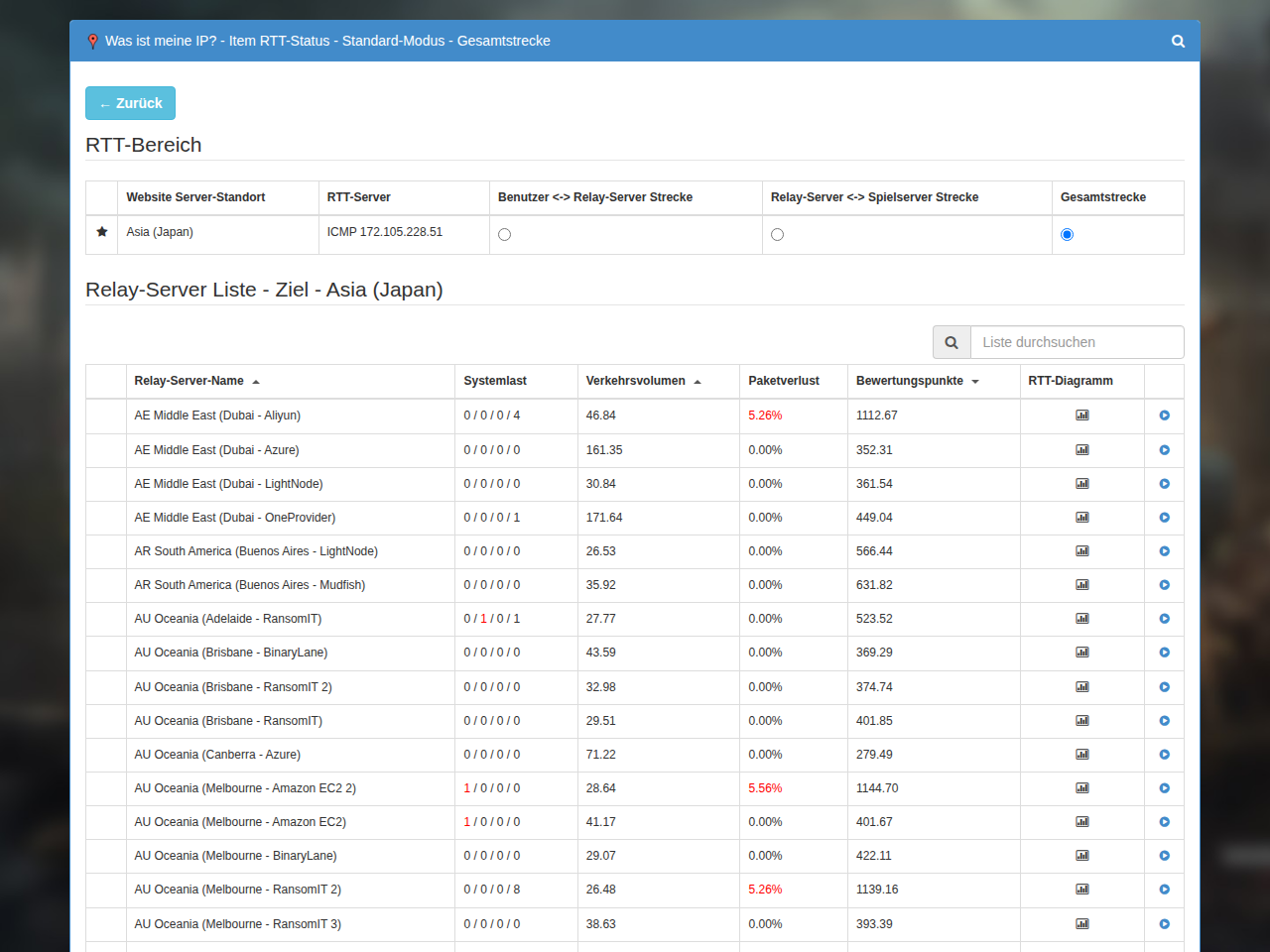
Dieser Wert ist eine Schätzung und kann vom Ping abweichen, der im Spiel angezeigt wird. Gründe dafür finden Sie in den FAQ zu RTT (Ping).
Über die Befehlszeile prüfen
Wenn Sie mit der Befehlszeile vertraut sind und die IPv4-Adresse eines Ziels kennen,
das auf ICMP-Anfragen antwortet, können Sie die Latenz zu dieser Adresse mit dem
Befehl ping prüfen.
ping <Ziel-IPv4-Adresse>
Ersetzen Sie <Ziel-IPv4-Adresse> durch die tatsächlich zu messende Adresse.
Um eine Route über Mudfish zu messen, muss diese Adresse in den für Mudfish
konfigurierten Routing-Pfaden enthalten sein.
Die konfigurierten Routing-Pfade finden Sie in den Core logs des Mudfish Launchers unter „Status → Prozesse“.