RTT (ping) 相關
關於遊戲內的 ping、預估 RTT 圖表及命令列測量方式,請參閱如何檢查 ping。
以下 Windows 啟動器選單截圖為韓文介面;「관리자 권한으로 실행」表示以管理員身分執行。Mudfish 設定畫面為繁體中文介面。
什麼是 ping?
平均 ping 值越低越好嗎?
是的。是的。平均 ping 值越低,速度越快。
ping 標準差越低越好嗎?
是的。 :-) 標準差值越接近 0,連接越穩定。
哪一個優先:ping 平均值還是標準差?
事實上,兩者都很重要。如果我們假設平均值代表速度,那麼標準差就是連結穩定性的指標。如果您在速度相似但偏差不同的兩個中繼伺服器之間進行選擇,那麼標準偏差接近 0 會更好。
如何獲得最快的 ping?
最快的 ping 是找到從「使用者電腦」到目標「遊戲伺服器」的 RTT(ping 值)最低的 Internet 路徑。如果遊戲註冊在Mudfish,您可以如下搜尋最短路徑。
- (說明以v4版本為準)首先,運行Launcher並啟用對應的遊戲項目。您必須透過 Launcher 存取儀表板。
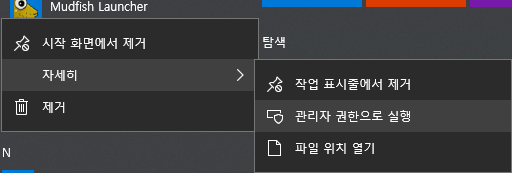
- 點擊儀表板中遊戲的圖示。
- 在“設定”標籤中,按一下中繼伺服器項目中的“進階模式”,然後按一下放大鏡圖示 。
- 如果您在出現的彈出視窗中點擊遊戲伺服器目的地,您將看到由 Mudfish 計算的最短路線。它顯示是否透過一台中繼伺服器繞道存取更快,或者是否必須透過兩台中繼伺服器存取。
有關各種方法的更多信息,請參閱如何降低 RTT (ping) 文件。
成為具有最佳 ping 值的中繼伺服器意味著什麼?
陳述“ping 良好”通常到達“用戶電腦→中繼伺服器→遊戲伺服器”,並且指具有快速路由的中繼伺服器。如前所述,您必須小心,因為該表達式不僅僅指「用戶電腦↔中繼伺服器」之間的 ping,也不是指「中繼伺服器 ↔ 遊戲伺服器」之間的路徑。
要在Mudfish中找到ping最好的中繼伺服器,通常可以使用以下方法參考結果。
- 首先,運行Launcher並啟用對應的遊戲項目。我們建議透過 Mudfish Launcher 存取儀表板。
- 點擊儀表板中遊戲的圖示。
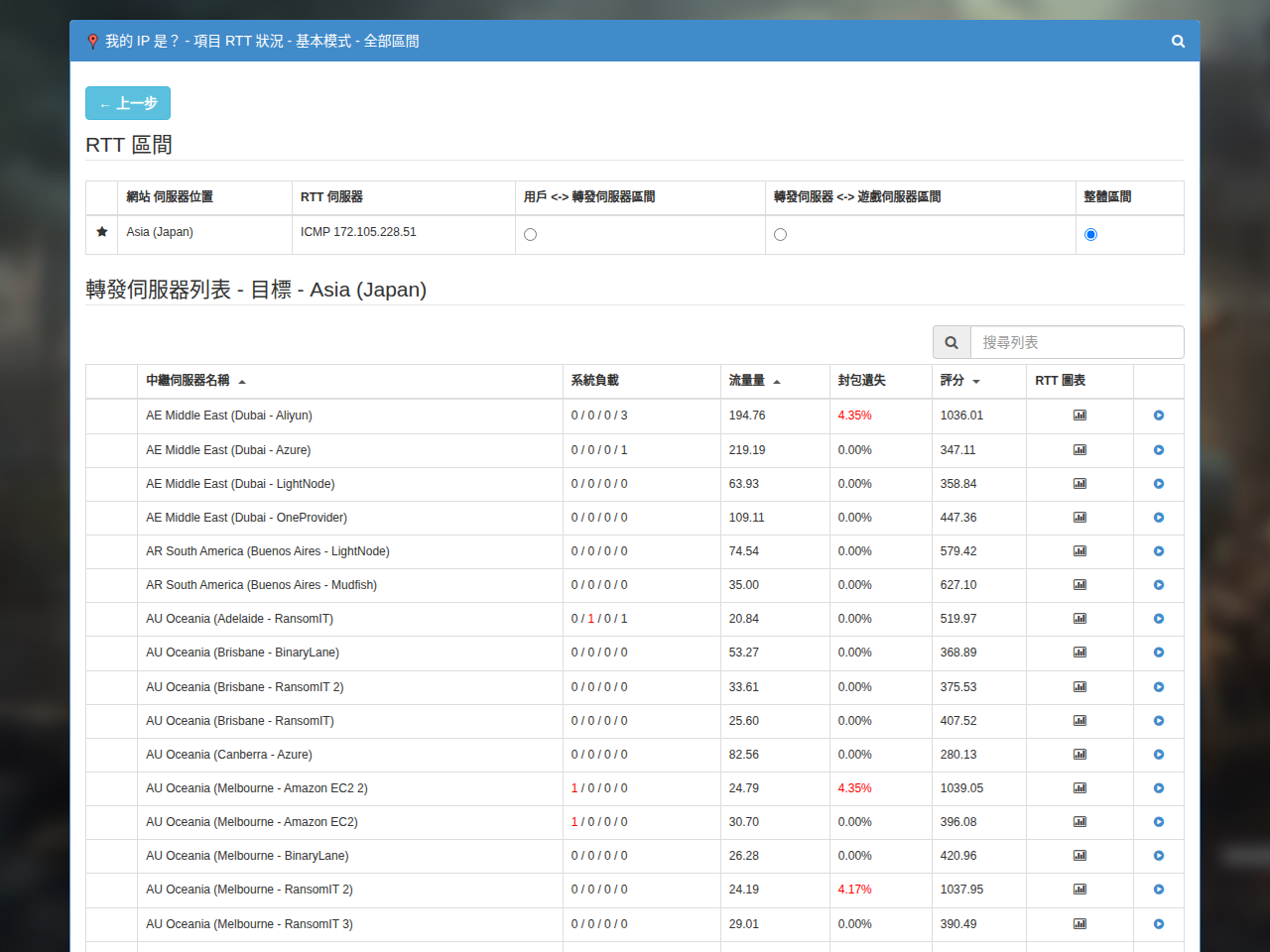
- 在“設定”標籤中,按一下中繼伺服器項目中的“基本模式”,然後按一下放大鏡圖示 。單擊時,將出現一個彈出視窗。如果您點擊想要連接的遊戲伺服器的位置,您可以查看計算的圖表和評估分數。這通常表示中繼伺服器的評估分數較低。
Ping 值沒有變化,似乎沒有生效。
首先,以下各項是可能有助於自我診斷的問題。請先檢查您是否測試了以下措施。
| 問題 | 是 | 否 |
|---|---|---|
| 使用檢查 Mudfish 是否生效方法進行測試時,是否檢查是否正確應用? | ||
| 1。遊戲流量是否透過 Mudfish 正常傳輸? 1 | ||
| 2。您是否將中繼伺服器選擇設定為「自動選擇」? 2 | ||
| 3。您是否透過從目前使用的中繼伺服器更改為其他中繼伺服器進行了測試? 3 | ||
| 4。您嘗試過使用ADN模式嗎? 4 | ||
| 5。您嘗試過使用FastConnect模式嗎? 5 | ||
| 6。您目前使用的是連線協定 TCP 嗎? 6 |
UI與預測圖中的RTT和實際遊戲中的RTT不同!
這部分可能由於多種原因而發生。讓我告訴你每一個:
-
Mudfish 與遊戲測量 RTT 時使用的 IP 範圍不同
所有 Mudfish 中繼伺服器定期檢查 RTT 與遊戲伺服器,並將此資訊傳輸到中央伺服器。然而,如果這次RTT檢查的目標(通常是IPv4 address)與遊戲檢查的方式不同,則該值可能與Mudfish的值不同。
有時,可能會出現問題,因為 Mudfish 錯誤地指定了檢查 RTT 的目標並測量了實際遊戲伺服器以外的位置。
-
Mudfish 與遊戲測量 RTT 時使用的協定不同
Mudfish 預設使用 TCP 協定測量 RTT。如果遊戲流量使用的是 UDP 而非 TCP,圖表中的數值可能與實際值不同;這通常與 QoS 設備改變封包處理優先順序有關。
-
由於遊戲伺服器負載的影響
如果遊戲中的 RTT 計算在實際進行遊戲的遊戲伺服器上計算為 RTT,則可能會因伺服器負載而產生差異。
這是因為Mudfish的RTT圖表並非針對實際的遊戲伺服器,而是針對遊戲伺服器所在的網路或估計附近的網路來計算RTT。
-
由於遊戲伺服器所在網路負載的影響
如果遊戲伺服器所在的網路因大量流量而出現負載,且未針對該網路計算 Mudfish RTT,則圖表中可能會存在差異。
-
由於您目前使用的電腦上的負載
在極少數情況下,電腦作業系統 (OS) 的整體處理速度可能會因玩遊戲時電腦產生的負載而變慢,導致 RTT 差異。
即時 ping 圖表有時會顯示 3000。
在 Mudfish 中,ping 顯示 3000 ms 代表封包遺失。也就是說,透過該中繼伺服器進行 ping 測試時,封包因某些原因遺失。出現這種情況,可能有多種原因,但通常有以下幾種:
-
如果您目前使用的網路線路有問題 (ISP)
在這種情況下,如果您查看「狀態→中繼伺服器」選單,您可以看到RTT的許多中繼伺服器都存在問題。如果多個中繼伺服器都沒有問題,則可能不是您所使用的網路線路的問題。
-
如果您使用的中繼伺服器有問題。
這種情況,您可以嘗試更換中繼伺服器。
-
如果遊戲伺服器端出現網路問題
所有 ping 都顯示 3000。
通常此問題有兩種可能原因:1) 目前的網路環境存在防火牆,導致無法測量「使用者 ↔ 中繼伺服器」的 RTT;2) Mudfish 伺服器發生問題,導致無法測量「中繼伺服器 ↔ 遊戲伺服器」的 RTT。
如果確定問題編號為1,則可以執行以下操作來解決問題。
-
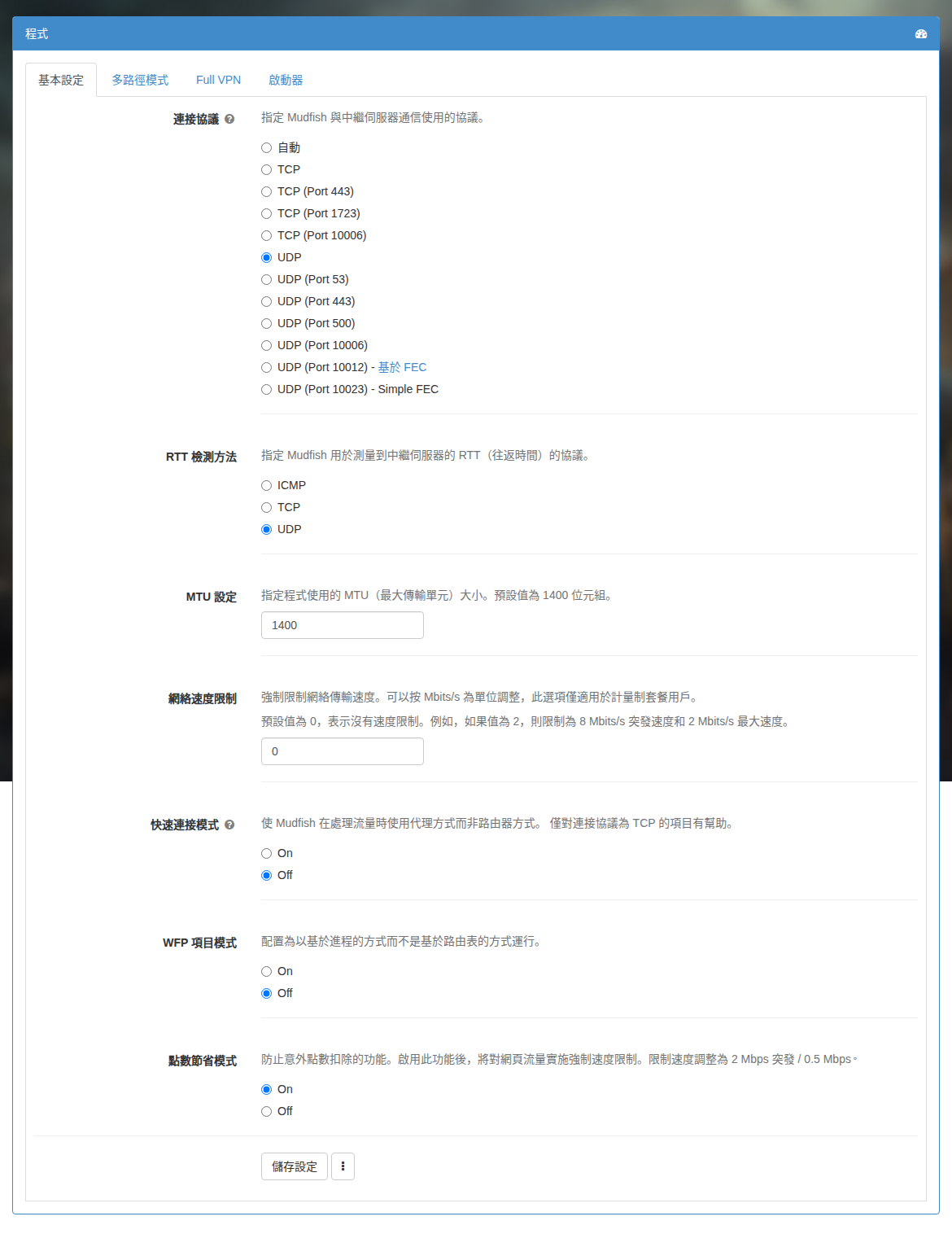
如果您進入Mudfish UI的「設定→程式」選單,您將找到「RTT測試方法」。請將此設定設定為與 ICMP、TCP 和 UDP 中的前一個設定不同,然後嘗試重新啟動 Mudfish。
如果您認為這是 2 的問題,請在 Mudfish 論壇上留言,以便我可以修復。