程式(通用)
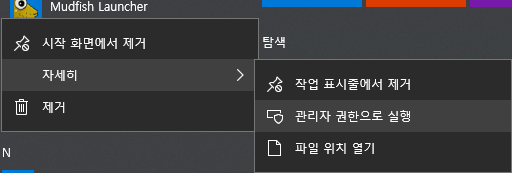
以下 Windows 管理員選單與安裝目錄截圖為韓文介面;「관리자 권한으로 실행」表示以管理員身分執行。Mudfish 設定畫面為繁體中文介面。
Mudfish程式和其他VPN程式有什麼不同?
最大的區別在於它是否作為Full-VPN運行。這裡Full-VPN的意思是在設定VPN時「作業系統產生的所有流量都發送到VPN伺服器」。對於普通PPTP或L2TP VPN,它通常作為Full-VPN工作。
但是, Mudfish 預設不是 Full-VPN 方法。 只有已啟用項目所設定的路徑會經過 VPN 伺服器。
如何檢查 Mudfish 是否正常運作?
檢查 Mudfish 是否正常運作的簡單方法是參考檢查基本功能。但如果要確認的是項目是否生效,而非 Full VPN 模式,可以使用以下 2 種簡單方法。
如何查看即時流量圖
設定 Mudfish 項目並套用Mudfish後,在玩遊戲時簡單檢查儀表板上的Mudfish即時圖表。
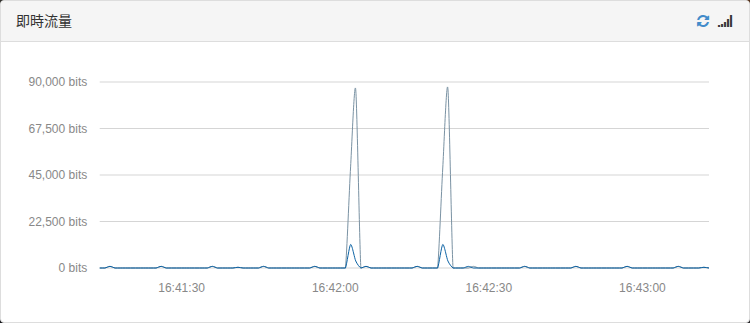
如果該項目運作正常,一定程度上會穩定產生流量,但如果不應用或遊戲關閉,則根本沒有流量。
如何強制退出Mudfish
如果項目已正確生效,在遊戲中強制結束 Mudfish 程式時,遊戲連線也應中斷。如果遊戲仍正常連線,表示 Mudfish 沒有生效。
我運行了程序,但我的 public IP 沒有改變。
如同上面答案中提到的,它基本上不是Full VPN方法,所以即使你運行它,你也無法通過一般的IP檢查站點檢查來發現public IP的變化。
請依照檢查 Mudfish 是否生效一文的方法檢查,或將程式設定為Full VPN 模式。
如果我使用Wi-Fi,它會正常工作嗎?
是的。當然。無論連接為 Ethernet 或 Wi-Fi,它都應該工作。
選單是英文的,如何變更語言?
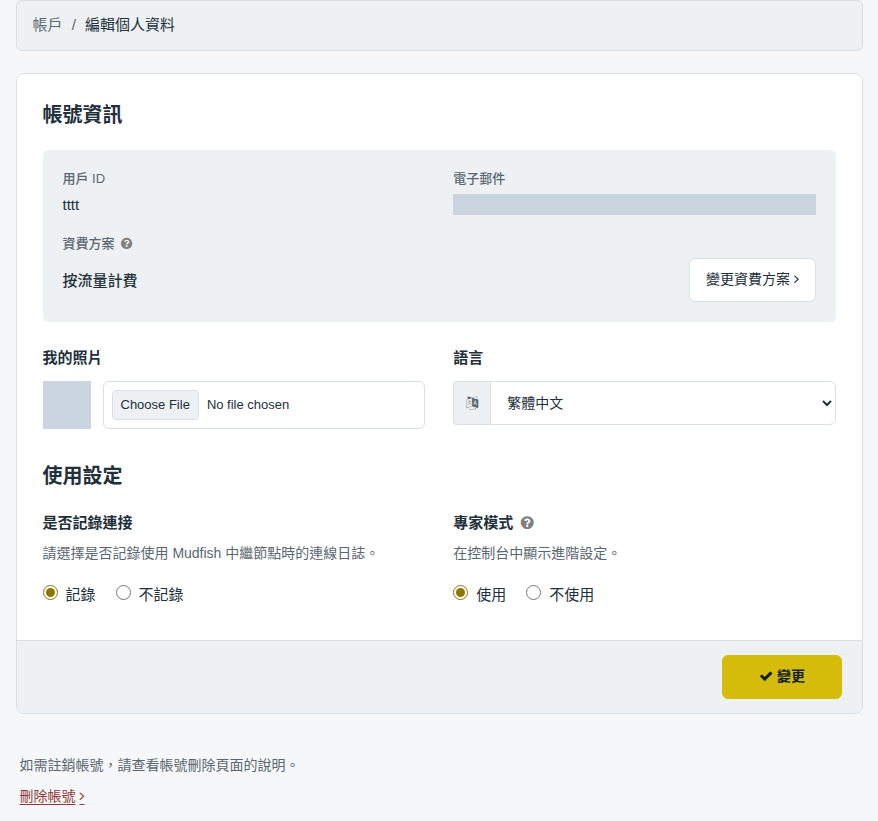
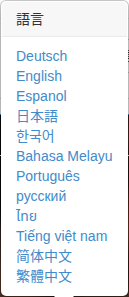
以 v4 為例,進入 Dashboard 後,開啟「Setup → Account → Edit Profile」選單,即可在 Language(語言)欄位選擇所需語言。例如,選擇「繁體中文」可切換成繁體中文;若要切換成韓文,請選擇「한국어」。下圖示範繁體中文介面及可選語言。
我運行了 Mudfish Launcher,但我連接到了不同的網站!
在安裝 Mudfish 之前,您的電腦上似乎已安裝了惡意程式碼。請先使用免費或付費防毒程式或Anti-malware程式掃描整台電腦並進行處理。
我在筆記型電腦上使用它,當我讓 Mudfish 打開並從某個地方回來時,它會關閉。
您是否正在使用筆記型電腦的省電模式?通常,這個問題與功能有關。如果電腦因某種原因進入睡眠模式(Sleep 或 Hibernation 模式),Mudfish 會自動結束。為了解決這個問題,您可以調整筆記型電腦的省電功能。
Mudfish 登入後可以關閉瀏覽器嗎?
是的。您可以將其關閉。如果Mudfish正常運行,Mudfish圖示將出現在右下角的系統匣中。如果該部分工作正常,無論您是否有瀏覽器都沒有關係。
Mudfish Chrome瀏覽器無法自動顯示登入介面?
有。 :-) 有關更多信息,請參閱 https://support.google.com/chrome/answer/95417?hl=zh-TW 連結並嘗試。如果這不起作用,您應該查看 Windows 註冊表。目前,對於 Mudfish,使用以下方法檢查預設瀏覽器,並以以下方式自動啟動瀏覽器。
- 檢查
HKEY_CURRENT_USER/Software/Clients/StartMenuInternet鍵以查看您目前的瀏覽器名稱是什麼。如果未確認該值,則預設選擇IEXPLORE.EXE。例如,如果值為“CHROME.EXE”,則按以下順序... - 檢查
HKEY_LOCAL_MACHINE/SOFTWARE/Clients/StartMenuInternet/''CHROME.EXE''/shell/open/command中的指令後,將執行可執行檔。
我認為如果您首先檢查上述註冊表值是否正確並採取行動,問題就會解決。
目前支援哪些 OS?
官方測試並支援的OS是:
-
Linux Ubuntu 14.04 / 16.04 LTS (64 bit)
-
OS X 10.11 (El Capitan)
-
Windows XP + SP2 (32 bit)
對於SP2或更高版本(包括SP3),在XP中操作沒有問題。不過,Windows XP 64 bit 版本尚未經過測試。
-
Windows 7 / 8 / 8.1 / 10(32 bit 和 64 bit)
其他 Windows Vista 尚未經過測試,但預計運行不會出現問題,因為它似乎與 Windows 7 一起運作正常。
設定配置欄消失了!
如果儀表板右上角的設定欄無意中消失,您可以按以下方式使其重新出現。
-
更改已啟用項目的設定
-
在“設定→程式”中更改設定
-
如何在登出後完全重新啟動程式。
設定進度停在 10%。
設定配置在 10% 不上去的原因可能有多種,但通常原因如下。
-
如果您首次購買 Mudfish 點數後沒有重新啟動程式。
如果您購買了 Mudfish 點數,則現在必須始終重新啟動程式。否則,可能會出現MUDEC_00049錯誤並且可能無法設定設定。
-
如果 Mudfish 不是以管理員權限執行。
為了使程式正常運作,必須以「管理員」權限運行。
-
未能及時從中央伺服器接收資訊來配置設定。
為了配置設置,Mudfish Core 程式必須連接到中央伺服器並接收適當的設置,但有時此連接未正確建立,且設定未及時配置。
在這種情況下,可以按下 Internet 瀏覽器上的「刷新」按鈕(或 F5 鍵)來解決問題。
-
如果Mudfish Core程式無法正常運作。
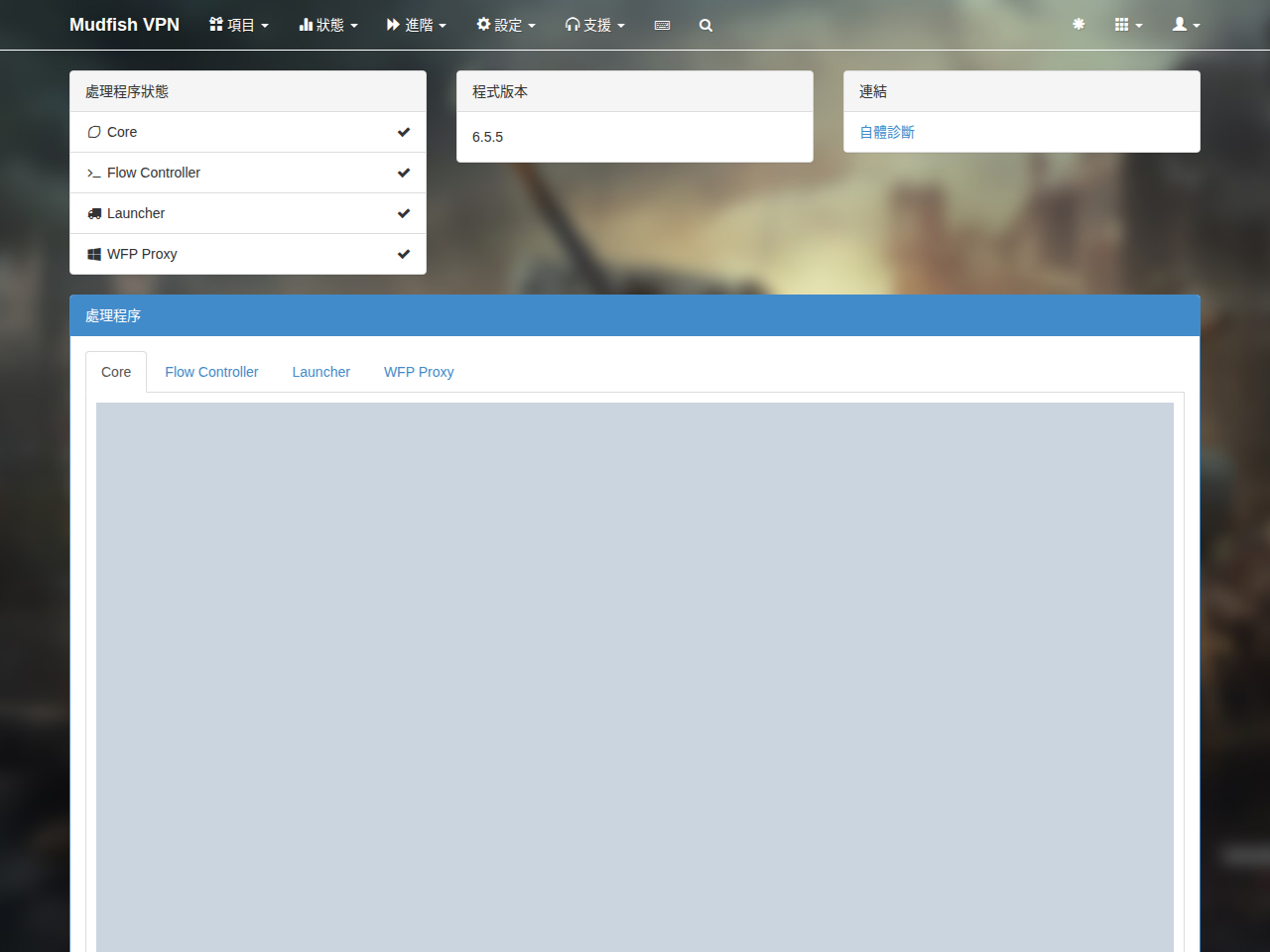
在狀態 → 程序中檢查 Core 狀態和記錄。如果 Core 未執行,請檢查以下項目。
-
請在「狀態→程序」選單中檢查Core日誌中是否有MUDEC_XXXXX格式的錯誤訊息,然後按一下錯誤連結以查看詳細資訊。
-
如果進入
C:\Program Files (x86)\Mudfish Cloud VPN\目錄,就會有一個mudfish_stdout.txt檔。請檢查文件內容中是否有ERROR、FATAL或CRIT等資訊。如果您有這樣的消息,請將其作為秘密 訊息發佈在 Mudfish 論壇 https://forums.mudfish.net 上。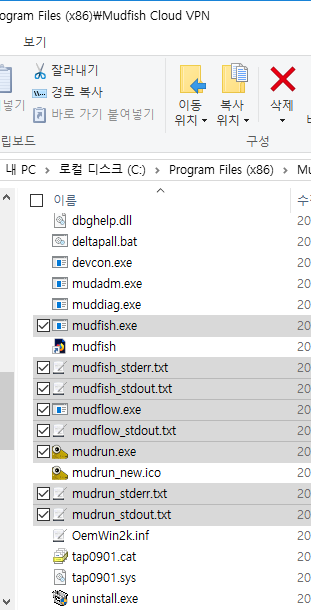
-
-
當遊戲項目的中繼伺服器選擇設定為「自動選擇」。
配置設定需要很長時間(通常是 1 分鐘到 3 分鐘)的原因是中繼伺服器選擇設定為「自動選擇」。如果手動選擇每個項目要使用的中繼伺服器,則會立即配置設定(大約 10 秒)。

-
Mudfish Core 程式因內部錯誤而停止回應。
若要檢查這一點,請前往「狀態 → 程序」功能表並檢查 Core 日誌的內容。檢查日誌末尾是否有名為「Ready」的訊息。也請確認日誌中間是否出現過此訊息。如果完全沒有 Ready,而且最後一則訊息是:
Setting the default gateway as A.B.C.D
則程式可能已停止回應。這種情況,可以嘗試在https://mudfish.net/releases/中安裝先前版本的Mudfish並嘗試。您可以使用先前的版本進行測試,包括 v4.2.5。
自動登入功能無法正常使用!
如果Mudfish啟動器的自動登入功能無法正常運作,您可以檢查以下項目。
-
是否有工具會自動刪除或清理瀏覽器快取?
在某些情況下,由於瀏覽器擴充功能會自動清除緩存,因此自動登入可能無法正常運作。
-
您有監控網路的個人防毒/防火牆程式嗎?
-
您想更改預設瀏覽器並嘗試其他瀏覽器嗎?
您需要檢查它是否只發生在該瀏覽器中。