如何查看 Ping
本文說明使用 Mudfish 時查看 Ping 的方法。
在遊戲中查看
部分遊戲會在畫面上顯示遊戲用戶端與伺服器之間的 Ping,例如 League of Legends。若遊戲支援顯示 Ping,這是在執行 Mudfish 時確認實際遊戲延遲的最佳方法。
在 Mudfish 項目中查看
啟用遊戲項目後,即可在 Mudfish 啟動器中查看預估 Ping。
- 在控制台中點選已啟用的遊戲項目。
- 在「設定」分頁的中繼伺服器欄位點選放大鏡圖示。
- 在彈出視窗中選擇要連線的遊戲伺服器目的地。
- 在 RTT 圖表中查看所選路徑的預估 Ping。
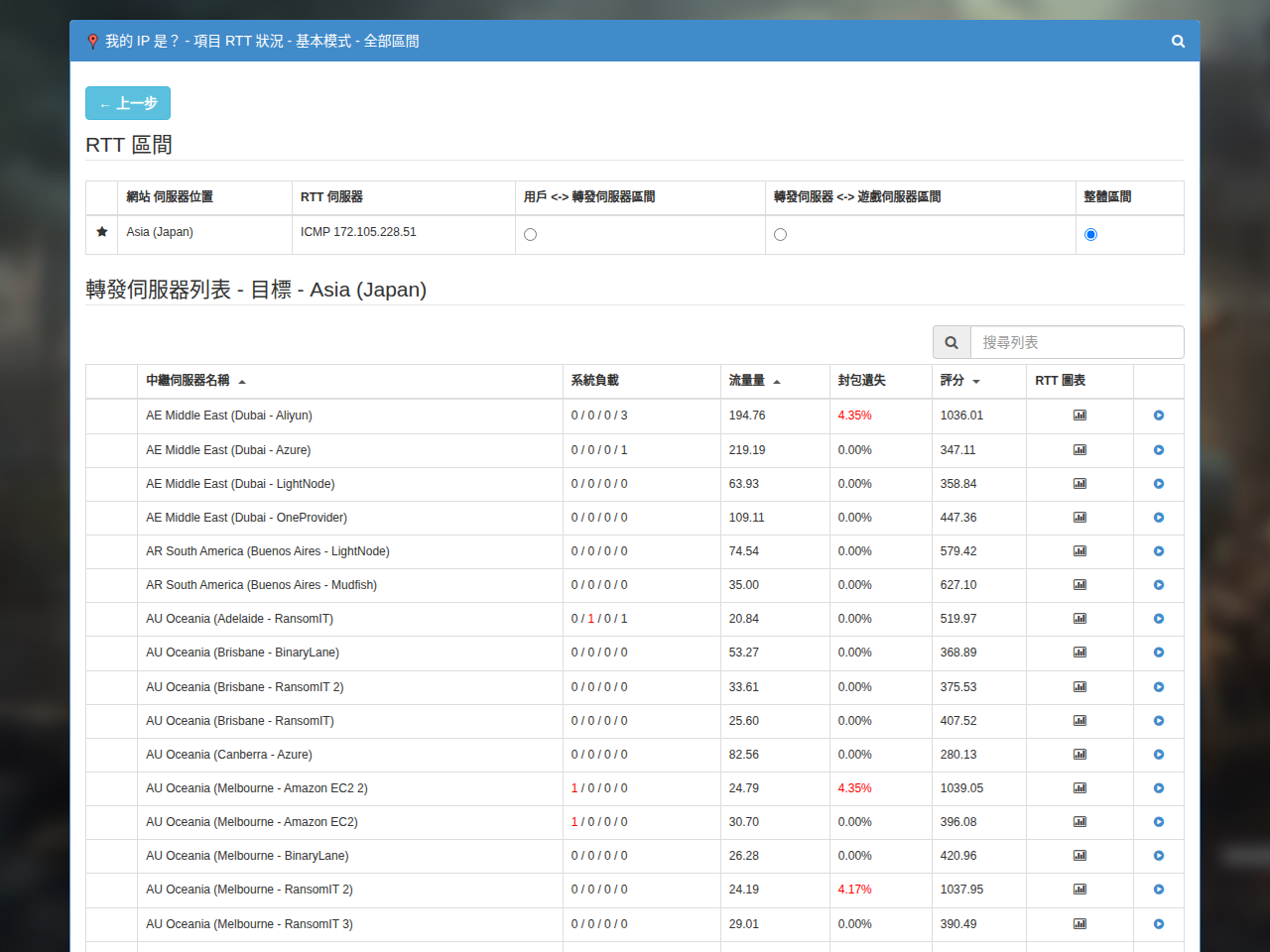
此畫面列出各中繼伺服器的預估 RTT 資訊;點選「RTT 圖表」欄的圖示即可查看圖表。預估值可能與遊戲中顯示的 Ping 不同,原因請參閱 RTT(Ping)相關 FAQ。
在命令列中查看
如果熟悉命令列操作,且知道可回應 ICMP 的目的地 IPv4 位址,可以使用 ping 指令查看到該位址的延遲。
ping <目的地 IPv4 位址>
請將 <目的地 IPv4 位址> 替換成實際要測量的位址。若要測量經過 Mudfish 的路徑,該位址必須包含在 Mudfish 設定的路由中。