檢查 Mudfish 是否生效
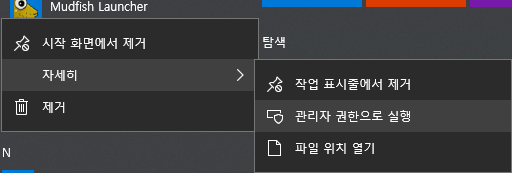
Windows 工作管理員與執行選單截圖為韓文介面;「관리자 권한으로 실행」表示「以系統管理員身分執行」。其餘 Mudfish 截圖為繁體中文介面。
本頁介紹如何檢查 Mudfish 是否正常運作。
使用 Full VPN 模式檢查
-
啟動Full VPN模式並重新啟動程式。
-
連接到 https://myip.mudfish.net。如果運作正常,網頁會顯示相應的訊息。
使用「我的 IP 是什麼?」項目檢查
使用此方法前,必須購買並啟用「我的 IP 是什麼?」項目。
檢查是否已套用(預設模式)
請依照以下步驟,確認 Mudfish 已啟動並且生效。
- 結束所有 Mudfish 程序。在 Windows 中,您可以在右下角的系統匣中找到 Mudfish 圖示。

-
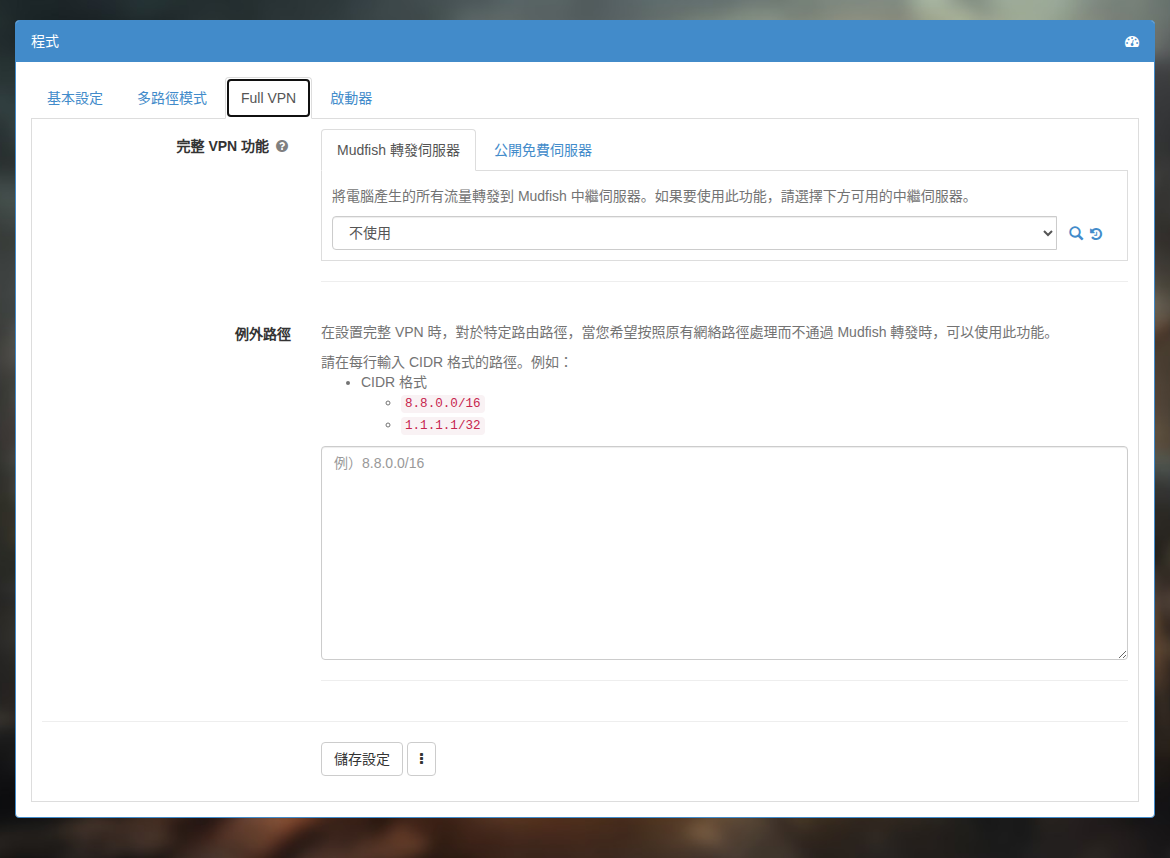
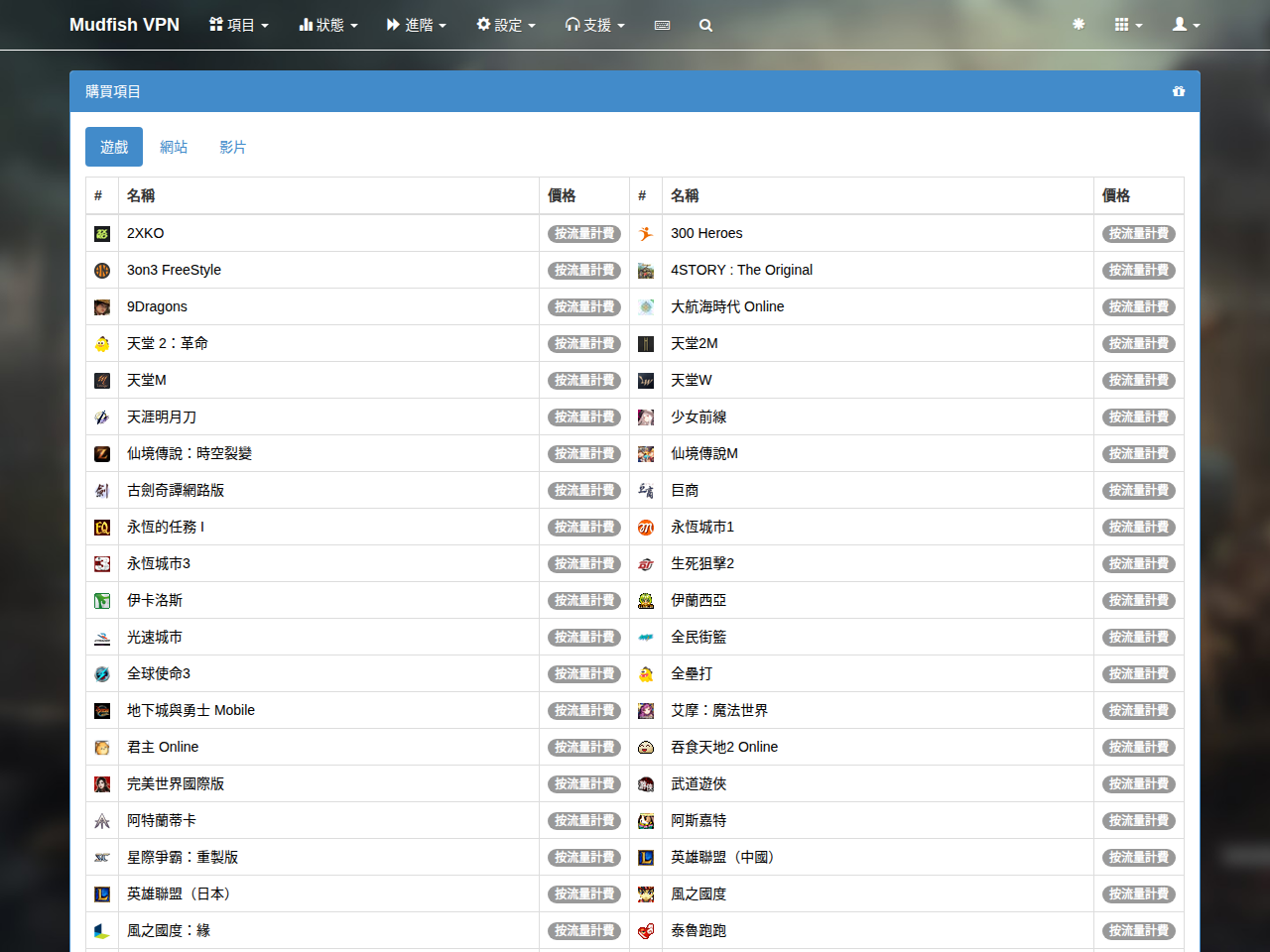
透過瀏覽器登入https://mudfish.net後,進入「項目→購買項目」選單。如果您進入「網站」類別,您將看到「我的 IP 是什麼?」項目,請購買並啟用。因為它是免費項目,所以任何人都可以購買。如果之前設定了Full VPN 模式,請將其設定為「停用」。
-
啟動 Mudfish,登入後等待設定完成。如果您已透過 Launcher 登入,請完全結束程式後再重新啟動。

-
現在使用瀏覽器造訪 https://myip.mudfish.net 網站。如果已正確套用,您將看到如下所示的螢幕。請注意,螢幕上顯示的中繼伺服器名稱可能會根據所選中繼伺服器的不同而有所不同(如果自動選擇,則為隨機中繼伺服器)。

檢查是否已套用(進階模式)
以下步驟可用來檢查 Mudfish v4 的中繼伺服器 進階模式 是否已生效並正常運作。
- 執行 Mudfish Launcher 並登入。
-
(可選)如果之前設定了 Full VPN 模式,請將其設為「停用」並再次重新啟動 Mudfish。
-
當儀表板出現時,進入「項目 → 購買項目」選單。如果您進入「網站」類別,請購買並啟用「我的 IP 是什麼?」項目。由於它是免費項目,因此任何人都可以購買它。
-
在儀表板點選「我的 IP 是什麼?」項目後,將中繼伺服器設定變更為「進階模式」,然後選擇每個中繼伺服器進行連線。 (這裡,我們假設第一台中繼伺服器名為 A,第二台中繼伺服器為 B。)然後,按一下「儲存」。
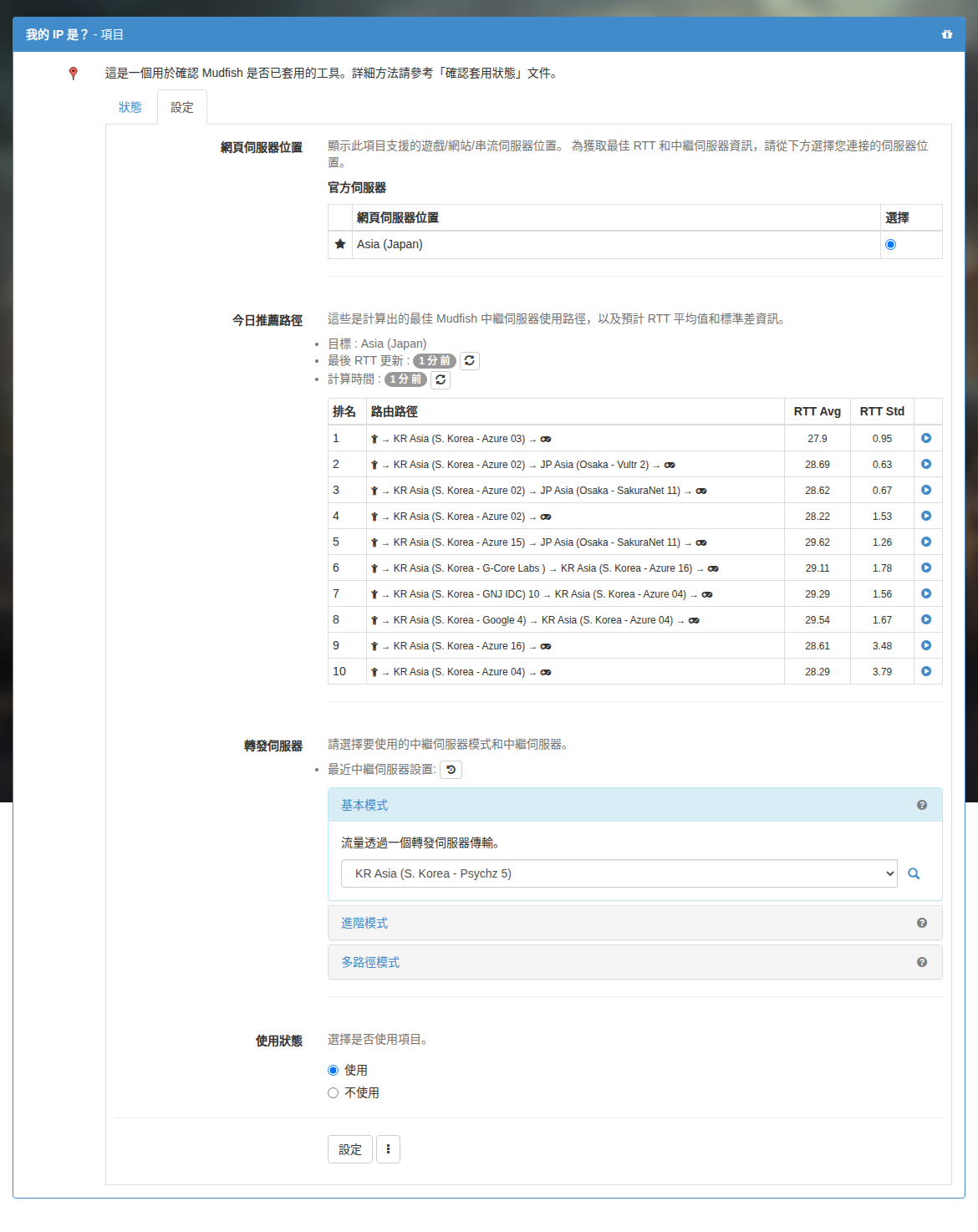
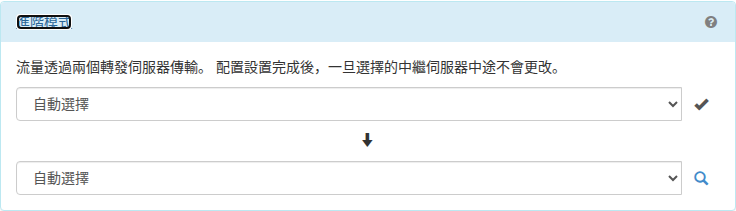
-
完全結束 Mudfish 後再重新啟動。
-
現在使用瀏覽器造訪 https://myip.mudfish.net 網站。如果已正確套用,您將看到如下所示的螢幕。當您造訪網站時出現的中繼伺服器名稱 必須 是您在上面選擇的中繼伺服器 B(第二個選擇的節點)。如果正確顯示中繼伺服器 B,就表示「進階模式」運作正常。
如何使用「即時圖表」進行檢查
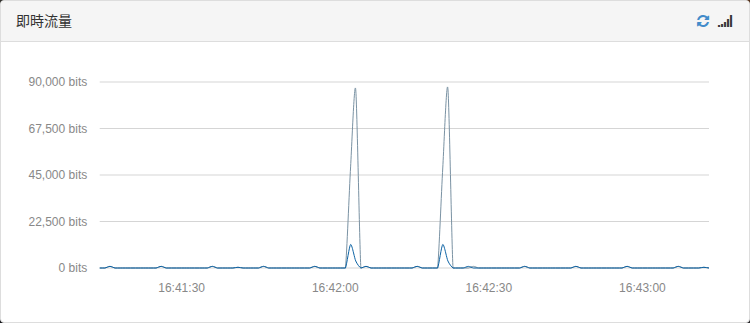
若要確認已設定的項目或 Full VPN 模式是否正常傳送流量,請透過 Mudfish Launcher 開啟儀表板,查看即時流量圖表。與其他玩家進行遊戲時,可以暫時切換視窗查看。
沒有流量時,曲線會接近零;有流量時則會上升。下圖同時呈現接近零的區段與流量增加時的峰值。