解决中继服务器的通信问题
运行 Mudfish 程序没有问题,但此页面是在由于某种原因无法与中继服务器通信时尝试的方法的集合。
如果与中继服务器的通信成功,按照检查是否生效文档的步骤操作,应当 能够 得到正常的结果。如果连接无法正常工作或页面无法正常加载,则与中继服务器的通信仍然无法正常工作。
连接协议更改
当您首次创建帐户并安装/运行程序时,除非另有设置,否则默认通过 UDP 协议 Port 10008 号码与中继服务器通信。如果整个 UDP 协议被防火墙阻止,您可以通过进入 Mudfish UI“设置 → 程序”菜单并将“连接协议”从 UDP 更改为 TCP 进行测试。
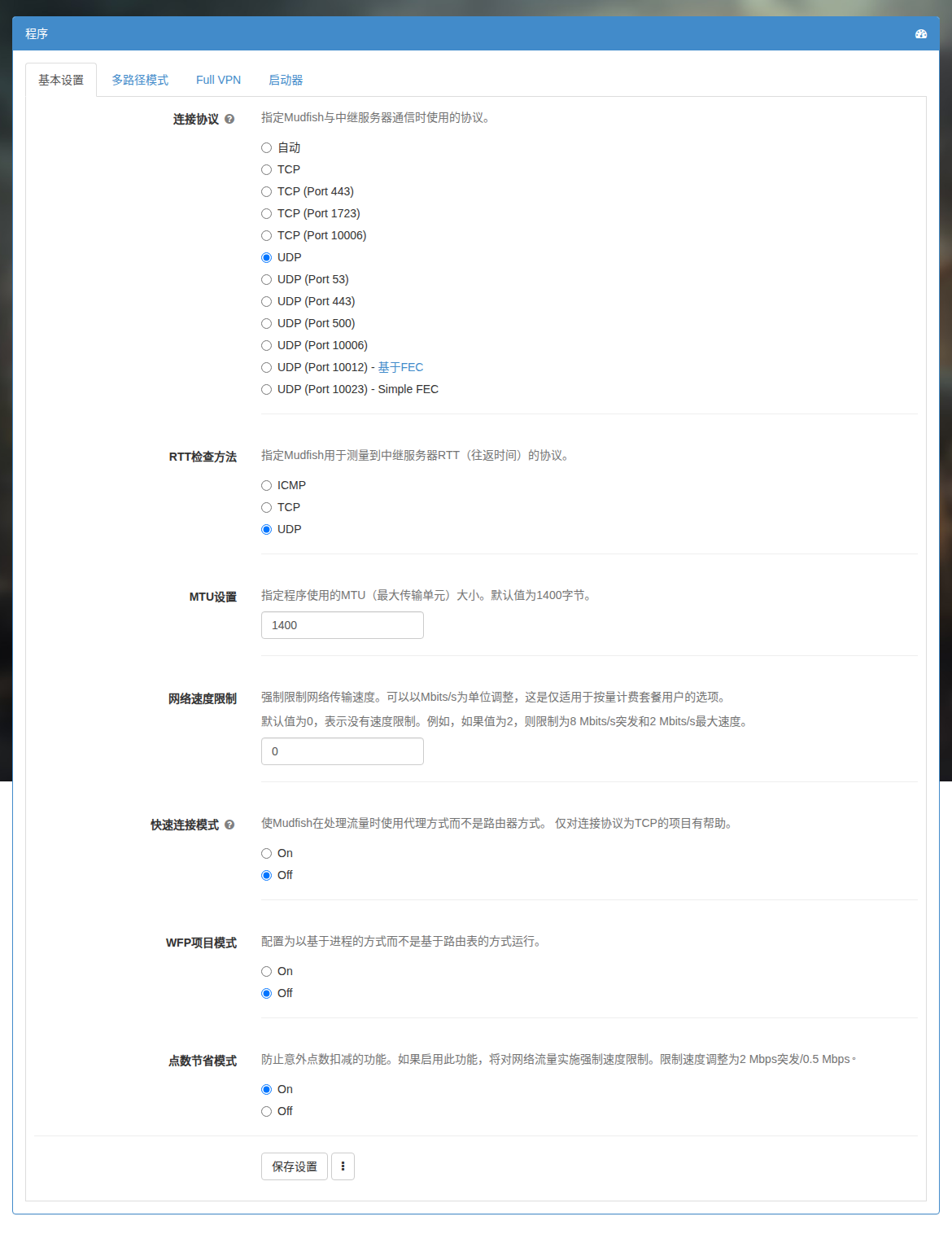
如果您使用的是Mudfish版本v4.2.0或更高版本,如果您使用专家模式,您可以看到更多样的选择项目。目前,有以下选项可用。
- TCP
- TCP (Port 443)
- TCP (Port 10006)
- UDP
- UDP (Port 53)
- UDP (Port 10006)
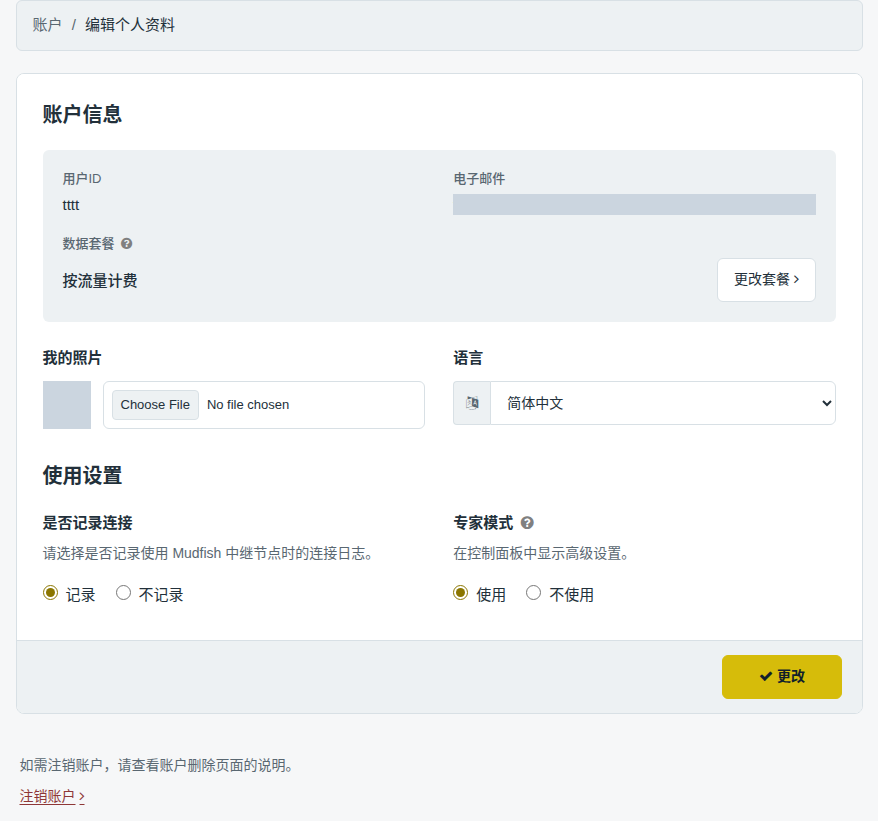
如果连接被防火墙阻止,您可以通过更改以上项目来继续测试。但是,根据中继服务器的不同,有些部分可能无法正常工作,因此必须在更换中继服务器的同时进行测试。
对于因连接协议和端口号而异的差异,请参阅连接协议文档。
更改Mac Address
对于特定的ISP(互联网公司),当使用防火墙进行过滤时,可能会出现基于Mac Address的阻止。例如,在中国 ISP中就发现了此类情况。
在这种情况下,您可以通过更改 Mac Address 来绕过它。
-
计算机连接路由器的环境
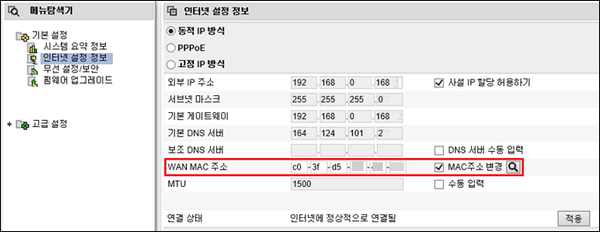
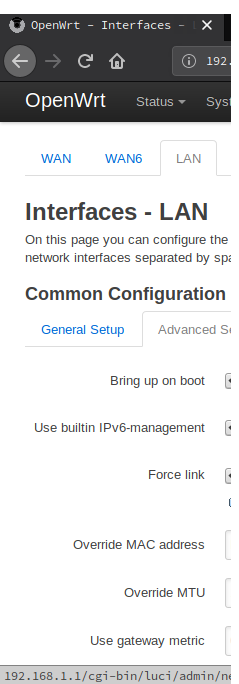
在这种情况下,通过更改路由器设置,可以使其在使 ISP 识别到 Mac Address 已更改。具体设置可能因路由器而异,请参阅路由器手册。 (仅供参考,某些路由器不允许您更改 Mac Address。)
-
网线直连电脑的环境
这种情况,首先要在操作系统中找到连接到Internet线路的网络设备。如果进入设备的高级选项,通常有一个用于设置Mac Address的部分,您可以通过更改该部分中的适当值来设置它。 (请注意,某些网络设备驱动程序不支持更改 Mac Address。)
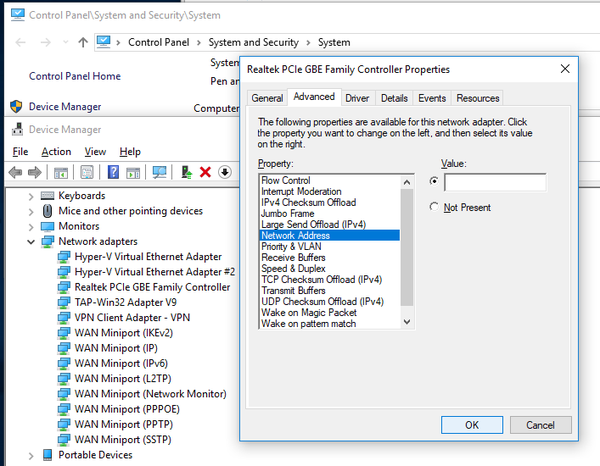 截图包含韩文路由器界面和英文 OpenWrt、Windows 界面。“WAN MAC 주소”表示“WAN MAC 地址”,“Override MAC address”表示“覆盖 MAC 地址”,“Network Address”表示“网络地址”。OpenWrt 截图仅展示字段位置,画面选中的是 LAN;实际操作应修改连接 ISP 的接口,具体请查阅路由器手册。