Mudfishを使う
Mudfish VPN は、mudfish、mudflow、mudrun の3つの主要プログラムで構成されています。それぞれの役割は次のとおりです。
-
mudfish (Mudfish Core)
Mudfishのコアプログラムです。 Routing Tableの変更やトラフィック処理、Mudfish中継サーバーとの通信などを担当します。 mudrunを使用できない場合は、コマンドプロンプトウィンドウから直接実行することもできます。
-
mudflow (Mudfish Flow Controller)
Mudfishのトラフィックとルーティングテーブルを管理するプログラムです。 RTTチェックとRouting Path設定はこのプログラムを介して行われます。
-
mudrun (Mudfish Launcher)
mudfish を実行させるためのヘルパーとして機能するプログラムです。コマンドプロンプトを使用すると、サーバーの選択とサービスの選択が容易ではないため、これを解決するためにHTMLベースのインターフェースを提供します。
アカウントの作成
Mudfishを使用するには必ずユーザーIDが必要で、最初のホームページ画面(https://mudfish.net)で使用したいアカウントを作成してください。
実行する
Windows
Mudfish Launcherを実行する前に
Mudfishプログラムが正しく動作するためには、TAP-Win32 Adapter v9インターフェースがDHCPサーバーからIPを受信するように設定されている必要があります。
Windows Vista/7/8/8.1/10 に基づいて、コントロールパネル → ネットワークと共有センター → アダプターの設定変更メニューにアクセスすると、TAP-Win32 Adapter v9 という名前のデバイスを見つけることができます。見つからない場合は、Mudfishのインストールに問題があることを意味します。
デバイスのプロパティから、「インターネット プロトコル バージョン 4 (TCP/IPv4)」の「プロパティ」を開きます。
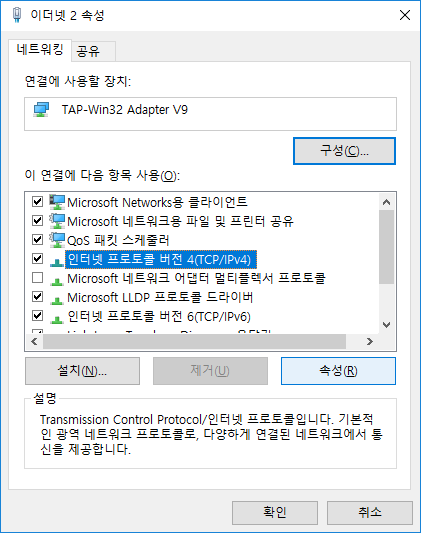
画像は韓国語表示です。「속성」が「プロパティ」に相当します。
以下の画面に示すように、IPとDNSサーバーのアドレスを自動的に受信するように設定しておく必要があります。
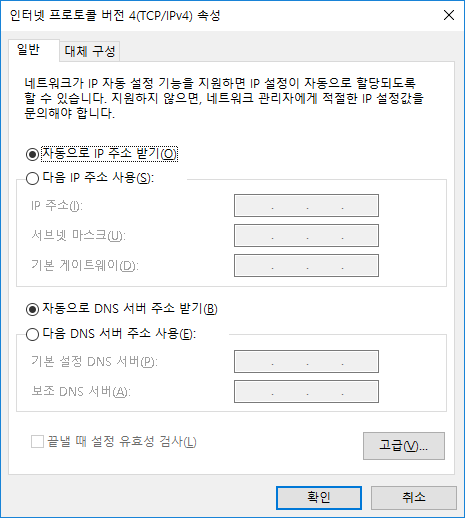
画像は韓国語表示です。「자동으로 IP 주소 받기」と「자동으로 DNS 서버 주소 받기」は、それぞれ IP アドレスと DNS サーバーアドレスを自動取得する設定です。
上記のように設定して確認して保存すると、Mudfish VPNの使用準備は完了です。
Mudfish Launcherを実行する
Mudfish Launcherプログラムを実行するには、次のようにします。
-
「スタート」→「すべてのプログラム」→「Mudfish Cloud VPN」→「Mudfish Launcher」を起動すると、ブラウザにログインウィンドウが表示されます。
Windows Vista/7/8/8.1/10 ユーザーの場合、「Mudfish Launcher」実行時必ず 管理者権限で実行 メニューで実行します。 「Mudfish Launcher」アイコンを右クリックすると確認できます。
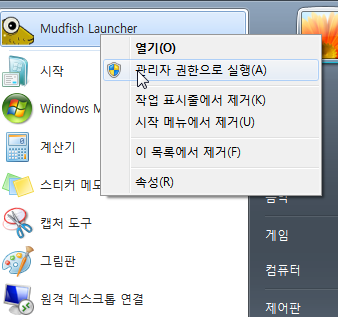
画像は韓国語表示です。「관리자 권한으로 실행」が「管理者として実行」に相当します。
起動すると、Mudfish Launcher は 127.0.0.1 のポートで TCP 接続を待ち受けます。既定の URL は http://127.0.0.1:8282 で、そこに接続するための既定のブラウザが開きます。
Mac OS X
Mudfishを初めて実行すると、いくつかのシステムを構成する部分があります。 1つ目はNetworksエントリにMudfish VPNを設定し、2つ目はSystem ExtensionでMudfishをインストールすることです。
NetworksエントリにMudfish VPNを設定する
Mudfish VPN設定をmacOSにインストールするプロセスです。 Allowボタンを押して許可してください。
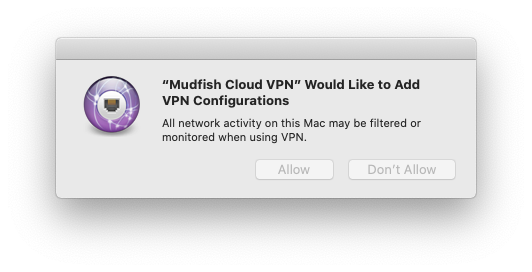
画像は英語表示です。「Allow」は「許可」に相当します。
System ExtensionによるMudfishのインストール
初めてMudfishを実行すると、次の警告メッセージを確認できます。このメッセージは、MudfishがVPNを使用するように内部Packet Tunnelを構成するためにSystem Extension機能を使用するために発生します。
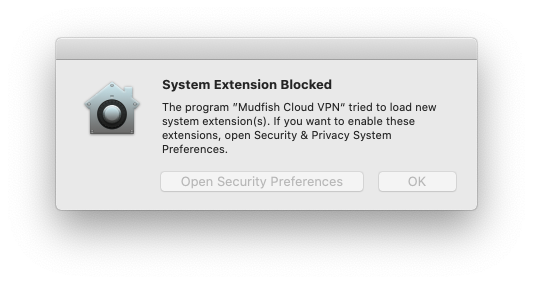
画像は英語表示です。「System Extension Blocked」はシステム拡張機能がブロックされたことを示します。
-
macOS Golden Gate 以降のバージョンの場合
-
「システム設定→一般」メニューに入り、「ログイン項目と機能拡張」メニューに入ります。
-
「機能拡張」セクションの「カテゴリ別」タブをクリックし、「ネットワーク機能拡張」を探します。その横の「(i)」アイコンをクリックし、「Mudfish Cloud VPN」を有効にします。
-
-
macOS Sequoia以降のバージョンの場合
-
「システム設定→一般」メニューに入り、「ログイン項目と機能拡張」メニューに入ります。
-
「機能拡張」セクションで「ネットワーク機能拡張」を探します。その横の「(i)」アイコンをクリックし、「Mudfish Cloud VPN」を有効にします。

-
-
macOS Sonoma以降のバージョンの場合
「システム設定 → プライバシーとセキュリティ」を開き、ブロックされている拡張機能を許可してください。

-
macOS 旧バージョンの場合
この場合、「システム環境設定→セキュリティとプライバシー」項目に入り、該当ブロックされたものを許可してください。
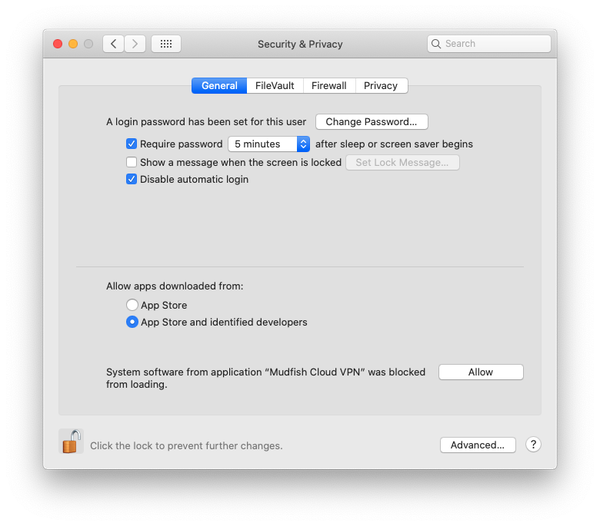
画像は英語表示です。「Security & Privacy」は「セキュリティとプライバシー」、「Allow」は「許可」に相当します。
macOS Big Sur 以前のバージョンをお使いの方は、macOS のバグにより Mudfish System Extension 名が「Placeholder Developer」と表示される部分がありますのでご注意ください。
Mudfish Launcherプログラムをアプリケーションで選択して実行しますが、実行中にrootパスワードを尋ねられます。
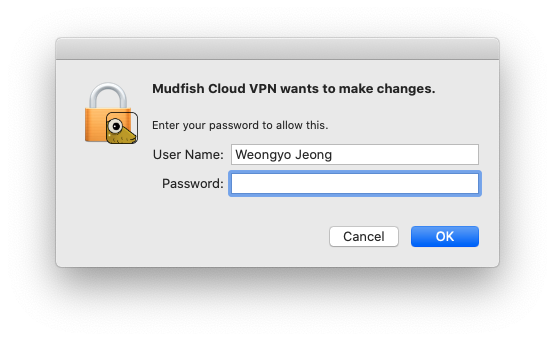
画像は英語表示です。「User Name」はユーザー名、「Password」はパスワードです。
正常にプログラムが実行されたら、右上に Menulet 形式のプログラムとして動作していることを確認できます。
「Open Dashboard」のようなメニューからダッシュボードにアクセスし、ログインと設定を続行できます。
Mudfish VPN は、以下の処理のために root 権限で実行する必要があります。
-
コンピュータと中継サーバーの間の RTT (Round Trip Time) を ICMP で測定します。Mac OS X 上でこの処理に必要な raw socket を使用するには root 権限が必要です。
-
ウィザードメニューを使用してIPアドレスを設定する場合は、使用しているオペレーティングシステムのルーティングテーブルを変更する必要があります。これもroot権限が必要です。
-
Mudfish の通信に使用する tap(4) デバイスへの IP アドレス割り当てには DHCP を使用します。この情報を取得する dhclient コマンドの実行には root 権限が必要です。
Linux
Mudfish Launcherプログラムを実行するには、次のようにします。以下は、インストールバージョンがv4.5.0であると仮定して作成された例です。現在インストールされているバージョン情報に注意して使用してください。
$ sudo /opt/mudfish/4.5.0/bin/mudrun
mudrun (Mudfish Launcher) は、以下の処理のために root 権限で実行する必要があります。
-
コンピュータと中継サーバーの間の RTT (Round Trip Time) を ICMP で測定します。Linux 上でこの処理に必要な raw socket を使用するには root 権限が必要です。
-
ウィザードメニューを使用してIPアドレスを設定する場合は、使用しているオペレーティングシステムのルーティングテーブルを変更する必要があります。これもroot権限が必要です。
-
Mudfish の通信に使用する tap(4) デバイスへの IP アドレス割り当てには DHCP を使用します。この情報を取得する dhclient コマンドの実行には root 権限が必要です。
起動すると、Mudfish Launcher は 127.0.0.1 のポートで TCP 接続を待ち受けます。任意のブラウザでその URL(例: http://127.0.0.1:8282)にアクセスしてください。
もし mudrun バイナリがLinux上で正しく動作しない場合、
mudrun-headless バイナリでテストしてみてください。
このバイナリは UI (GTK) 関連のライブラリを使用せず、サーバー上でも実行できるように構成されています。
ログイン
Mudfish Launcher が正常に動作していれば、ブラウザに次の画面が表示されます。
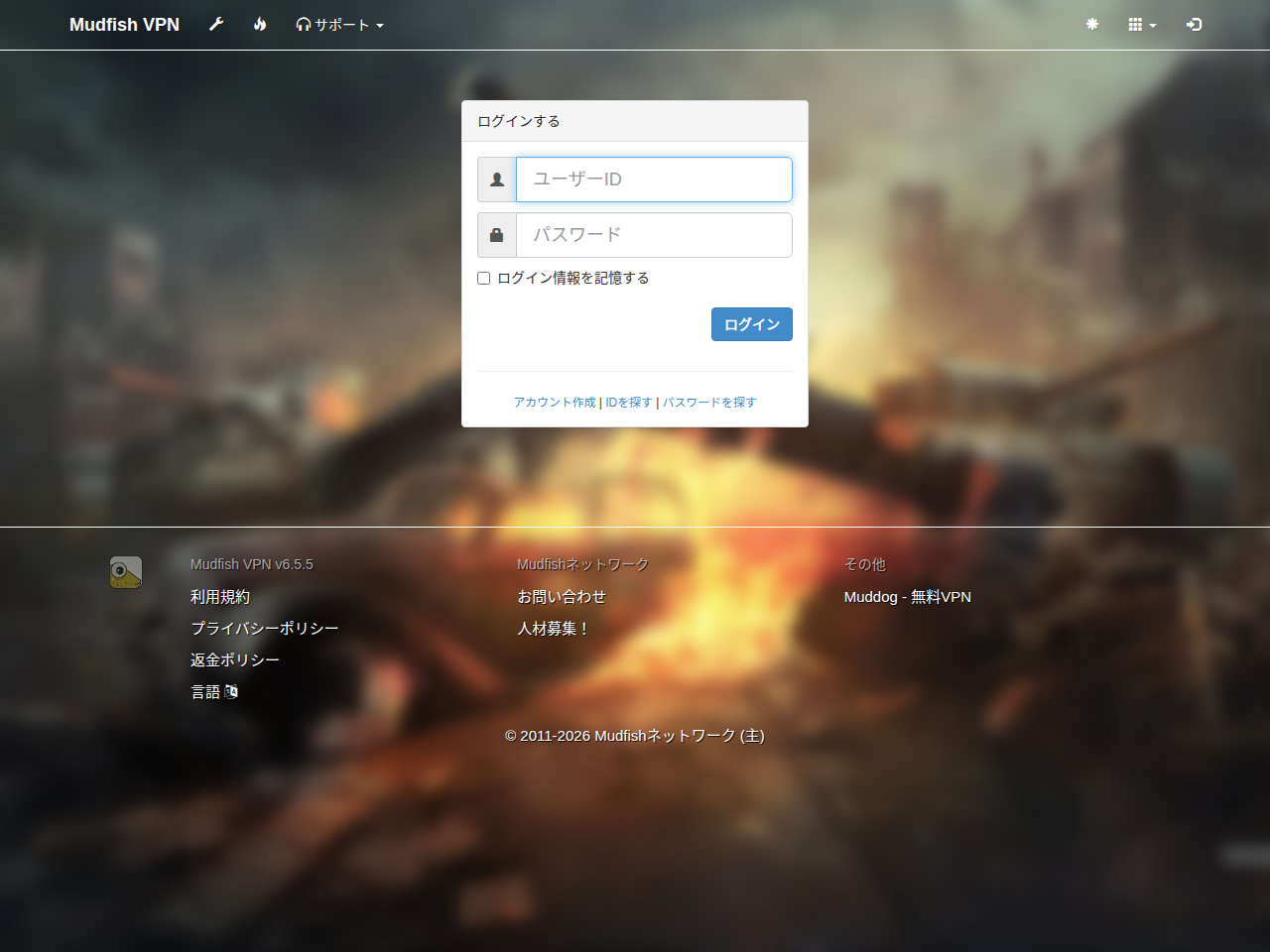
上記「アカウント作成」で作成したID/PASSWORDを入力してログインしてください。ログインが成功したら、次の画面が表示されます。
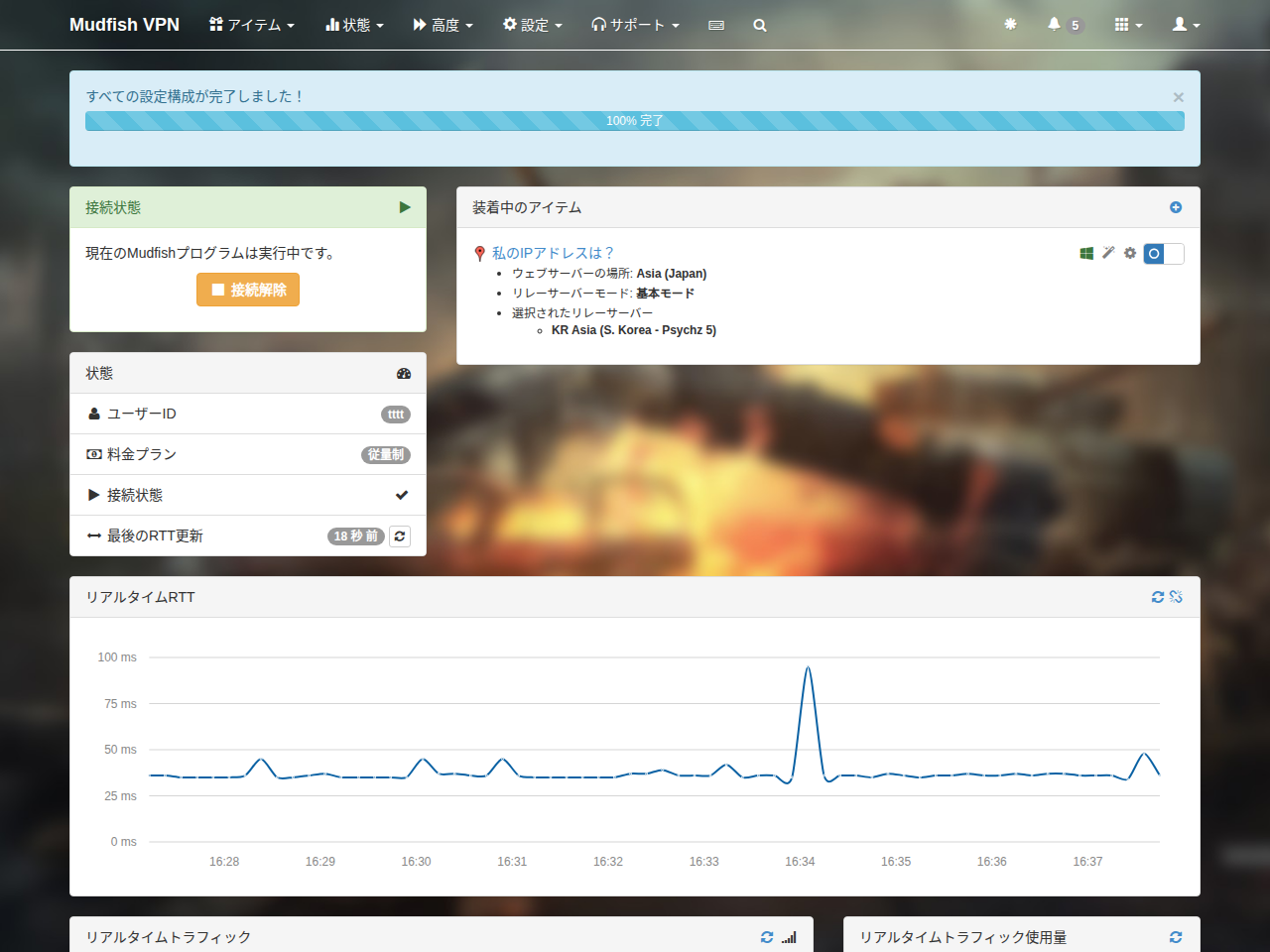
これでMudfishを使用する準備が整いました。
停止する
Windows
Mudfish を終了するには、システムトレイにある Mudfish Launcher アイコンのメニューを使用します。
アイコンの上で右クリックするとメニューが表示されます。そこでExitを選択することでMudfishプロセスを終了できます。
Mac OS X
メニューバーのアイコンをクリックして「Exit」を選択するか、kill コマンドで Mudfish Cloud VPN プロセスを終了します。
Linux
プロセス一覧から mudrun を見つけ、kill コマンドで終了します。現時点では、正式な終了操作は用意されていません。