ダッシュボード
以下は Linux 版 Mudfish Launcher 6.5.5 の基本アイテムモードの画面です。初回ログイン時にモード選択画面が表示されたら基本モードを選択します。シンプルモードでは画面構成が異なります。
トップメニュー

主なメニューは画面上部にあります。サポートメニューからフォーラム、個別問い合わせ、問題報告、自己診断を開けます。アカウントとクレジットの操作は右上の人型アイコンから開きます。
センターメニュー
アイテムメニューでは購入と管理、「状態」メニューではプロセス、中継サーバー、トラフィック、接続履歴を確認します。「高度」メニューには CLI やパケットダンプなどがあります。設定メニューでは中継サーバー、プログラム、トラフィック、スナップショットを管理します。ロゴをクリックするとダッシュボードに戻ります。
設定の進行状況バー

接続ボタンを押すと装着したアイテムの設定が適用されます。進行状況が 100% になると設定完了です。1~2 分経っても完了しない場合は、「状態」メニューでプロセスのログとエラーを確認してください。
ステータス
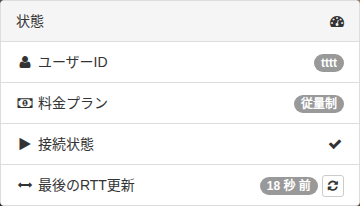
ステータス欄にはユーザー ID、料金プラン、接続状態、最後の RTT 更新時刻が表示されます。有効な機能に応じて Full VPN などの項目が追加されます。実行中のプロセスとログは「状態 → プロセス」メニューで確認します。
クレジットステータス
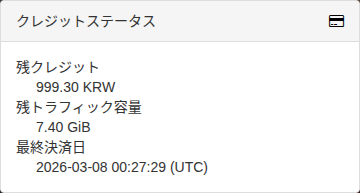
残りのクレジット、推定利用可能トラフィック、最終支払時刻が表示されます。チャージするには右上の人型アイコンからクレジットの購入メニューを開きます。従量制では残高がマイナスになる場合があります。
使用中のアイテム
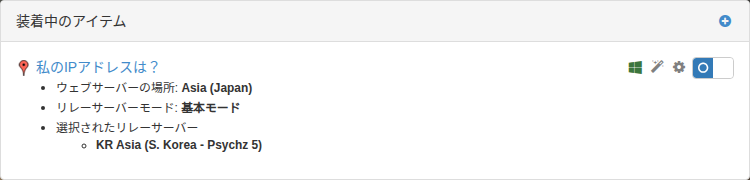
各アイテムには接続先、中継サーバーモード、選択した中継サーバーが表示されます。名前をクリックすると状態と設定を開けます。右側のスイッチで有効・無効を切り替えます。
トラフィックの使用状況
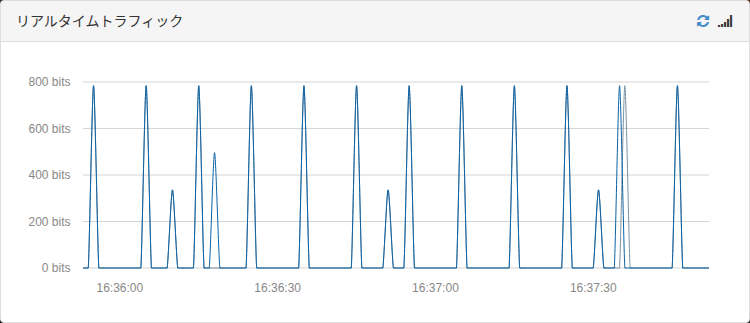
接続中はリアルタイム RTT とトラフィックのグラフが表示されます。ゲームやサイトの使用中に変化を確認してください。画像はテストアカウントの実測例です。