メニュー
ログイン画面
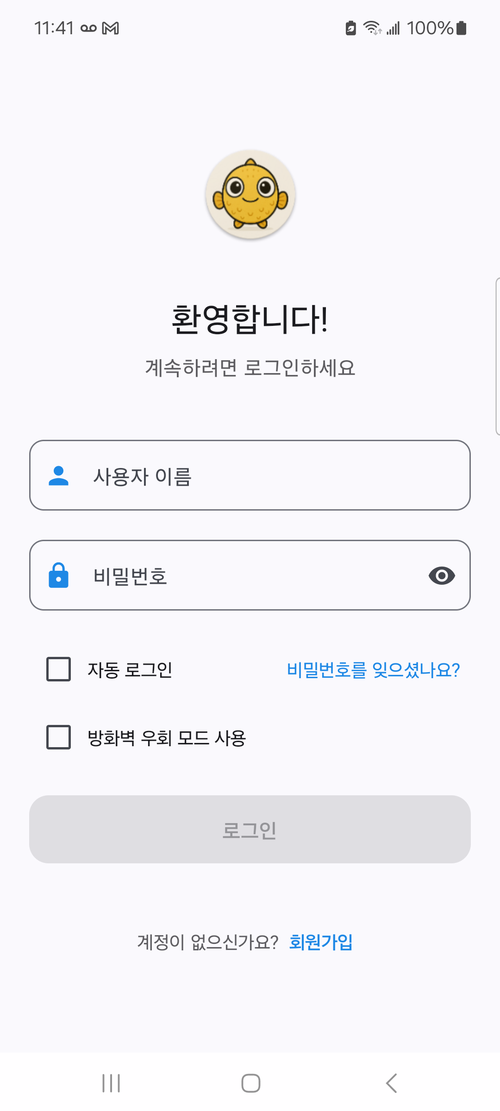
Mudfishアプリの最初の画面はログイン画面です。
-
「自動ログイン」チェックボックスをチェックすると、ログイン情報が内部的に保存され、次回ログイン時に自動的にログインするようになります。
-
「ファイアウォールバイパスモードを使用」をチェックすると、Mudfishアプリはファイアウォールをバイパスしてネットワーク接続を試みます。ネットワークファイアウォールが原因でMudfishへの接続が容易ではない場合は、この機能を利用できます。
メイン画面
ログイン後に表示される画面です。 Mudfishアプリは「スナップショット」に基づいて動作するのが基本です。 「スナップショット」は一種の設定ファイルの集まりで、複数を保存でき、各スナップショットは異なる設定を持つことができます。
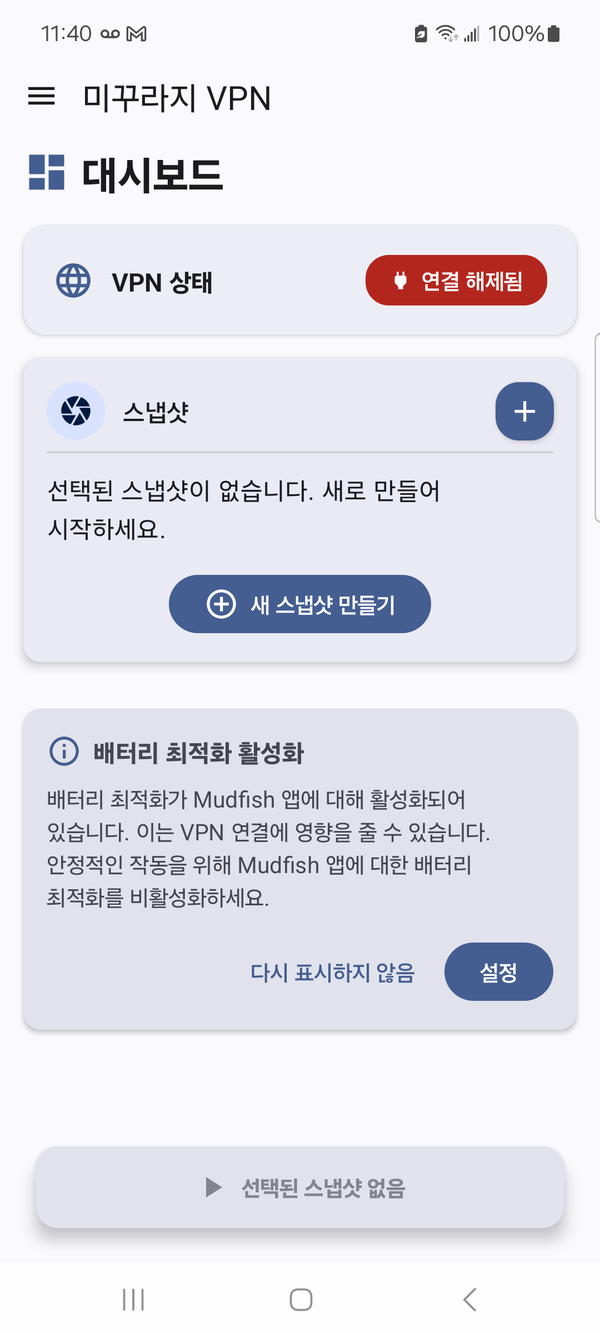
- 「バッテリー最適化が有効」というメッセージは、Mudfish アプリにバッテリー最適化が適用されていることを示します。この状態では、状況によって Android システムが Mudfish アプリを強制終了することがあります。
左上
を押すと、基本的なメニューが表示されます。
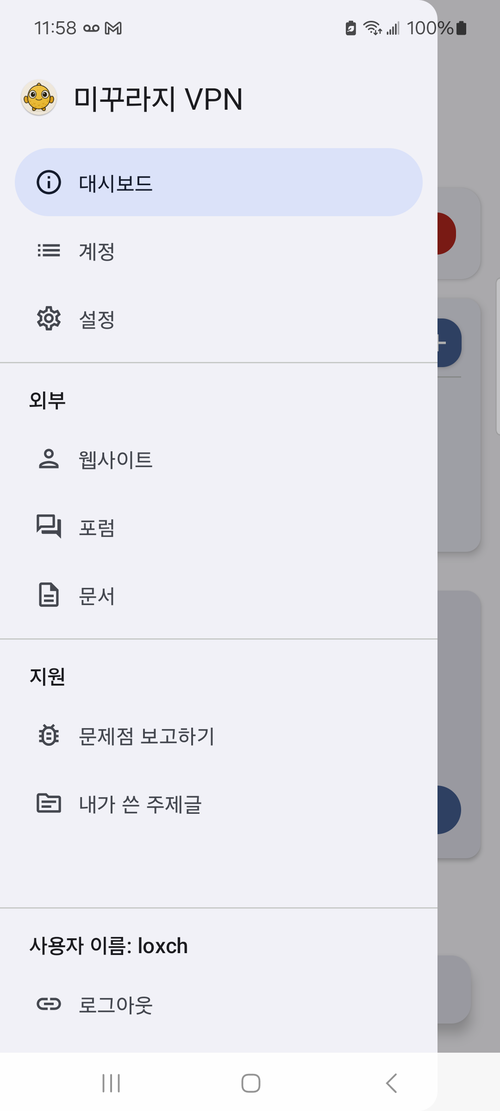
次のメニューがあります。
-
アカウント
アカウント関連情報を表示する画面です。
-
設定
Mudfishアプリの設定を変更できる画面です。
-
外部
-
ウェブサイト
Mudfish Webサイトに移動するメニューです。
-
フォーラム
Mudfish フォーラムに移動するメニューです。
-
ドキュメント
Mudfish ドキュメントに移動するメニューです。
-
-
サポート
-
問題を報告する
問題の報告 を送信したいときに使用されます。
-
自分の投稿
自分が投稿したトピックを表示する画面です。
-
-
ログアウト
アカウント画面
アカウント関連情報を表示する画面です。
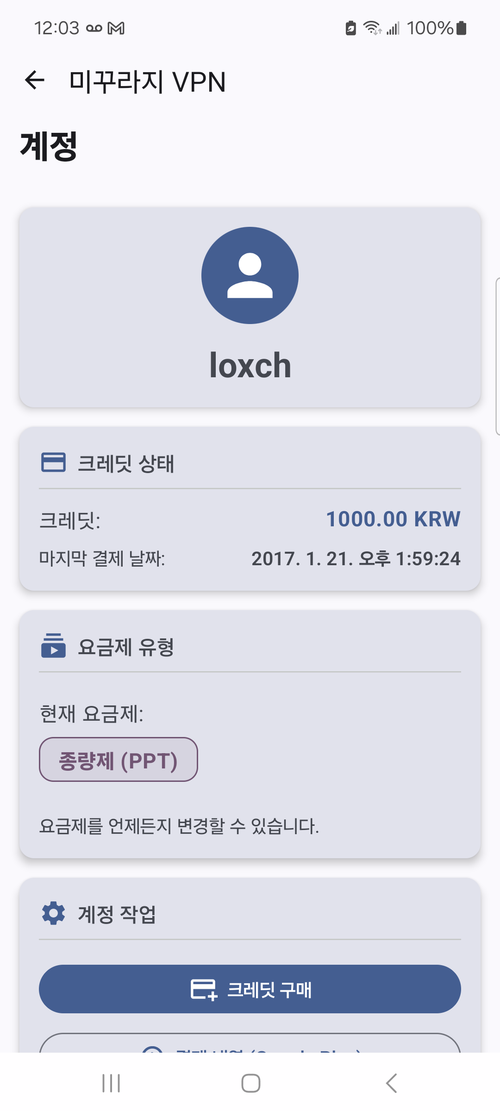
次のメニューがあります。
-
クレジットを購入する
-
決済履歴(Google Play)
-
決済履歴(Mudfish)
-
ユーザー情報の更新
-
データプランの変更
スナップショット画面
スナップショット画面は、Mudfishアプリの接続設定を変更できる画面です。
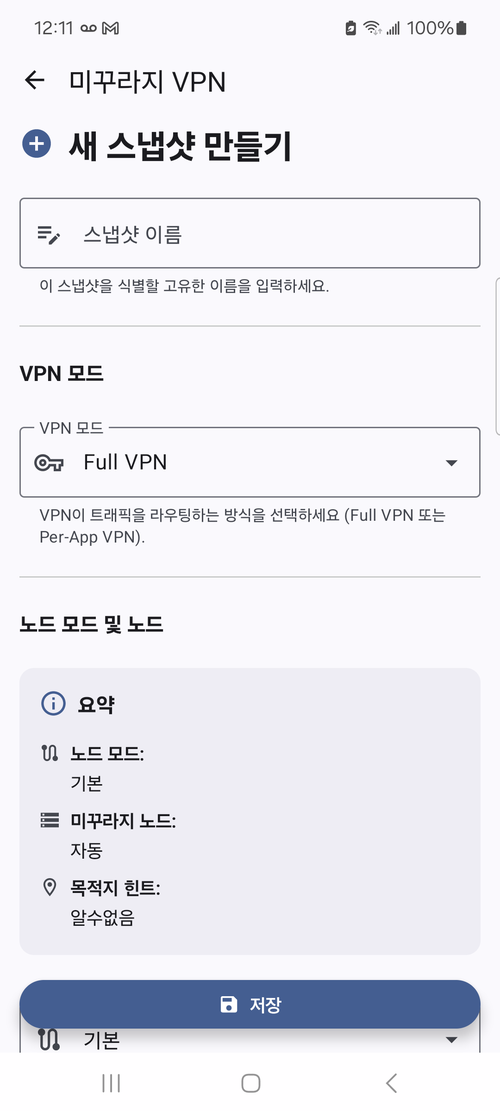
この画面で、使用する Mudfish 中継サーバーや接続方法などを設定できます。
設定画面
Mudfishアプリの設定を変更できるメニューです。
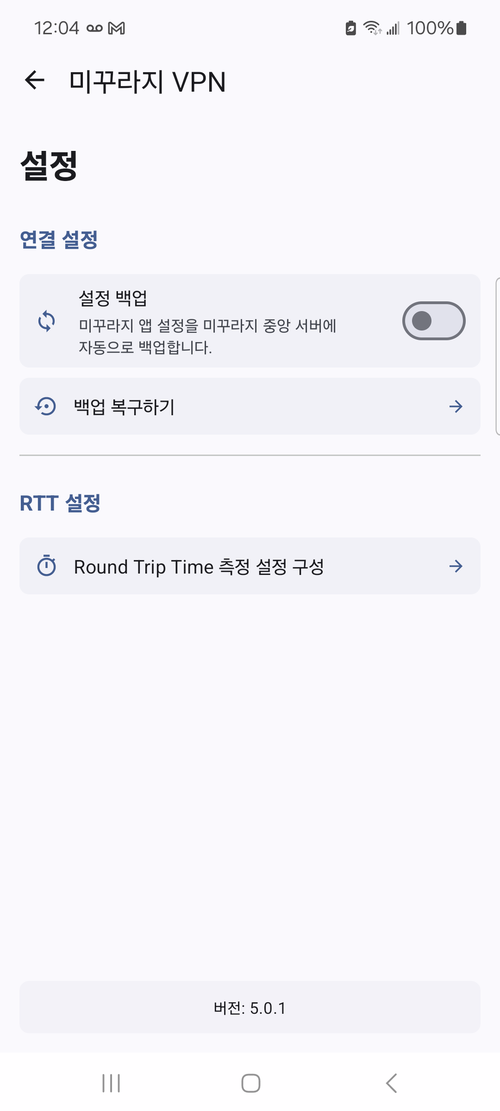
現在、以下のメニューがあります。
-
接続設定
-
設定バックアップ
Mudfish アプリの設定を Mudfish 中央サーバーに自動でバックアップします。バックアップは最大30日間保存されます。
-
バックアップから復元
以前にバックアップした設定を復元するときに使用します。
-
-
RTT設定
Mudfish アプリから中継サーバーへの RTT (Round Trip Time) 測定に関する設定を変更できます。