專案
這是一個可以裝備/管理物品的選單。您也可以建立適合您自己要求的 Custom 專案。目前有一個菜單如下。
-
購買物品
-
物品管理
購買物品
這是您可以裝備 Mudfish 物品的頁面。
物品管理
項目設定
通常,當您點擊「項目->專案管理」選單中的項目或點擊儀表板上「我的項目」清單中的項目連結時,您將進入項目設定選單。在項目設定選單中,您可以檢查以下選項。
-
自動續訂
節省時間並跳過煩人的流程。若剩餘天數少於3天,則物品有效期限將自動續約並扣除點數。
-
伺服器位置
指示該項目支援的遊戲/站點/串流媒體伺服器位置。為了接收最佳的 RTT 和中繼伺服器訊息,建議您選擇要連接的遊戲伺服器/目標伺服器位置。
-
今天推薦路線
它是根據上述「伺服器位置」收集的RTT資訊進行計算的,並提供有關Mudfish中繼伺服器最佳使用路徑的資訊。您可以查看預期的RTT平均值和偏差資訊。
-
中繼伺服器
您可以選擇要使用的中繼伺服器。目前支援以下模式;請參閱每個部分的相應部分。
-
預設模式
-
-
用過或沒用過
選擇是否使用該項目。如果您選擇「停用」某個項目,則該項目設定將不會套用至作業系統。
Custom 物品製作
要使用此功能,您必須啟動專家模式。
如果您想要的服務(遊戲、網站、串流媒體等)不在 Mudfish 項目列表中,並且您知道有關目的地的信息,則可以「建立 Custom 項目」。
啟用設定
當專家模式啟動並進入「物品→物品管理」選單時,您將在每個類別下方看到一個按鈕。
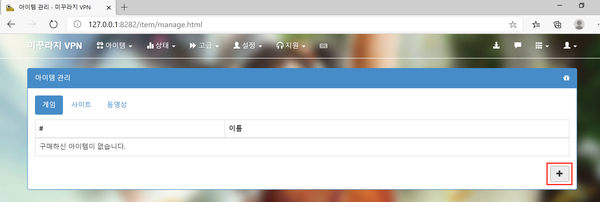
物品製作菜單
當您點擊 按鈕時,您將看到以下選單。
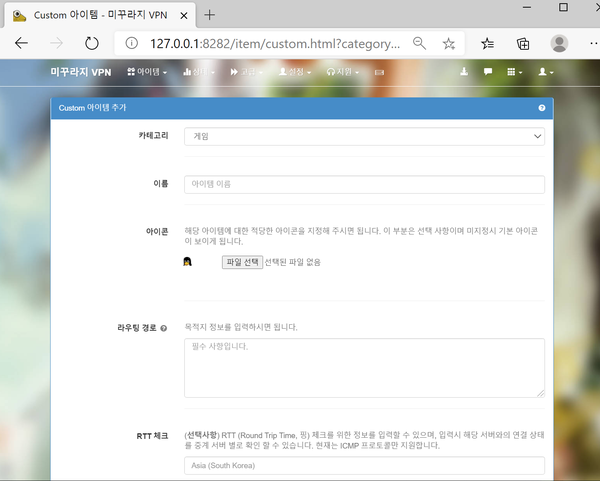
各項目的說明如下。
-
類別
這是指該項目的分類。根據您按下“+ 按鈕”的位置,它將是遊戲/網站/串流媒體。
-
姓名
這是指項目名稱。只需寫一個您容易識別的名稱。
-
圖示
您可以為該項目指定一個圖示。最多只允許16x16 pixel,較大的影像將自動上傳到Resize。如果未指定,將套用預設圖示(Linux 吉祥物 - 企鵝)。
-
路由路徑
目前,對於Mudfish,您可以輸入3模式的路由訊息,這些模式名為Hostname、CIDR和Process。每個的解釋如下。
-
Hostname
您可以輸入 www.google.com 等網域。這些輸入值會自動以 Mudfish Core、DNS resolving、然後 CIDR /24 的格式輸入到路由表中。
-
CIDR
只需輸入目的地地址即可。您可以輸入多個目的地,只需為每行輸入格式 CIDR 即可。例如,
-
192.168.100.0/24
-
192.168.100.65/32
等都是有效值。
-
-
Process 名稱
語法必須以“P:”開頭,如下所示。例如,如果要將其應用於 firefox.exe 流程,請輸入以下內容。
- P:firefox.exe
只需輸入進程的名稱即可。無需輸入目錄路徑。
每個進程的選項
注意如果要使用特定於流程的選項,則必須使用 Mudfish v5.8.1 或更高版本。
對於 Mudfish,支援特定於流程的選項並支援以下規則。
-
E<port_number>具體為
<port_number>(不含exclude)。 TCP / UDP 同時應用。您可以輸入多個號碼來exclude多個連接埠。 -
I<port_number>特定於
<port_number>至 include(含)。 TCP / UDP 同時應用。您可以輸入多個號碼來include多個連接埠。 -
N<cidr>當您想要基於 CIDIR 語法 include(包含)特定
<cidr>IP 區塊時,可以使用此語法。例如,以下語法是有效的:-
N1.1.1.1/32 -
N85.33.9.0/24
-
-
R在 Reverse 模式下運作。只能指定 1。
-
X<cidr>當您想要基於 CIDIR 語法 exclude(排除)特定
<cidr>IP 區塊時,可以使用此語法。例如,以下語法是有效的:-
X1.1.1.1/32 -
X85.33.9.0/24
-
每個選項必須以分號 (
;) 分隔。請查看下面的使用範例並將其用作參考。資訊如果特定於進程的選項太長或超過 64 個字符,您可以使用以下語法將它們分成多行:
P:eFootball.exe;N34.120.0.0/16P:eFootball.exe;N34.140.0.0/16P:eFootball.exe;N34.249.0.0/16
-
P:curl.exe;E443;E80curl.exe程序被設定為透過 Mudfish 中繼伺服器,但 Port 443 和 Port 80 被設定為直接從使用者電腦連接,而不透過中繼伺服器。 -
P:proc.exe;R;I80它處理
proc.exe進程產生的流量,但由於它處於R模式,因此所有連接都直接從使用者電腦進行。但是,來自 Port 80 的流量會透過 Mudfish 中繼伺服器傳遞。 -
P:chrome.exe;E80;X1.1.1.1/32當您希望透過 Mudfish 中繼伺服器轉送
chrome.exe進程產生的流量時使用。但是,對於連接埠 80 和 1.1.1.1/32 IP 區塊,請將它們配置為直接在電腦上處理,而不是傳送至 Mudfish 中繼伺服器。 -
P:chrome.exe;R;I80;N1.1.1.1/32預設情況下,
chrome.exe處理器產生的流量不會傳送到 Mudfish 中繼伺服器。但是,只有發送至連接埠 80 或 1.1.1.1/32 IP 區塊的流量才會傳送到 Mudfish 中繼伺服器。對於IP等其他連接埠或目的地,透過直接從電腦連線進行處理。
-
-
目的地
您可以輸入RTT(Round Trip Time,ping)檢查的資訊。目前支援以下協議。
-
ICMP 协议
為了成功測試該目標,您必須輸入 ping 運行的位址 IPv4。請輸入位址IP,其中ICMP echo reply是可能的。
-
TCP 协议
如果可以使用 TCP three-way handshake,請輸入 IP 和 Port 資訊。
點擊「測試」按鈕,您可以立即檢查對目的地的 ping 是否正常或達到什麼程度 RTT。
輸入目的地資訊時,您可以檢查以下資訊。
-
今日推薦路線資訊。
-
計算最佳 ping 值、搜尋路由等。
您最近是否修改過 Custom 商品的目的地資訊?設定目的地後,至少需要等待 1 至 2 小時來累積 RTT 資料,才能查看上述資訊。輸入後請耐心等待,資料會逐步累積並可供查看。
-
如果新增成功,您可以看到建立的項目出現在「正在使用的項目」清單中。
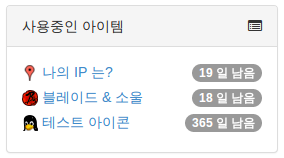
物品制作示例
刪除項目
如果您想編輯或刪除某個項目,請點擊該圖標,將出現相應的選單。
預設情況下,建立的Custom專案的有效期限為30天。因此,請注意,在項目設定選單中將「自動更新」設定為 Off 的項目可能會在 30 天後自動刪除。