Muddog 應用程式設定
從上方的設定管理應用程式語言與 VPN 連線選項。 變更數值後,必須按下儲存變更才會儲存。
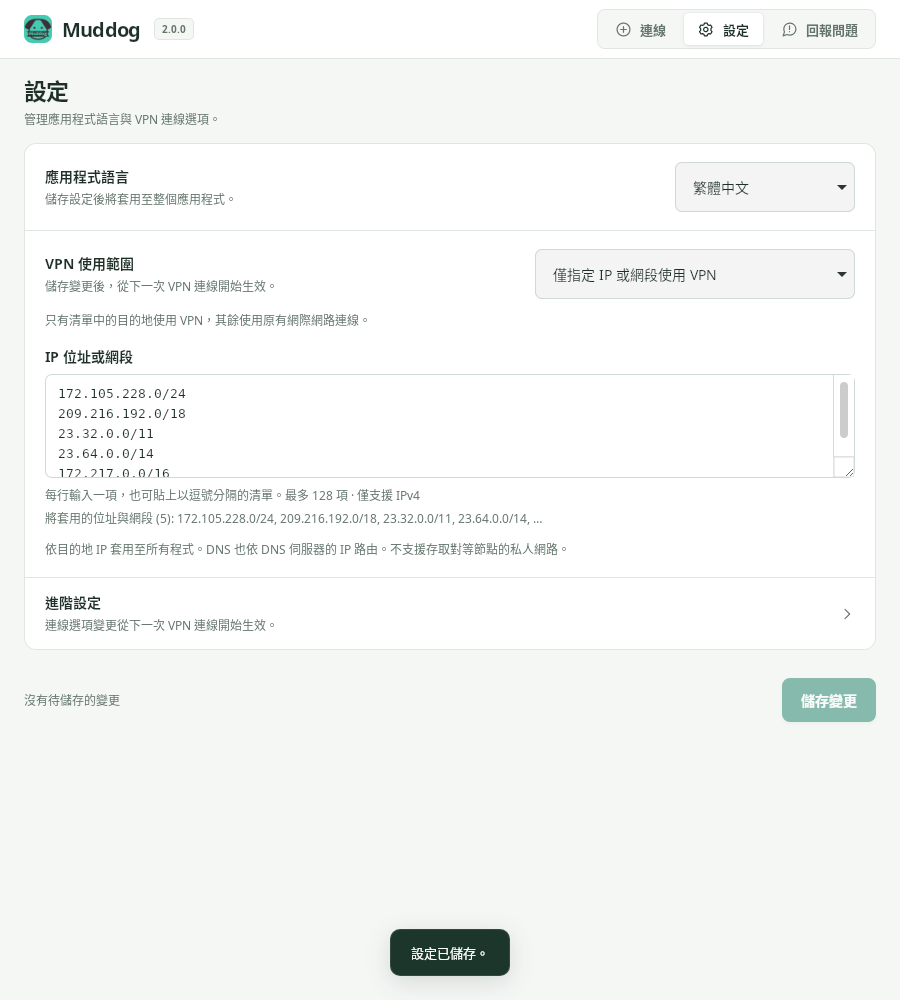
設定 — Muddog 2.0.0 (Linux)
應用程式語言
在應用程式語言中選擇要使用的語言,再按下儲存變更。 儲存後會套用至整個應用程式,下次啟動時也會保留。
支援韓文、英文、德文、西班牙文、葡萄牙文、俄文、馬來文、日文、 越南文、泰文、簡體中文與繁體中文。 作業系統或連線服務傳回的錯誤詳細資訊,以及記錄的 JSON 原始內容, 可能仍會以原本的語言顯示。
VPN 使用範圍
可選擇所有網際網路流量、包含 IP・網段、排除 IP・網段,或個別應用程式 VPN。 個別應用程式 VPN 支援 Linux 與 Windows,在 macOS 上無法選擇。 詳細輸入方式請參閱 VPN 使用範圍。
儲存的範圍會從下一次 VPN 連線起套用。若目前已連線, 請回到連線畫面中斷連線,再重新連線。
進階設定
展開進階設定,即可變更連線伺服器與封包大小,或檢視記錄。 一般使用情況下,請保留預設連線伺服器與 MTU。
| 項目 | 說明 |
|---|---|
| 連線伺服器 | 用來尋找連線對象的伺服器位址。預設為 https://dog-api.mudfish.net。此項目不是用來選擇連線國家。 |
| 封包大小 (MTU) | VPN 使用的封包大小。預設為 1350,可輸入 576 至 1400 之間的值。 |
| 連線與轉送記錄 | 按下檢視記錄,查詢保存在這台電腦上的分享記錄。 |
連線伺服器使用 HTTPS 位址。變更伺服器或 MTU 並儲存後, 會從下一次個人 VPN 連線起套用。已執行中的網路分享設定不會改變。
還原預設值
- 展開設定 → 進階設定。
- 按下還原預設值。
- 按下儲存變更。
- 若 VPN 已連線,請先中斷再重新連線。
此按鈕只會將連線伺服器與 MTU 還原為預設值。 不會重設應用程式語言、連線國家、VPN 使用範圍或 IP・網段清單。
尚未儲存的變更
儲存前會顯示有尚未儲存的變更提示。即使在應用程式內切換至其他畫面, 正在編輯的設定仍會保留,但請在關閉應用程式前完成儲存。 若因 IP・網段無效或 MTU 超出允許範圍而無法儲存,請修正畫面顯示的輸入錯誤。
連線畫面的連線國家會在選擇後立即個別儲存。