連線至 Muddog VPN
認識連線畫面
啟動 Muddog,再選擇上方的連線。Windows 使用者請從開始功能表 啟動 muddog;macOS 使用者請從「應用程式」啟動 Muddog。 Muddog 2 使用 VPN 時沒有登入畫面。
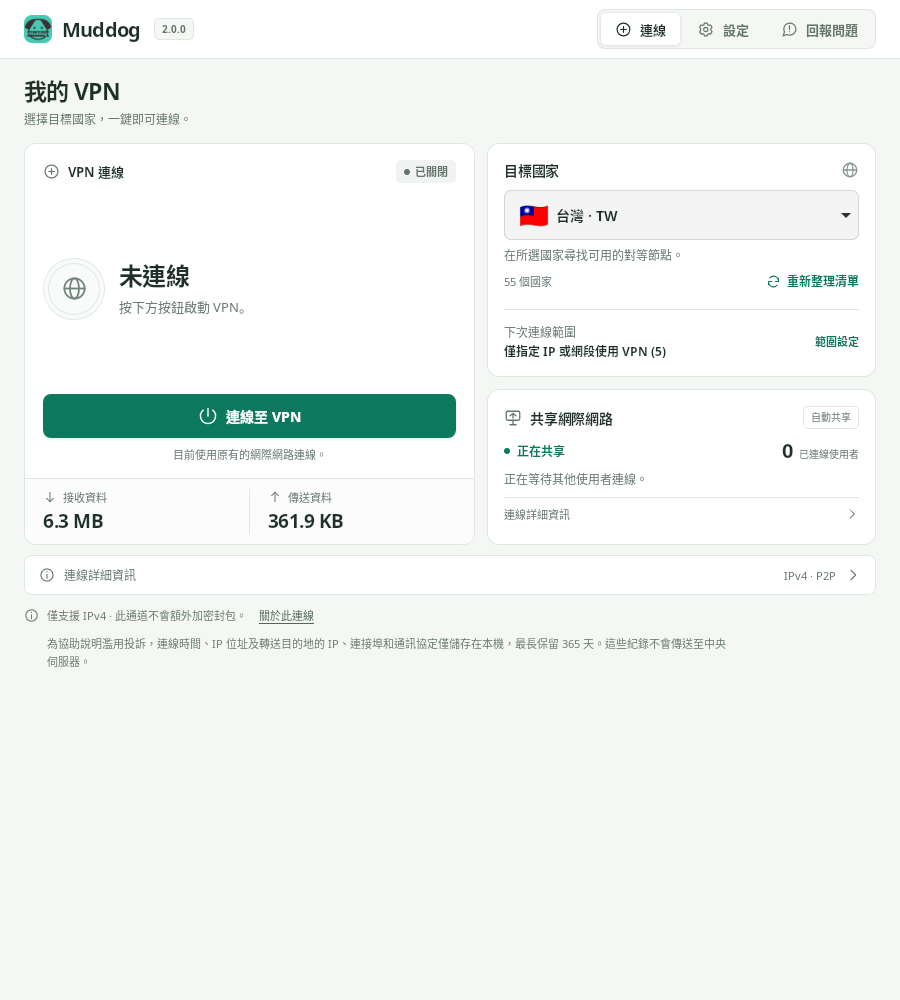
VPN 連線 — Muddog 2.0.0 (Linux)
| 畫面區域 | 可確認的內容 |
|---|---|
| VPN 連線 | 自己的 VPN 狀態、連線・取消・中斷連線按鈕,以及最近一次 VPN 連線的收發資料量 |
| 連線國家 | 要使用的國家、重新整理國家清單,以及目前或下次的 VPN 使用範圍 |
| 我的網路分享 | 將網路連線分享給其他使用者的狀態與已連線使用者人數 |
| 畫面下方的連線詳細資訊 | 通道 IP、連線對象與 VPN 狀態的詳細訊息 |
選擇國家並連線
- 在連線國家中選擇所需國家。若不需要特定國家,請選擇自動選擇。
- 確認下次連線範圍。若要變更,請在範圍設定中設定 VPN 使用範圍並儲存。
- 按下連線至 VPN。
- 顯示已連線後,即可開啟要使用的網站或應用程式。 若選擇個別應用程式模式,必須從 Muddog 啟動應用程式。
國家選擇會立即儲存。若清單為空或未顯示所需國家,請按下重新整理清單。 顯示的國家並非固定的伺服器清單,因此若該國沒有可連線的參與者,連線可能失敗。
連線時會顯示進度,例如正在嘗試第 2 次連線,最多 10 次。 程式會更換連線對象,最多嘗試 10 次;若沒有其他對象可嘗試,也可能提早結束。 這個數字並非可用使用者的人數。每個對象的連線建立等待時間為 10 秒, 伺服器請求所需時間另計,因此整個連線過程不一定會在 100 秒內完成。
等待期間可以按下取消連線。若連線失敗,請查看連線詳細資訊, 再按下重新連線或選擇其他國家。
確認實際連線
連線後,可以開啟公用 IP 查詢頁面, 比較連線前後的 IPv4 位址。通道 IP 是 VPN 內部使用的位址, 與網站看到的公用 IP 不同。
用來查詢的瀏覽器也必須包含在所選的 VPN 範圍內。
- 所有網際網路流量使用 VPN:在瀏覽器中開啟 IP 查詢頁面。
- 指定 IP・網段:若查詢頁面不在指定範圍內,可能會顯示原有網路的 IP。 也請一併確認實際套用 VPN 的目的地連線。
- 個別應用程式 VPN:完全關閉瀏覽器,再從 Muddog 重新啟動後查詢。
IPv6 連線會使用原有網路;Windows 的個別應用程式 VPN 則會封鎖 所選應用程式的 IPv6 通訊。若 IP 沒有改變或無法連上網站,請參閱 疑難排解。
更換國家與中斷連線
若要更換國家,請先按下中斷連線,並確認顯示未連線。 接著選擇其他國家再重新連線。若正在嘗試連線,請先按下取消連線。
結束 VPN 使用時,也請按下中斷連線。只關閉視窗不會中斷 VPN。 若已關閉視窗,可以重新開啟應用程式來中斷連線。 中斷個人 VPN 後,我的網路分享仍會繼續運作。
成功連線後,若與對方的連線中斷,必須手動重新建立 VPN 連線。 連線失敗時的自動重試與已建立 VPN 連線中斷後的重新連線不同。 Muddog 不提供在 VPN 中斷時封鎖原有網路上網功能的機制。