GamePing 問題回報
您可以透過應用程式中的回報問題,將情況描述與診斷資訊傳送給 Mudfish 客戶支援。 報告會以非公開方式傳送。
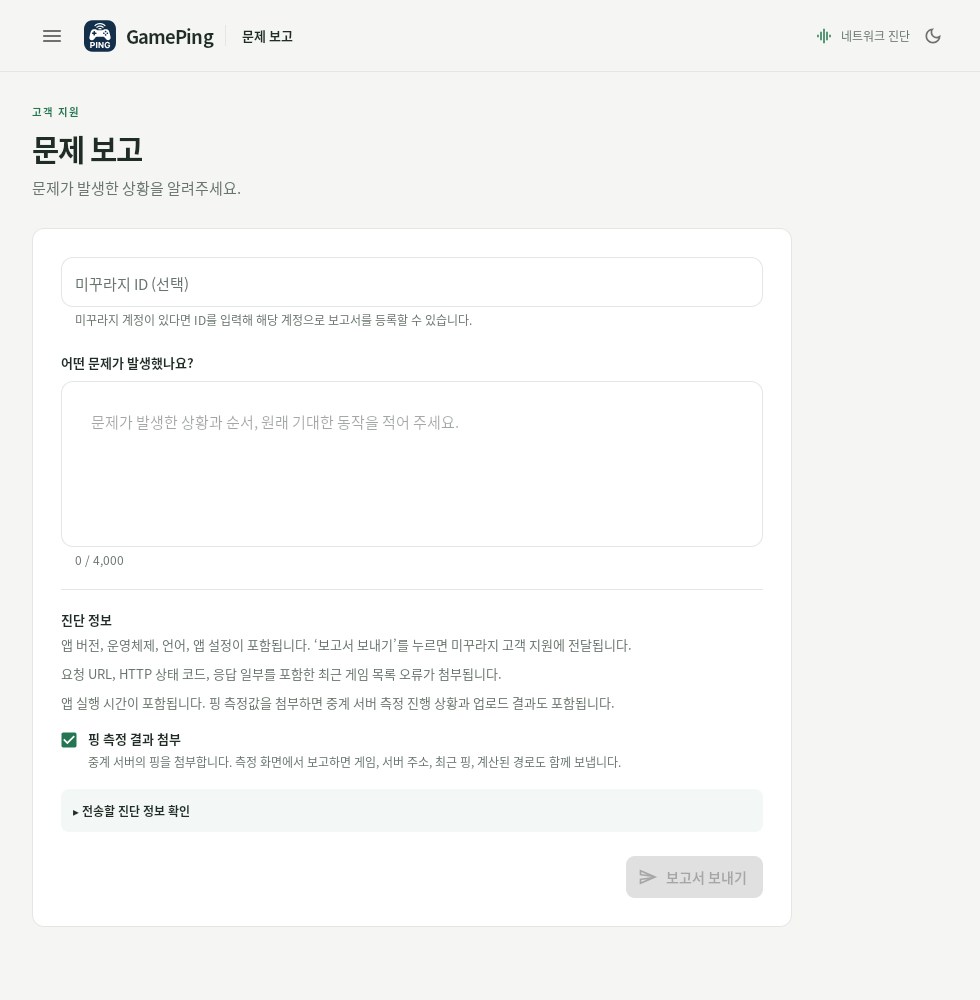
上圖為韓文介面。請在中央的「어떤 문제가 발생했나요?」(發生了什麼問題?) 填寫描述,並確認「핑 측정 결과 첨부」(附加延遲測量結果)是否勾選。 若描述如圖中一樣空白,就無法按下「보고서 보내기」(傳送報告)。
傳送報告
- 在發生問題的測量畫面點選回報問題,即可附上該畫面的遊戲、伺服器與最近測量值。 若是列表或設定問題,請使用 ☰ → 回報問題。
- 若有 Mudfish 帳號,請在 Mudfish ID(選填) 輸入 ID。 報告可登錄在該帳號下;留空也能傳送。
- 在 發生了什麼問題? 中描述問題。描述為必填,最多可輸入 4,000 個字元。
- 確認是否附加延遲測量結果。預設為勾選。
- 展開預覽將傳送的診斷資訊,確認會一併傳送的內容。
- 點選傳送報告。
- 出現已收到報告時,請複製並保留受理編號,以便日後詢問同一個問題時使用。
請在描述中說明操作順序、原本預期的結果,以及實際發生的情況。例如:
今天晚上約 9 點,我在家裡使用 Wi-Fi。從遊戲列表點選 ○○ 遊戲的日本伺服器後, 目前延遲一直顯示「測量失敗」。其他地區的伺服器有顯示數字。 錯誤文字是「…」。
回報測量問題時,建議直接從測量畫面開啟回報問題。 若從選單開啟,不會自動附上特定遊戲伺服器的直接延遲記錄。
一併傳送的資訊
按下傳送報告後,除了輸入的描述與選填的 ID,還會傳送以下診斷資訊。
| 類別 | 包含的內容 |
|---|---|
| 基本資訊 | 應用程式版本、作業系統與裝置架構、語言、畫面主題、同時測量數量、應用程式執行時間、開啟問題回報的來源畫面 |
| 列表相關資訊 | 已載入的遊戲數量、列表是否發生錯誤、最近的請求位址、回應狀態及部分回應內容等 |
| 勾選附加延遲測量結果時 | 中繼伺服器的延遲、測量進度與結果上傳狀態 |
| 從測量畫面開啟,且勾選附加延遲測量結果時 | 所選遊戲與伺服器位址、最近的直接延遲測量結果、計算出的路徑與路徑錯誤 |
取消勾選附加延遲測量結果後,測量資料就不會包含在報告中, 但基本資訊與列表錯誤資訊仍會附上。這個選項只控制問題報告的附件, 並不是用來停止應用程式自動測量中繼伺服器的設定。
無法傳送時
- 無法按下傳送報告按鈕:確認問題描述不是空白,也沒有超過 4,000 個字元, 並等待診斷資訊載入完成。
- 無法收集診斷資訊。:點選畫面上的重試。
- 報告太大,請取消附加測量結果後重試。:取消勾選附加延遲測量結果後重新傳送。
- 報告傳送失敗。已保留您填寫的內容,請重試。:確認網際網路連線後重新傳送。 即使失敗,目前畫面上已填寫的內容仍會保留。
離開畫面或關閉應用程式前,請先另行複製保存需要的描述內容。 若持續無法傳送,或應用程式本身無法開啟,可以至 Mudfish 論壇尋求協助。