使用 GamePing 第一次測量延遲
依照選擇遊戲 → 選擇伺服器位置 → 查看結果的順序操作即可。 即使沒有執行遊戲,也能進行測量。本指南的選單名稱以繁體中文介面為準; 截圖為韓文介面,圖說會標示主要項目的對應名稱。
若截圖中的文字太小,請點選圖片查看原始尺寸。
1. 尋找遊戲
- 開啟 GamePing。若目前在其他畫面,請點選左上角的 ☰ → 遊戲列表。
- 在 按遊戲名稱搜尋... 欄位輸入要測量的遊戲名稱。 只輸入部分名稱也可以搜尋。
- 點選搜尋結果中的遊戲。
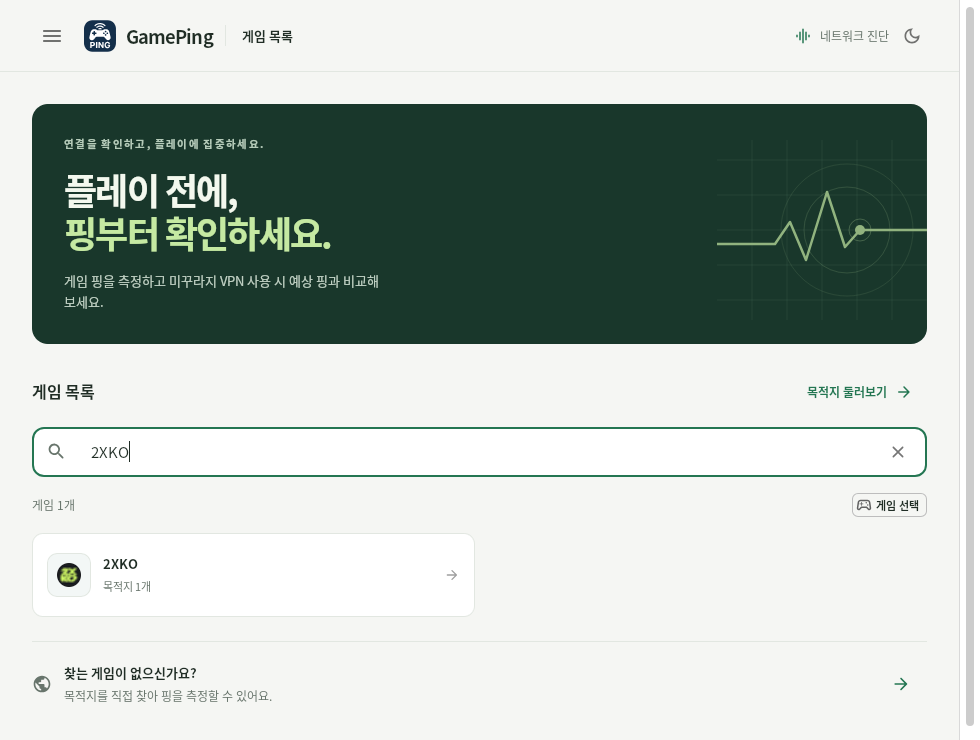
這是搜尋 2XKO 的範例。請點選搜尋欄下方出現的遊戲。 韓文介面的「게임 목록」是「遊戲列表」,「게임 이름 검색」是遊戲名稱搜尋欄。
不輸入名稱時,就能查看完整列表。使用列表下方的頁碼可查看後面的遊戲, 搜尋欄中的 × 按鈕則可清除搜尋詞。重新開啟應用程式後,搜尋詞可能仍會保留。
2. 選擇伺服器位置
點選遊戲後,會顯示該遊戲已登錄的伺服器位置。請選擇與您平常在遊戲中 連線的伺服器相同的位置。例如,若您在日本伺服器遊玩,就在列表中選擇 對應的日本伺服器。
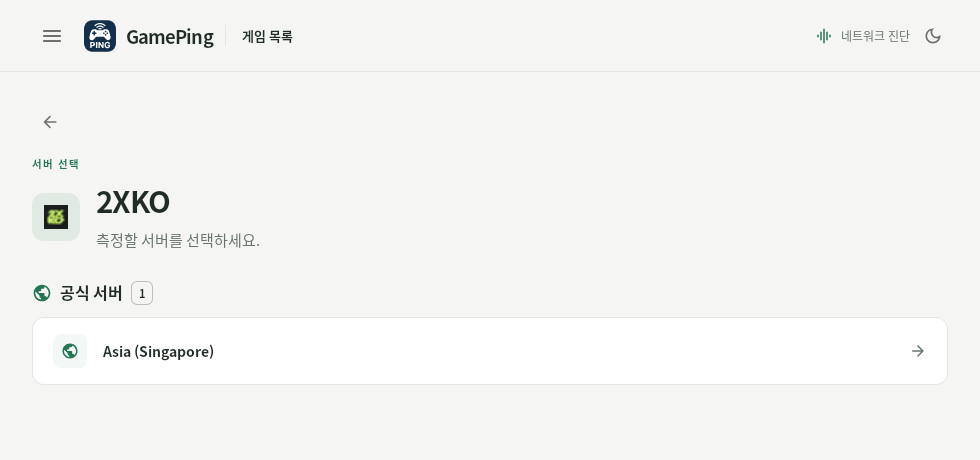
範例遊戲已登錄新加坡伺服器。點選伺服器名稱就會開始測量。 實際顯示的伺服器列表依遊戲而異。上圖的「공식 서버」對應「官方伺服器」。
部分遊戲會分別列出官方伺服器和私人伺服器。若不確定要選哪一個, 請先確認您在遊戲中使用的伺服器名稱與地區。若在私人伺服器遊玩, 請選擇對應的私人伺服器。
3. 查看自動測量的結果
點選伺服器位置後,不必再按開始按鈕,就會開始測量。
- 稍候,直到目前延遲顯示數字。
- 保持畫面開啟,觀察數字和即時延遲圖表如何變化。
- 觀察約 1 分鐘後,同時查看平均延遲與標準差。
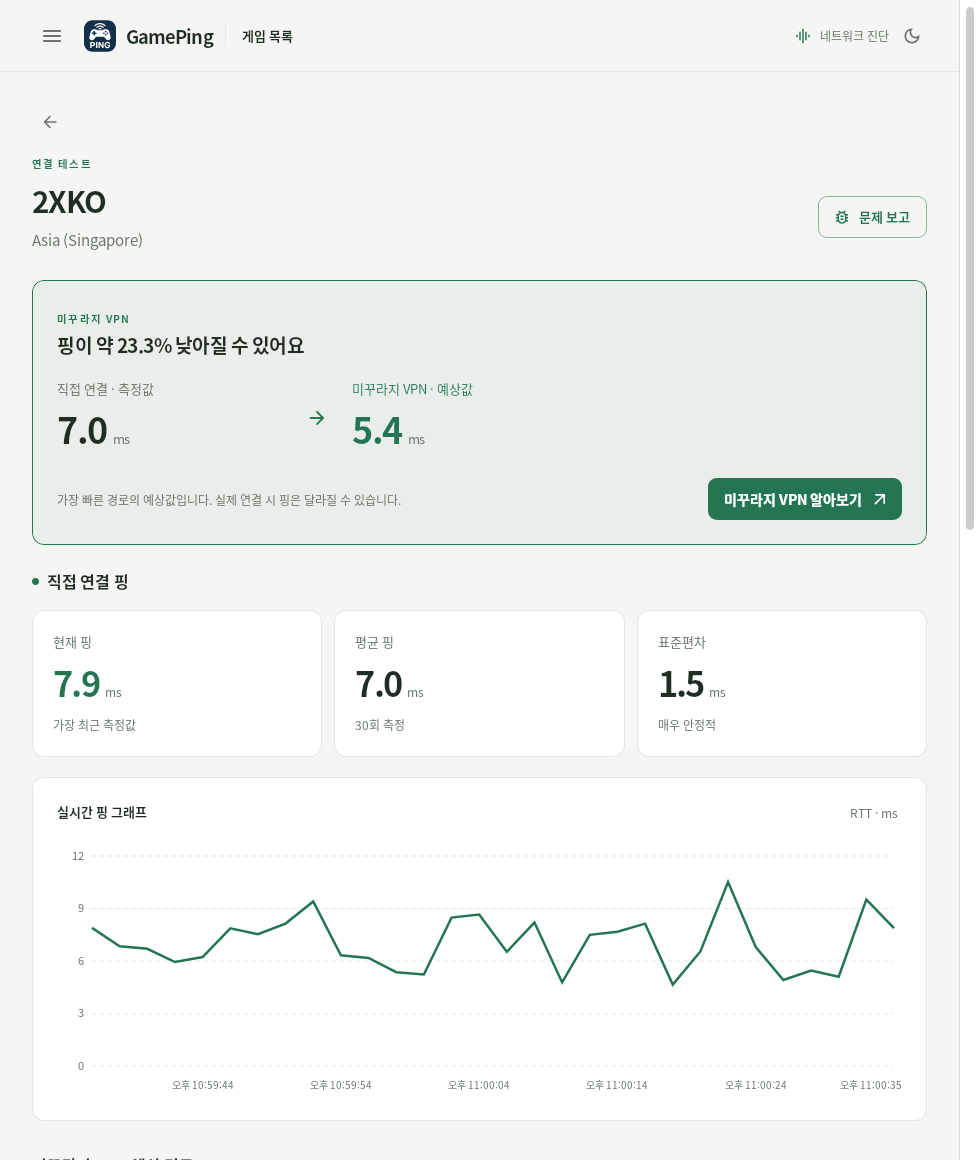
請查看中央「직접 연결 핑」(直接連線延遲)的數字與圖表。 「현재 핑」、「평균 핑」、「표준편차」分別對應目前延遲、平均延遲與標準差; 下方的「실시간 핑 그래프」是即時延遲圖表。上方的 VPN 比較是預估值。 圖中數字是擷取畫面時的測量值,會因使用環境而異。
每次測量完成後,會等待約 2 秒再測量。若回應較慢或測量失敗,間隔可能更長。 畫面反映的是最近最多 30 次的測量結果。各項數字的意義請參閱 解讀結果。
若要查看其他伺服器,請點選左側的 ←(返回) 按鈕,回到伺服器列表。 離開測量畫面後,就會停止該伺服器的直接延遲測量。 再次進入時,會重新開始記錄與測量。
請選擇相同遊戲與相同伺服器,並盡可能在相同時段及地點比較。 下載大型檔案或其他裝置使用網路,也可能影響延遲。 離開畫面前,請先記下要比較的數字,或擷取畫面保存。
依目的地尋找,而非遊戲名稱
如果不容易以遊戲名稱找到目標,或想先查看特定地區,可以使用目的地選單。 這裡的目的地指的是要測量延遲的伺服器或地區。
- 點選 ☰ → 目的地。也可以從遊戲列表中的瀏覽目的地開啟。
- 在搜尋目的地或地區欄位輸入要尋找的名稱或地區。
- 點選列表中的目的地,就會自動測量。
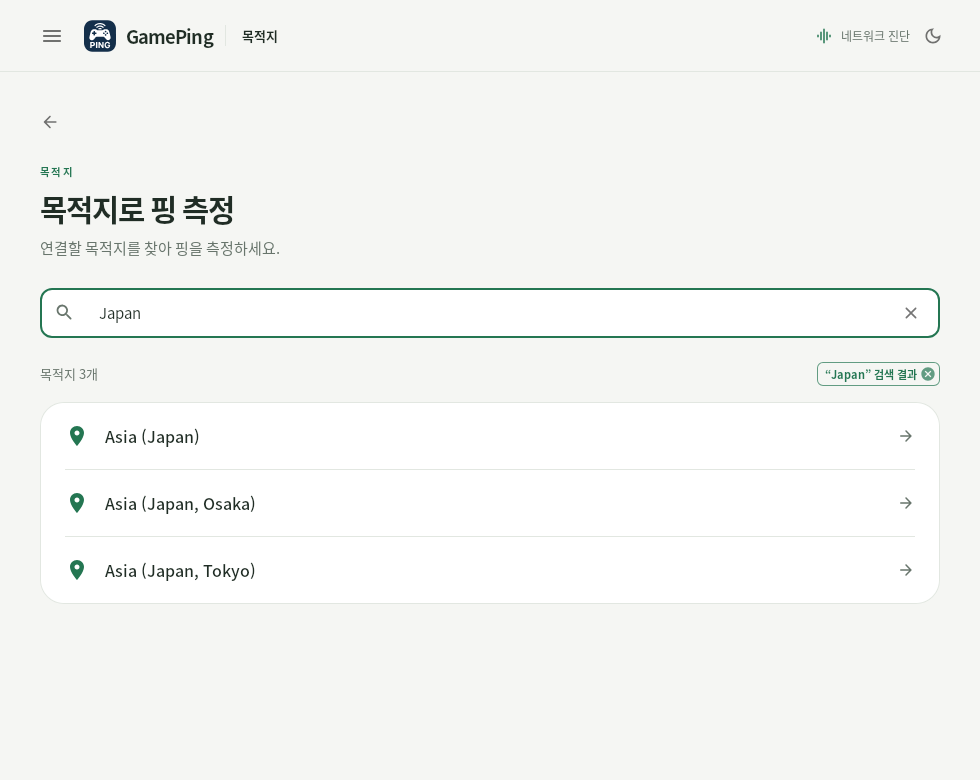
這是輸入 Japan 尋找日本目的地的範例。上圖為韓文介面, 「목적지」對應「目的地」。若地區名稱以英文顯示, 請試著用 Japan、Singapore 等英文名稱搜尋。
這個選單讓您從已登錄的目的地列表中選擇,並不是用來直接輸入任意 IP 位址 或新增伺服器的畫面。不能只因為位於相同地區,就認為不同伺服器的結果會相同。
首頁上的中繼伺服器測量是什麼?
GamePing 啟動後,也會自動測量 Mudfish 中繼伺服器的延遲。 遊戲列表畫面可能顯示進度,以及第 1 / 3 輪之類的提示。 這些資料用來計算 Mudfish VPN 的預估路徑。
進行這項工作時,您仍可選擇遊戲伺服器,直接測量延遲。 延遲測量完成! 表示中繼伺服器的測量已完成,並不表示所選遊戲伺服器 的重複測量已結束。
應用程式執行期間,會定期重複測量中繼伺服器,並將各中繼伺服器的測量次數、 平均延遲與標準差自動傳送至 GamePing 伺服器。即使離開遊戲伺服器的測量畫面, 這項工作也會繼續。若要結束所有測量工作,請完全關閉應用程式。