连接 Muddog VPN
了解连接页面
启动 Muddog,然后选择顶部的连接。Windows 用户请运行开始菜单中的 muddog, macOS 用户请运行“应用程序”中的 Muddog。 Muddog 2 无需登录即可使用 VPN,因此没有 VPN 登录页面。
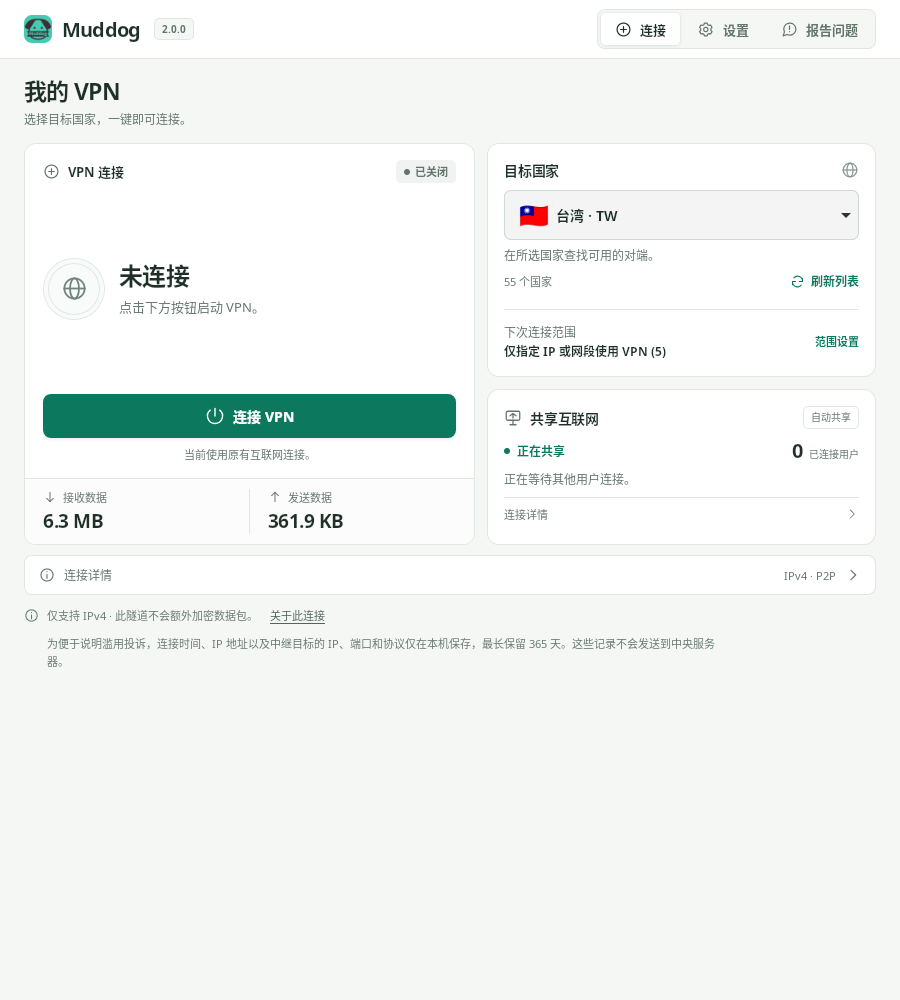
VPN 连接 — Muddog 2.0.0 (Linux)
| 页面区域 | 可查看的内容 |
|---|---|
| VPN 连接 | 您的 VPN 状态,连接、取消、断开按钮,以及最近一次 VPN 连接的收发数据量 |
| 连接国家 | 要使用的国家、刷新国家列表、当前或下次连接的 VPN 使用范围 |
| 我的互联网共享 | 向其他用户共享线路的状态和已连接用户数 |
| 页面底部的连接详情 | 隧道 IP、连接对端和 VPN 状态的详细信息 |
选择国家并连接
- 在连接国家中选择所需国家。如果没有特定国家要求,请选择自动选择。
- 查看下次连接范围。如需更改,请点击范围设置, 设置并保存 VPN 使用范围。
- 点击连接 VPN。
- 显示已连接后,打开要使用的网站或应用。 如果选择了按应用模式,必须从 Muddog 中启动应用。
国家选择会立即保存。如果列表为空或没有所需国家,请点击刷新列表。 列表中的国家并非固定的服务器列表;如果该国没有可连接的参与者,连接可能会失败。
连接过程中会显示进度,例如正在进行第 2 次连接尝试,最多 10 次。 程序会更换连接对端,最多尝试 10 次;如果没有剩余对端,也可能提前结束。 这个数字并不是可用用户数。每个对端的连接建立等待时间为 10 秒, 服务器请求的耗时另计,因此整个连接过程不一定会在 100 秒内结束。
等待期间可以点击取消连接。如果连接失败,请查看连接详情, 然后点击重新连接或选择其他国家。
检查实际连接
连接后,可以打开公网 IP 查询页面,比较连接前后的 IPv4 地址。 隧道 IP 是 VPN 内部使用的地址,与网站看到的公网 IP 不同。
用于检查的浏览器也必须包含在所选 VPN 范围内。
- 所有互联网流量使用 VPN:在浏览器中打开 IP 查询页面。
- 指定 IP 或网段:如果查询页面不在指定范围内,可能仍会显示原有线路的 IP。 请同时检查实际启用 VPN 的目标连接。
- 按应用使用 VPN:完全退出浏览器后,从 Muddog 中重新启动浏览器再检查。
IPv6 连接使用原有线路;Windows 的按应用使用 VPN 模式会阻止选定应用的 IPv6 通信。 如果 IP 没有变化或无法访问网站, 请参阅故障排除。
更换国家和断开连接
如需更换国家,请先点击断开连接,确认显示未连接, 然后选择其他国家并重新连接。如果正在尝试连接,请先点击取消连接。
使用完 VPN 后,也请点击断开连接。仅关闭窗口不会断开 VPN。 如果已关闭窗口,可以重新打开应用来断开连接。 断开个人 VPN 后,我的互联网共享仍会继续运行。
连接建立后,如果与对端的连接中断,需要您手动发起新的 VPN 连接。 连接失败时自动重试与已建立 VPN 连接中断后的重连是两回事。 Muddog 不提供在 VPN 断开时阻止原有线路访问互联网的功能。