インストールとメニュー
Google Chromeブラウザの拡張機能としてMudfishを使用できます。
インストール
https://mudfish.net/download からChrome拡張機能のリンクに従ってインストールできます。
メニュー紹介
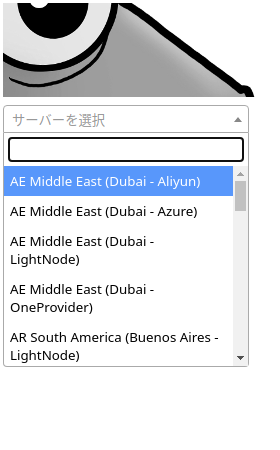
通常Mudfish Chrome拡張機能がインストールされると、ツールバーにMudfishアイコンが表示されます。 Mudfishアイコンをクリックしたときに表示されるメニューの説明を以下に示します。
-
中継サーバー一覧
使用可能なMudfish中継サーバーのリストを表します。
-
(時計の形)アイコン
最近使用した Mudfish 中継サーバーのリストを表示します。
-
(更新)アイコン
Mudfish 中継サーバー一覧を再読み込みします。
-
(棒グラフ)アイコン
Mudfish ウェブサイトのトラフィック使用量ページを開きます。
-
(歯車)アイコン
Chrome拡張機能の設定メニューを確認できます。現在利用可能なオプションには以下のものがあります。
-
モード
トラフィックに Mudfish を適用する方法を選択します。詳しくは モード設定を参照してください。
-
全般
-
自動ログイン
-
アカウントを記憶する
毎回中継サーバーを変更するたびに尋ねるユーザー名/パスワードを自動的に入力させるメニューです。
-
-
機能
-
中継サーバー変更時のIPチェックを試みる
中継サーバーが変更されるたびに https://myip.mudfish.net サイトにアクセスして、自分のパブリック IPが正しく変更されたことを確認する機能です。
-
Mudfishがオン/オフになったときに現在のタブを更新します。
文字通りMudfishがオン/オフになると、現在アクティブタブをリフレッシュします。
-
-
接続
-
暗号化接続の使用
中継サーバーとの接続にHTTPS暗号化プロトコルを使用します。ネットワークファイアウォールの監視をバイパスするときに使用できます。
-
HTTPS接続にMudfish root CAを使用する
HTTPS接続はMudfish中継サーバーによって復号化された後、Mudfish root CAを使用して再暗号化されて転送されます。
お知らせこの機能が正しく機能するためには、ブラウザにMudfish root CA証明書をインストールする必要があります。その証明書は以下のリンクにあります。
詳しいインストール方法は Mudfish root CA証明書のインストール の資料を参照してください。
-
-
中継サーバー
中継サーバー一覧にホワイトリスト方式とブラックリスト方式のどちらを適用するかを指定します。既定値はホワイトリストです。
-
-
詳細設定
-
PAC
Proxy Auto Config(PAC)文法を使用して、ブラウザがどのURLにMudfishリレーサーバーを適用するかを設定できます。
PAC文法の例を探している場合は、以下の記事を見てください。
-
-
ドメインダンプ
このオプションは、ブラウザが訪問したURLのドメイン情報を収集するために使用されます。
-
ヘルプ
Mudfish ブラウザ拡張機能のドキュメントを開きます。
-
設定は変更時に自動的に保存されます。
機能
中継サーバーに接続する
Mudfishアイコンをクリックしたときに表示されるメニューで、接続したい中継サーバーをクリックします。接続しようとするとProxy認証が行われ、使用しているMudfish ID/パスワードを入力してください。
中継サーバーの切断
"Disconnect"メニューをクリックすると切断されます。
デバッグ
何らかの理由でMudfish Chrome拡張機能が正しく動作しない場合は、次のように理由を確認できます。
-
Chrome を起動し、右上の …(三点)アイコンをクリックします。
-
「その他のツール」→「拡張機能」メニューに移動します。
-
このメニューにはインストールされている拡張機能が表示されます。そこで「Mudfish - HTTPプロキシ」を探します。
-
その部分で「バックグラウンドページ」をクリックします。すると、新しいウィンドウが開きますが、そこに「コンソール」タブにどのようなエラーが警告メッセージなどがあるか確認してください。
エラーが表示されている場合は、https://forums.mudfish.net に報告してください。