ブラウザ拡張機能ログを見る
· 約2分

Mudfish ブラウザ拡張機能を使用していると、原因のわからない予期せぬ問題が発生し、管理者のサポートが必要になることがあります。
そのような場合、拡張機能のログを確認すると原因を絞り込みやすくなり、効率的なサポートにつながります。この記事では、ブラウザ拡張機能のログを表示する方法を説明します。
Consoleウィンドウを開く方法
-
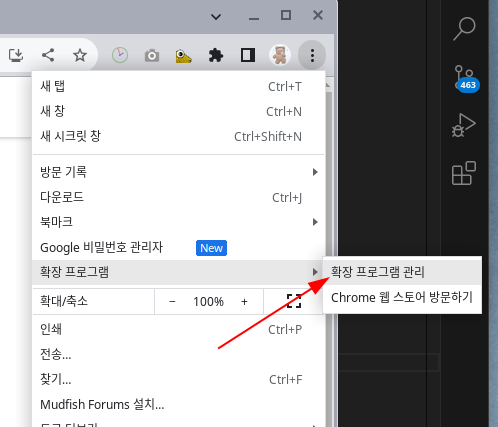
拡張機能管理ページを開きます。
-
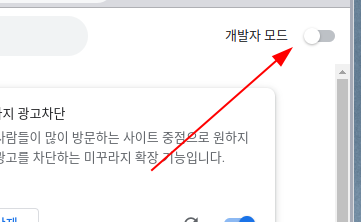
拡張機能ページが開いたら、右上にある「デベロッパー モード」を有効にします。
-
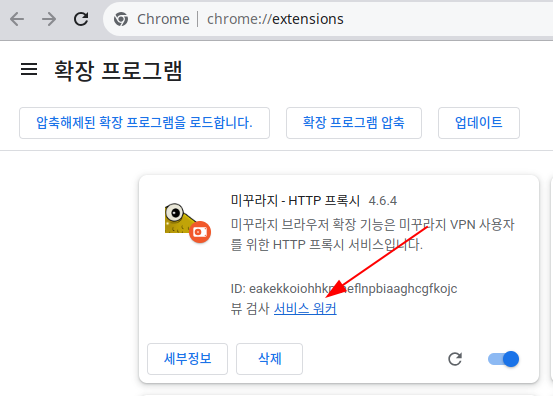
「Mudfish - HTTP プロキシ」の項目で「サービスワーカー」をクリックします。
-
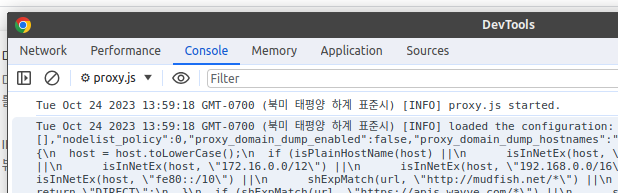
新しい DevTools ウィンドウが開きます。「Console」を開くと、ブラウザ拡張機能のログが表示されます。
警告この DevTools ウィンドウのスクリーンショットや、内容全体をコピーしたものを他の人と共有しないでください。この画面のデバッグ情報には、ユーザーのパスワードなどの機密情報がそのまま表示されます。
ブラウザ拡張機能のログで確認する項目
- ConsoleウィンドウにWARN / ERRORに対応するメッセージがあるかどうか。
pac_script関連の設定が正しく行われているか。