TAP(4)-Treiber
Der Treiber TAP(4) funktioniert nicht.
Ab Mudfish v5.5.8 steht Wintun als Alternative zum TAP-Treiber von OpenVPN zur Verfügung.
Bitte beachten Sie, dass Sie bei der Einrichtung über UI im Mudfish-Launcher den Expertenmodus aktivieren und dann im Menü „Einstellungen -> Programm“ auf die Registerkarte „Launcher“ gehen, um das entsprechende Element zu finden.
Bitte beachten Sie, dass Sie die Funktion aktivieren können, wenn Sie Mudfish Launcher mit der Option -N ausführen. Detaillierte Aktivierungsmethoden finden Sie im Dokument mudrun-Startoptionen.
Prüfen Sie die folgenden Punkte der Reihe nach.
-
Zuerst müssen Sie prüfen, ob der Treiber tap (4) (TAP Win32 adapter v9 Netzwerkgerät in Windows) ordnungsgemäß installiert ist. Wenn wir beispielsweise anhand von Windows XP erklären,
-
Sie können überprüfen, ob TAP-Win32 adapter v9 existiert, indem Sie zu Start → Einstellungen → Systemsteuerung → Netzwerkverbindungen gehen.
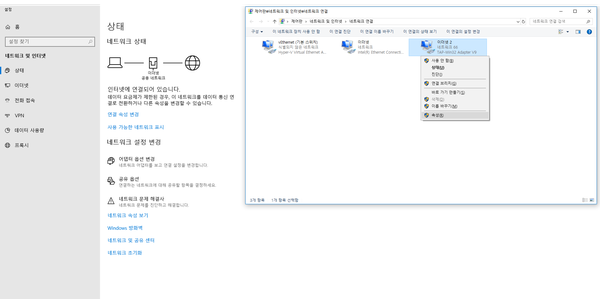
Die Abbildung zeigt eine neuere Windows-Version auf Koreanisch. Auch dort finden Sie den Adapter unter „Netzwerkverbindungen“.
-
-
Wenn das Netzwerkgerät ordnungsgemäß installiert ist, müssen Sie überprüfen , ob das Gerät als „Aktiviert“ markiert ist. Wenn es als „Deaktiviert“ markiert ist, ändern Sie es bitte in „Aktiviert“ .
Wenn das Netzwerkgerät nicht ordnungsgemäß installiert ist, überprüfen Sie bitte Folgendes.
-
Stellen Sie sicher, dass Sie Mudfish Installer von der offiziellen Mudfish-Website (http://ko.loxch.com) herunterladen und installieren. Manchmal laden Leute das Programm von einem persönlichen Blog oder Café herunter und installieren es. Dann könnte die Datei einen Virus oder bösartigen Code enthalten und das TAP Win32 adapter v9-Gerät könnte daher nicht installiert werden.
-
Überprüfen Sie unbedingt , ob das Betriebssystem, das Sie derzeit verwenden, 32 bit oder 64 bit ist, und installieren Sie es mit der entsprechenden Mudfish-Installationsdatei.

Die koreanische Anzeige „64비트 운영 체제“ bedeutet „64-Bit-Betriebssystem“.
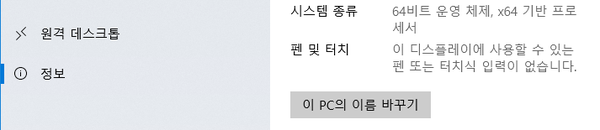
Auch diese koreanische Ansicht zeigt ein 64-Bit-Betriebssystem mit x64-Prozessor.
-
Unter Windows XP können Sie eine Reparatur mit Winsock XP Fix versuchen. Dieses Tool repariert beschädigte netzwerkbezogene Einträge in der Windows-Registrierung. Sichern Sie unbedingt zuerst die Registrierung.
-
Versuchen Sie, das Netzwerkgerät TAP Win32 adapter v9 manuell zu installieren. Laden Sie die für Ihre Plattform geeignete Datei über die folgenden Links herunter.
-
http://static.loxch.com/tools/tap0901-i386.zip (für 32 bit)
-
http://static.loxch.com/tools/tap0901-x86_64.zip (für 64 bit)
Bitte laden Sie die Datei herunter, entpacken Sie sie in einen geeigneten Ordner und führen Sie die beiden darin enthaltenen .bat-Dateien aus, um zu überprüfen, ob Änderungen vorliegen. Sie können dies wie folgt überprüfen:
-
Entpacken Sie es mit dem Explorer an einen geeigneten Ort.
-
Führen Sie die enthaltene Datei remove.bat im Explorer aus. Sie entfernt den installierten TAP Win32 adapter v9.
-
Wenn Sie fertig sind, führen Sie install.bat erneut aus.
-
Wenn Sie fertig sind, gehen Sie zu „Systemsteuerung → Netzwerkgerät“ und prüfen Sie, ob TAP Win32 adapter v9 ordnungsgemäß installiert ist.
Sollte das Netzwerkgerät auch danach nicht installiert sein, gehen Sie bitte zum Menü „Systemsteuerung → Geräte-Manager“ und prüfen Sie, ob im Abschnitt „Netzwerkadapter“ ein Gerät (angezeigt mit einem Ausrufezeichen) vorhanden ist, das nicht ordnungsgemäß installiert wurde.
-
-
Sie können auch versuchen, die Installation mit dem Paket OpenVPN durchzuführen. Das von Mudfish verwendete Netzwerkgerät TAP Win32 adapter v9 wurde vom Projekt OpenVPN (https://openvpn.net) erstellt, sodass Sie davon ausgehen können, dass es dasselbe Netzwerkgerät verwendet. Bitte probieren Sie es wie unten beschrieben aus.
-
Stellen Sie eine Verbindung zu https://openvpn.net/community-downloads/ her und installieren Sie 32-bit oder 64-bit entsprechend Ihrer Umgebung unter Windows Installer.
-
Unter https://www.vpnbook.com/freevpn bietet VPNBook einen kostenlosen OpenVPN-Dienst an. Richten Sie Ihren OpenVPN-Client mit den dort bereitgestellten Konfigurationsdateien ein, zum Beispiel wie folgt:
- Laden Sie die Datei https://www.vpnbook.com/free-openvpn-account/VPNBook.com-OpenVPN-US1.zip herunter, entpacken Sie sie und kopieren Sie die darin enthaltenen Dateien in den Ordner
C:\Program Files\OpenVPN\configoderC:\Program Files (x86)\OpenVPN\config.
- Laden Sie die Datei https://www.vpnbook.com/free-openvpn-account/VPNBook.com-OpenVPN-US1.zip herunter, entpacken Sie sie und kopieren Sie die darin enthaltenen Dateien in den Ordner
-
Nachdem die Installation abgeschlossen ist, führen Sie „OpenVPN GUI“ im Startprogramm mit Administratorrechten aus und Sie sehen das Symbol OpenVPN in der Taskleiste.
-
Klicken Sie mit der rechten Maustaste auf das Symbol und wählen Sie bei einer der VPNBook-Konfigurationen „Connect“. Über „View Log“ können Sie anschließend das Verbindungsprotokoll prüfen, unabhängig davon, ob die Verbindung erfolgreich war.
-
Wenn diese Methode problemlos funktioniert, sollte auch Mudfish ordnungsgemäß funktionieren.
-
-
Sie können auch versuchen, das Netzwerkgerät TAP Win32 adapter v9 für NDIS 6 oder höher zu verwenden, das von OpenVPN vertrieben wird. Die aktuelle Mudfish-Distribution verwendet den auf NDIS 5 basierenden TAP Win32 adapter v9-Treiber und funktioniert daher möglicherweise nicht reibungslos mit der neuesten Windows-Version. Sie können es so konfigurieren, dass es den neuesten Treiber verwendet:
- Installieren Sie zunächst Mudfish. Dadurch wird der (alte) TAP Win32 adapter v9-Treiber installiert.
- Wenn Sie nun zum Link https://openvpn.net/community-downloads/ gehen, können Sie den neuesten Tap-windows-Treiber finden und die Version herunterladen, die Installer (NDIS 6) entspricht. Zum Zeitpunkt der Erstellung dieser Anleitung war die Datei https://swupdate.openvpn.org/community/releases/tap-windows-9.21.2.exe die aktuellste. Installieren Sie den Treiber.
- Jetzt haben sich die Treiber für Ihr Betriebssystem geändert. Versuchen Sie nun, Mudfish auszuführen.
-
Wenn Sie mit der Verwendung des Befehls
regeditvertraut sind, prüfen Sie bitte, ob die Variable im folgenden Pfad vorhanden ist.HKEY_LOCAL_MACHINE\SYSTEM\CurrentControlSet\Services\DeviceInstall\Parameters\DeviceInstallDisabledWenn der Wert der Variablen auf 1 gesetzt ist, ändern Sie ihn in 0, starten Sie neu und versuchen Sie die Installation erneut.
-
Bitte prüfen Sie im Explorer, ob die Datei
c:\Windows\inf\setupapi.dev.logvorhanden ist. Wenn Sie die Datei haben, senden Sie sie bitte an [email protected]. Nach der Analyse können wir Ihnen eine Antwort auf die grundlegendere Ursache geben.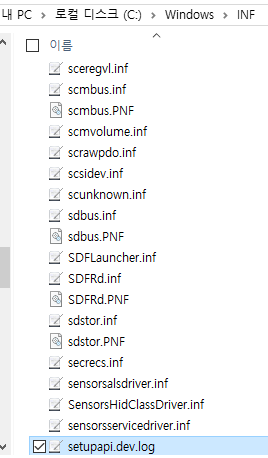
Die Abbildung zeigt den Windows-Explorer auf Koreanisch; ausgewählt ist setupapi.dev.log.
Die Verbindungsgeschwindigkeit des Mudfish-Adapters wird als 10Mbps angezeigt.
Das ist kein Grund zur Sorge. TAP-Win32 adapter v9 ist ein virtueller Netzwerkadapter; seine tatsächliche Geschwindigkeit hängt von der CPU-Leistung ab. Die Anzeige von 10 Mbps dient nur der Abwärtskompatibilität bei der automatischen Aushandlung der Verbindung.