Installation und Deinstallation
„Fehler: Prozess XXXXXX nicht gefunden.“ Es erscheint ein Fehler.
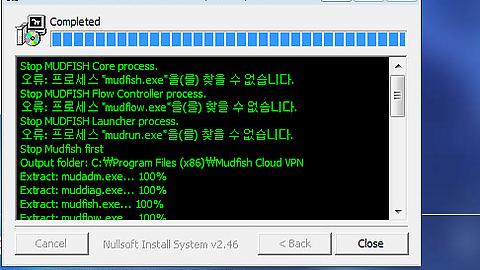
Die koreanischen Fehlermeldungen besagen, dass die angegebenen Mudfish-Prozesse nicht gefunden wurden.
Dieser Fehler kann einfach ignoriert werden. Der Grund, warum diese Meldung angezeigt wird, liegt darin, dass bei der ersten Installation von Mudfish, wenn ein bestehender Mudfish-bezogener Prozess ausgeführt wird, der Prozess während des erzwungenen Beendigungsprozesses nicht gefunden werden kann.
Sie können die Meldung „Prozess nicht gefunden“ so verstehen, dass Mudfish nicht ausgeführt wird.
Wenn ich versuche, Mudfish zu löschen, stoppt es!
Bekanntlich blockiert das Antivirenprogramm Avast manchmal die Ausführung von Mudfish uninstall.exe, was dazu führt, dass der Explorer oder das Fenster zum Entfernen des Programms einfriert. Wenn dies passiert, pausieren Sie bitte das Antivirenprogramm für eine Weile und versuchen Sie es erneut.
Ich möchte Mudfish komplett entfernen!
Die grundlegende Methode zum Entfernen von Mudfish ist wie folgt:
-
Verlassen Sie Mudfish. Sie können es über die Taskleiste unten rechts verlassen.
-
Sie können das Programm deinstallieren, indem Sie „Startmenü“ → „Mudfish Cloud VPN“ → „Uninstall Mudfish“ ausführen.
Wenn Sie den Link nicht finden können, gehen Sie mit dem Explorer zu
C:\Program Files\Mudfish Cloud VPN(unter einem 64-Bit-Betriebssystem:C:\Program Files (x86)\Mudfish Cloud VPN). In diesem Verzeichnis befindet sich eine Datei uninstall.exe. Wenn Sie die Datei ausführen, wird ein Bildschirm zum Deinstallieren des Programms angezeigt.Verzeichnisse und Dateien unter
C:\Program Files\Mudfish Cloud VPNwerden gelöscht, und TAP-Win32 Adapter v9 wird ebenfalls gelöscht.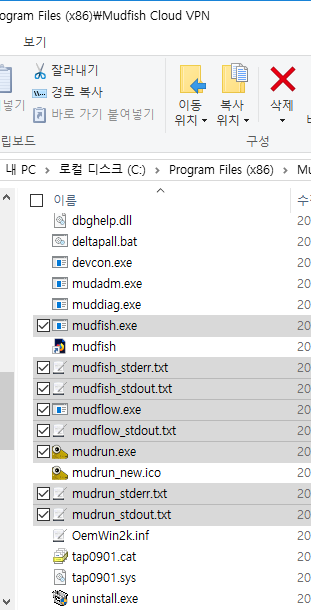
Der koreanische Windows-Explorer zeigt das Installationsverzeichnis; die Dateinamen bleiben unverändert.
Die Mudfish-Installation besteht im Wesentlichen aus zwei Teilen:
- tap(4) Treiber namens TAP-Win32 Adapter v9
- Mudfish-Programm (normalerweise Dateien unter
C:\Program Files\Mudfish Cloud VPN)
Bei einer vollständigen Deinstallation werden beide Teile entfernt. Das Deinstallationsprogramm sollte dies automatisch erledigen.
Bitte prüfen Sie, ob Ihnen die folgenden Informationen vorliegen.
-
Wenn Sie zu Systemsteuerung → Netzwerkfreigabecenter → Adapter-Einstellungen ändern gehen, können Sie die installierten Netzwerkgeräte sehen. Bitte prüfen Sie, ob sich darunter ein Gerät mit dem Namen TAP-Win32 Adapter v9 befindet.
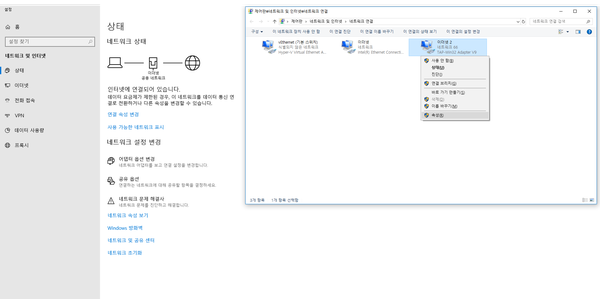
Koreanische Windows-Oberfläche: Prüfen Sie, ob TAP-Win32 Adapter V9 noch in der Adapterliste steht.
-
Falls vorhanden, wurde es nicht vollständig entfernt.
-
Bitte überprüfen Sie, ob das Verzeichnis
C:\Program Files\Mudfish Cloud VPNund die folgenden Dateien vorhanden sind.
Wenn weder der TAP-Adapter noch die Programmdateien vorhanden sind, wurde Mudfish vollständig entfernt.