Zum Hauptinhalt springen

Armaturenbrett

Dies ist der erste Bildschirm, den Sie sehen, wenn Sie sich über Launcher anmelden, und die zentrale Seite des Dashboards.

oberes Menü​

Wenn Sie mit der Maus über diese Menüs oben im Dashboard fahren, können Sie sehen, was jedes Symbol darstellt. Wichtige Menüpunkte sind:

  • Forum

    Hier können Sie Fragen zum technischen Support und zur Guthabenwürdigkeit stellen.

  • Melden Sie ein Problem

    Diese Funktion kann bei der Übertragung interner Protokollinformationen von Mudfish verwendet werden.

zentrales Menü​

Dies sind alles Menüs, auf die über das Dashboard zugegriffen werden kann. Nachfolgend finden Sie jeweils eine zusammenfassende Erläuterung.

  • Armaturenbrett

    Dies ist der erste Bildschirm, der derzeit erklärt wird.

  • Artikel

    • Artikel kaufen

      Dies ist ein Menü zum Kauf von Artikeln. Bei Ihrem Besuch wird eine Liste der verfügbaren Artikel angezeigt.

    • Artikelverwaltung

      Wenn es sich um ein Menü zur Verwaltung gekaufter Artikel handelt, besteht der Unterschied zu „Genutzte Artikel“ darin, dass Sie auch deaktivierte Artikel verwalten können.

  • Status

    In diesem Menü können Sie die Statusinformationen verschiedener Programme und Konten überprüfen. Es besteht aus den folgenden Untermenüs.

    • Prozess

      Es kann angezeigt werden, wenn eine Verbindung über Launcher besteht, und verschiedene Programmprotokolle und Prozessstatus können überprüft werden.

    • Relay-Server

      Sie können RTT (Round Trip Time, Ping-Wert) zwischen dem aktuellen Computer und dem Relay-Server überprüfen und auch die aktuellen Statusinformationen des Relay-Servers überprüfen.

    • Verkehr

      Wenn Sie eine Verbindung über Launcher herstellen, können Sie Echtzeit-Verkehrsdiagramme überprüfen und die Verkehrsnutzungstrends der letzten 1-Monate überprüfen.

    • Zugriffsverlauf

      Sie können überprüfen, auf welchen IP am letzten 7-Tag zugegriffen wurde und wie viel Datenverkehr für diesen IP verbraucht wurde.

  • Erweitert

    • WPAD (Web Proxy Autodiscovery Protocol)

      In diesem Menü können Sie WPAD mithilfe von Mudfish konfigurieren.

  • Einstellungen

    • Konto

      Hier können Sie kontobezogene Einstellungen konfigurieren, Sprache, Tarif, Passwort usw. ändern.

    • Guthaben

      Dies ist ein Bereich, in dem Sie Ihre Guthabenkäufe und den Verlauf überprüfen können.

    • Programm

      Hier können Sie die Optionen des Programms Mudfish ändern.

Fortschrittsbalken für die Konfiguration der Einstellungen​

Abhängig vom eingestellten Element wird auf dem Bildschirm ein Fortschrittsbalken für die Einstellungskonfiguration angezeigt, der wie folgt aussieht.

Einstellung der Konfigurationsleiste Progress

Wenn die Konfiguration der Einstellungen 100% abgeschlossen ist, bedeutet dies, dass alle Einstellungen abgeschlossen sind und Sie das ausgewählte Spiel/Video abspielen können.

Wenn diese Konfiguration 100% auch nach 1 bis 2 Minuten nicht abschließt, weist dies auf ein Problem hin.

Status​

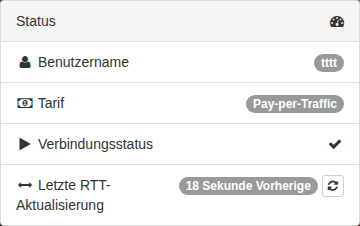
Zeigt den Status Ihrer aktuellen Plan-, Prozess- und Einstellungskonfiguration an. Wenn in der Prozess- und Einstellungskonfiguration Refresh (oder Reload) angezeigt wird, aber kein Häkchen vorhanden ist, weist dies auf ein Programmproblem hin. Die Beschreibung jedes Artikels lautet wie folgt:

  • Tarife

    Es zeigt den aktuell angewendeten Tarifplan an, der vom Benutzer ausgewählt wurde. Es wird einer von zwei Zahlungsplänen angezeigt: Flatrate / Pay-as-you-go.

  • Prozess

    Mudfish Zeigt an, ob Programme normal funktionieren. Im Wesentlichen besteht das Programm aus 3-Prozessen und ein Häkchen (Check) erscheint nur, wenn alle Prozesse normal funktionieren.

  • Einstellungen konfigurieren

    Hier sehen Sie, ob Ihre gekauften Items korrekt in Mudfish eingerichtet wurden. Sobald die Konfiguration zu 100% abgeschlossen ist, erscheint ein Häkchen (Check). Es zeigt an, dass alle Routingtabellen sowohl im Betriebssystem als auch im Mudfish-Core-Programm eingerichtet sind.

  • Gebraucht oder nicht

    Es steht in einem ähnlichen Kontext wie „Konfiguration von Einstellungen“, bezieht sich jedoch im Fall der Konfigurationskonfiguration darauf, ob die Routing-Tabelle festgelegt ist oder nicht, während sich „Verfügbarkeit“ darauf bezieht, ob die Routing-Tabelle tatsächlich verwendet wird.

    Wenn das Häkchen (Check) erscheint, können Sie sehen, wie viele Routing-Tabellenelemente verwendet wurden, indem Sie mit der Maus über das Häkchen fahren.

Bonitätsstatus​

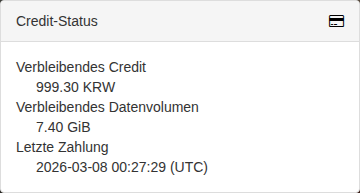
Zeigt Ihren aktuellen Guthabenstatus an. Wenn Sie kein aufgeladenes Guthaben haben, können Sie über das Menü „Einstellungen → Guthaben → Kaufen“ einen Kauf tätigen.

Wenn Sie einen nutzungsbasierten Tarif nutzen, beachten Sie bitte, dass dieses Restguthaben zu einem negativen Guthaben werden kann.

Artikel im Gebrauch​

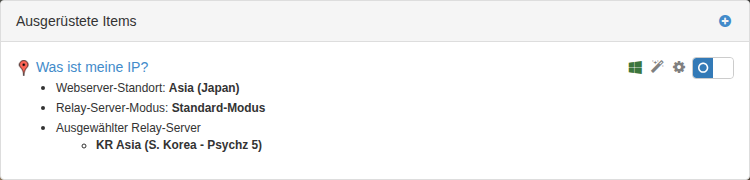
Es zeigt das aktuell verwendete Element an und die hier aufgeführten Elemente sind die Elemente, mit denen die Einstellungen tatsächlich konfiguriert werden. Klicken Sie auf jedes Element, um detailliertere Status- und Einstellungsmenüs für dieses Element anzuzeigen.

Wenn Sie das Produkt gekauft haben, die Einstellungen aber nicht konfigurieren möchten, gehen Sie zum Einstellungsbildschirm für jedes Element und deaktivieren Sie „Nutzung“.

Verkehrsnutzung​

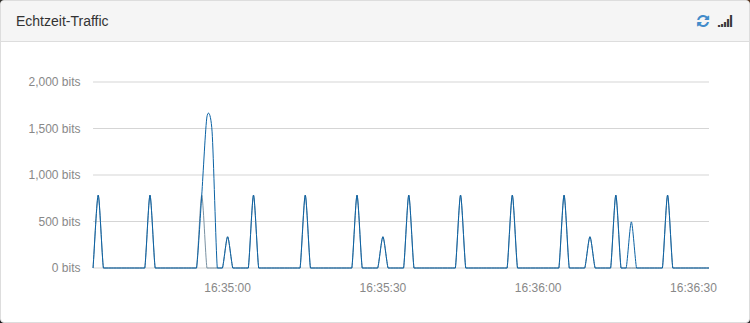
Zeigt ein Diagramm der Änderungen des durch Mudfish fließenden Datenverkehrs in den letzten 10-Minuten. Nachdem Sie die Einstellungen konfiguriert haben, können Sie anhand dieses Diagramms prüfen, ob es beim Spielen/Streamen angewendet wird.