Mit dem Muddog-VPN verbinden
Die Verbindungsansicht
Starten Sie Muddog und wählen Sie oben Verbindung. Unter Windows starten Sie muddog im Startmenü, unter macOS Muddog im Ordner Programme. Muddog 2 hat keinen Anmeldebildschirm für die VPN-Nutzung.
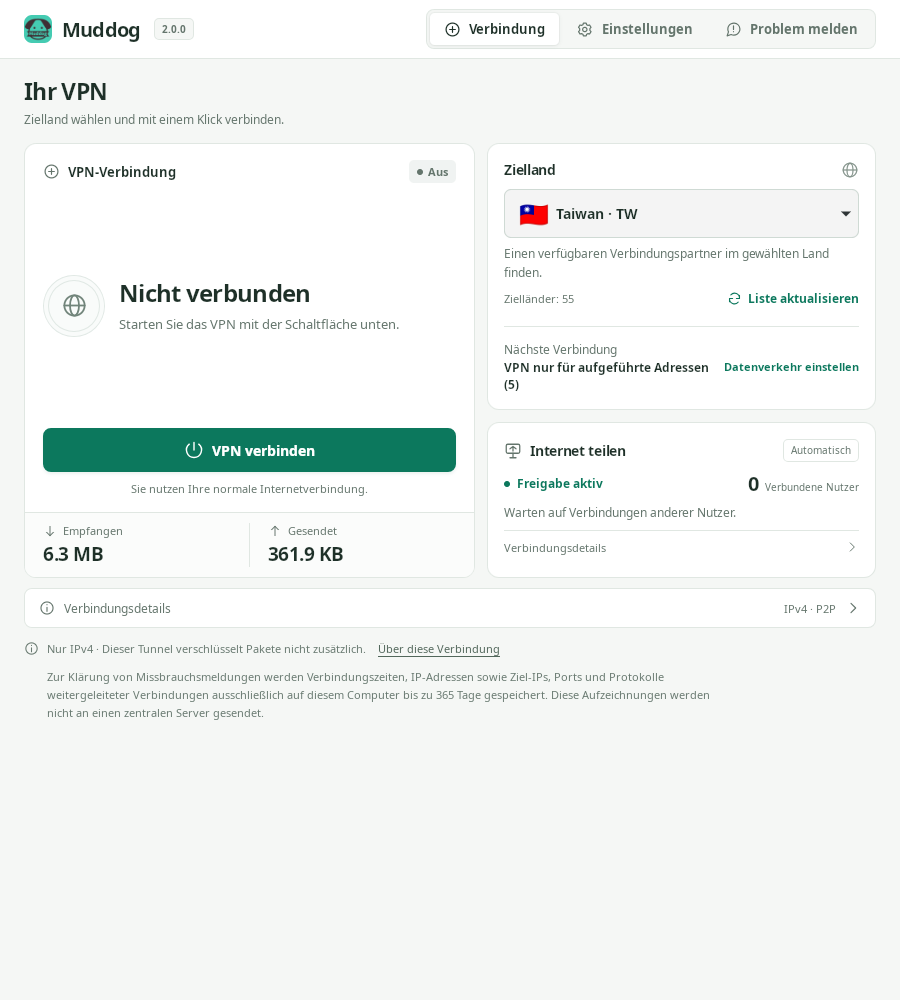
VPN-Verbindung — Muddog 2.0.0 (Linux)
| Bereich | Angezeigte Informationen |
|---|---|
| VPN-Verbindung | Eigener VPN-Status, Schaltflächen zum Verbinden, Abbrechen und Trennen sowie empfangene und gesendete Daten der letzten VPN-Verbindung |
| Verbindungsland | Gewünschtes Land, Aktualisieren der Länderliste und aktueller oder nächster VPN-Geltungsbereich |
| Meine Internetfreigabe | Freigabestatus des eigenen Anschlusses und Anzahl verbundener Nutzer |
| Verbindungsdetails am unteren Rand | Tunnel-IP, Verbindungspartner und ausführliche Meldungen zum VPN-Status |
Land auswählen und verbinden
- Wählen Sie unter Verbindungsland das gewünschte Land. Wenn Sie kein bestimmtes Land benötigen, wählen Sie Automatische Auswahl.
- Prüfen Sie den Geltungsbereich der nächsten Verbindung. Zum Ändern öffnen Sie Geltungsbereich einstellen, legen den VPN-Geltungsbereich fest und speichern ihn.
- Klicken Sie auf VPN verbinden.
- Sobald Verbunden angezeigt wird, öffnen Sie die gewünschte Website oder App. Im Modus für einzelne Apps müssen Sie die App über Muddog starten.
Die Länderauswahl wird sofort gespeichert. Wenn die Liste leer ist oder das gewünschte Land fehlt, klicken Sie auf Liste aktualisieren. Die angezeigten Länder sind keine feste Serverliste. Wenn in einem Land kein erreichbarer Teilnehmer verfügbar ist, kann der Verbindungsaufbau fehlschlagen.
Während des Verbindungsaufbaus wird der Fortschritt beispielsweise als Verbindungsversuch 2 von maximal 10 angezeigt. Muddog versucht bis zu zehnmal, mit wechselnden Partnern eine Verbindung herzustellen. Sind keine weiteren Partner verfügbar, kann der Vorgang früher enden. Die Zahl bezeichnet nicht die Anzahl verfügbarer Nutzer. Pro Partner beträgt die Wartezeit für den Verbindungsaufbau 10 Sekunden. Die Zeit für Serveranfragen kommt hinzu, daher ist der gesamte Vorgang nicht zwingend innerhalb von 100 Sekunden abgeschlossen.
Während Sie warten, können Sie auf Verbindung abbrechen klicken. Schlägt der Aufbau fehl, prüfen Sie die Verbindungsdetails und klicken auf Erneut verbinden oder wählen ein anderes Land.
Die tatsächliche Verbindung prüfen
Öffnen Sie nach dem Verbinden die Seite zur Prüfung der öffentlichen IP und vergleichen Sie Ihre IPv4-Adresse vor und nach dem Verbindungsaufbau. Die Tunnel-IP ist eine VPN-interne Adresse und unterscheidet sich von der öffentlichen IP-Adresse, die Websites sehen.
Auch der Browser für diese Prüfung muss zum gewählten VPN-Geltungsbereich gehören.
- VPN für das gesamte Internet verwenden: Öffnen Sie die IP-Prüfseite im Browser.
- IP-Adressen und Bereiche festlegen: Liegt die Prüfseite außerhalb des festgelegten Bereichs, kann die IP-Adresse des bisherigen Anschlusses angezeigt werden. Prüfen Sie auch die Verbindung zu einem Ziel, für das Sie das VPN eingerichtet haben.
- VPN pro App: Beenden Sie den Browser vollständig, starten Sie ihn über Muddog neu und prüfen Sie die Adresse.
IPv6-Verbindungen verwenden den bisherigen Anschluss. Beim VPN pro App unter Windows wird die IPv6-Kommunikation der ausgewählten Apps blockiert. Wenn die IP-Adresse unverändert bleibt oder Websites nicht erreichbar sind, lesen Sie die Fehlerbehebung.
Land wechseln und Verbindung trennen
Um das Land zu wechseln, klicken Sie zunächst auf Verbindung trennen und warten auf Nicht verbunden. Wählen Sie dann ein anderes Land und verbinden Sie sich erneut. Während eines laufenden Verbindungsversuchs klicken Sie zuerst auf Verbindung abbrechen.
Klicken Sie auch zum Beenden der VPN-Nutzung auf Verbindung trennen. Das Schließen des Fensters allein trennt das VPN nicht. Wenn Sie das Fenster bereits geschlossen haben, öffnen Sie die App erneut, um die Verbindung zu trennen. Meine Internetfreigabe läuft auch nach dem Trennen des eigenen VPNs weiter.
Wenn eine bestehende Verbindung zum Partner abbricht, müssen Sie eine neue VPN-Verbindung selbst starten. Automatische Wiederholungen beim Verbindungsaufbau sind nicht mit dem Wiederherstellen einer bereits aufgebauten Verbindung gleichzusetzen. Es gibt keine Funktion, die bei einem VPN-Abbruch den Internetzugang über den bisherigen Anschluss sperrt.