GamePing-Einstellungen
Für den Einstieg können Sie mit den Standardeinstellungen messen. Öffnen Sie die Einstellungen oben links über ☰ → Einstellungen.
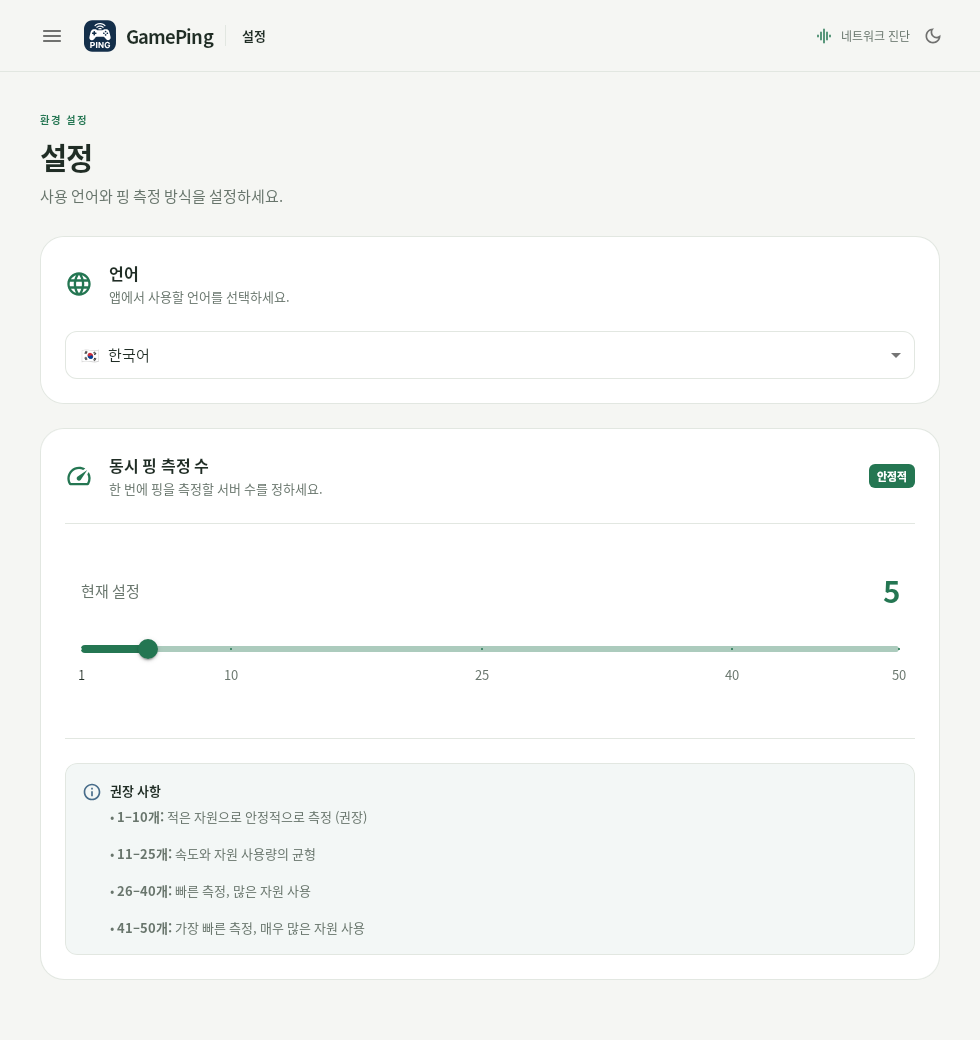
Die Aufnahme zeigt die koreanischen Einstellungen. Oben wählen Sie die Sprache („언어“, Sprache); mit dem Schieberegler darunter ändern Sie die Anzahl gleichzeitiger Tests („동시 핑 측정 수“, Gleichzeitige Ping-Tests).
Die Sprache ändern
Wählen Sie unter Einstellungen → Sprache die gewünschte Sprache. Sie wird sofort angewendet und bleibt auch beim nächsten Start erhalten.
Wenn die App auf Englisch angezeigt wird, wählen Sie ☰ → Settings → Language → Deutsch. Beim Sprachwechsel wird auch die Spieleliste neu geladen. Warten Sie daher einen Moment.
Zwischen heller und dunkler Ansicht wechseln
Mit der Schaltfläche mit Sonne oder Mond oben rechts in der App oder unten im Menü wechseln Sie zwischen heller und dunkler Ansicht. Die dunkle Ansicht heißt Dunkler Modus, die helle Heller Modus. Dies hat keinen Einfluss auf die Ping-Messungen.
Gleichzeitige Ping-Tests
Gleichzeitige Ping-Tests legt fest, wie viele Mudfish-Relay-Server auf einmal gemessen werden. Der Standardwert ist 5, der wählbare Bereich 1 bis 50.
Ein höherer Wert kann die Messung der Relay-Server beschleunigen, erhöht aber auch die gleichzeitige Belastung von Gerät und Netzwerk. Diese Einstellung senkt nicht den Ping im Spiel und ändert auch nicht das Messintervall für den direkten Ping zum gewählten Spieleserver.
- Suchen Sie unter ☰ → Einstellungen nach Gleichzeitige Ping-Tests.
- Bewegen Sie den Schieberegler auf den gewünschten Wert. Beim Loslassen wird die Einstellung gespeichert.
- Folgen Sie dem Hinweis der App: Schließen Sie GamePing vollständig und starten Sie es neu.
Behalten Sie zunächst den Standardwert 5 bei. Wenn Ihr Gerät langsamer wird oder die Messungen es spürbar belasten, versuchen Sie einen niedrigen Wert wie 1 bis 5.
Erscheint Die Einstellungen konnten nicht gespeichert werden., können Sie nicht davon ausgehen, dass die Änderung gespeichert wurde. Öffnen Sie die App erneut und prüfen Sie den Wert. Bei wiederholten Problemen verwenden Sie Problem melden.