程序(通用)
Mudfish程序和其他VPN程序有什么区别?
最大的区别在于它是否作为Full-VPN运行。这里Full-VPN的意思是在设置VPN时“操作系统产生的所有流量都发送到VPN服务器”。对于普通PPTP或L2TP VPN,它通常作为Full-VPN工作。
但是, Mudfish 默认不是 Full-VPN 方法。 只有启用项目的设定路径会通过 VPN 服务器传输。
如何检查 Mudfish 是否正常工作?
检查 Mudfish 是否正常运行的简单方法是参考检查基本功能。但如果要确认的是项目是否生效,而非 Full VPN 模式,可以使用以下 2 种简单方法。
如何查看实时流量图
设置Mudfish项目并应用Mudfish后,在玩游戏时简要检查仪表板上的Mudfish实时图表。
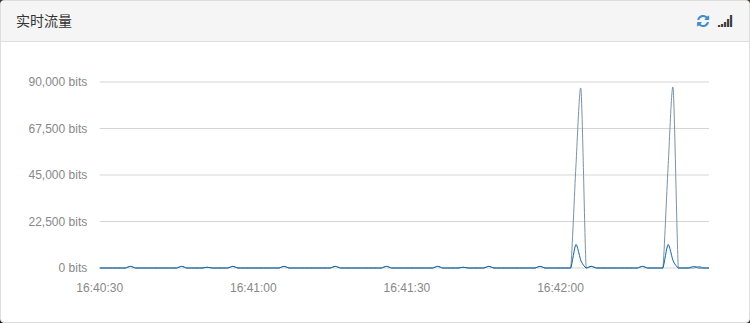
如果该项目运行正常,一定程度上会稳定产生流量,但如果不应用或者游戏关闭,则根本没有流量。
如何强制退出Mudfish
如果该项目应用正确,如果您在玩游戏时强制退出Mudfish程序,游戏也会强制退出。然而,如果它没有终止,则意味着Mudfish没有正常工作。
我运行了程序,但我的 public IP 没有改变。
正如上面答案中提到的,它基本上不是Full VPN方法,所以即使你运行它,你也无法通过一般的IP检查站点检查来发现public IP的变化。
请按照检查是否生效文档进行检查,或将程序设置为Full VPN 模式。
如果我使用Wi-Fi,它会正常工作吗?
是的。当然。无论连接为 Ethernet 还是 Wi-Fi,它都应该工作。
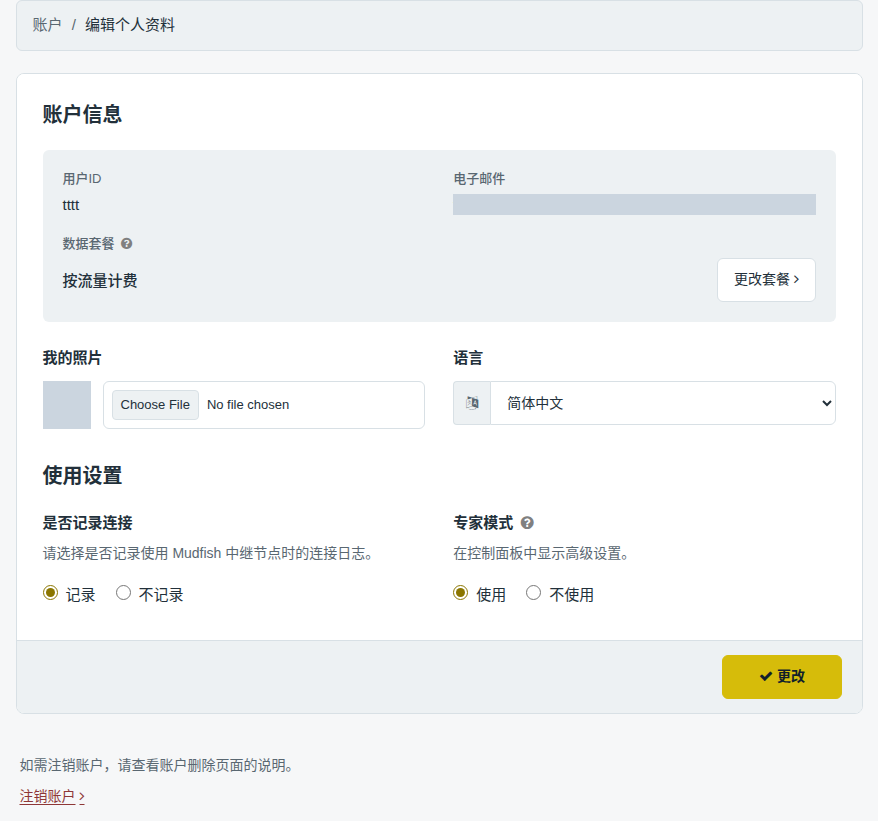
菜单是英文的!如何更改语言?
在当前版本中,点击仪表板右上角的账户图标,进入“编辑个人资料”(Edit Profile),在“语言”(Language)中选择“简体中文”,再点击“更改”保存。v4 的入口为“Setup → Account → Edit Profile”。

我运行了 Mudfish Launcher,但我连接到了不同的站点!
在安装 Mudfish 之前,您的计算机上似乎已安装了恶意代码。请先使用免费或付费防病毒程序或Anti-malware程序扫描整个计算机并进行处理。
我在笔记本电脑上使用它,当我让 Mudfish 打开并从某个地方回来时,它会关闭。
您是否正在使用笔记本电脑的省电模式?通常,这个问题与功能有关。如果计算机因某种原因进入睡眠模式(Sleep 或 Hibernation 模式),Mudfish 将自动退出。为了解决这个问题,您可以调整笔记本电脑的省电功能。
Mudfish 登录后可以关闭浏览器吗?
是的。您可以将其关闭。如果Mudfish正常运行,Mudfish图标将出现在右下角的系统托盘中。如果该部分工作正常,无论您是否有浏览器都没有关系。
Mudfish Chrome浏览器无法自动显示登录界面?
有。 :-) 有关更多信息,请参阅 https://support.google.com/chrome/answer/95417?hl=zh-CN 链接并尝试一下。如果这不起作用,您应该查看 Windows 注册表。目前,对于 Mudfish,使用以下方法检查默认浏览器,并按如下方式自动启动浏览器。
- 检查
HKEY_CURRENT_USER/Software/Clients/StartMenuInternet键以查看您当前的浏览器名称是什么。如果未确认该值,则默认选择IEXPLORE.EXE。例如,如果值为“CHROME.EXE”,则按以下顺序... - 检查
HKEY_LOCAL_MACHINE/SOFTWARE/Clients/StartMenuInternet/CHROME.EXE/shell/open/command中的命令后,将执行可执行文件。
我认为如果您首先检查上述注册表值是否正确并采取行动,问题就会得到解决。
目前支持哪些 OS?
官方测试并支持的OS是:
-
Linux Ubuntu 14.04 / 16.04 LTS (64 bit)
-
OS X 10.11 (El Capitan)
-
Windows XP + SP2 (32 bit)
对于SP2或更高版本(包括SP3),在XP中操作没有问题。不过,Windows XP 64 bit 版本尚未经过测试。
-
Windows 7 / 8 / 8.1 / 10(32 bit 和 64 bit)
其他 Windows Vista 尚未经过测试,但预计运行不会出现问题,因为它似乎与 Windows 7 一起运行正常。
设置配置栏消失了!
如果仪表板右上角的设置栏无意中消失,您可以按如下方式使其重新出现。
-
更改装备项目的设置
-
在“设置→程序”中更改设置
-
如何在注销后完全重新启动程序。
设置配置不会在 10% 中移动。
设置配置在 10% 上不上去的原因可能有多种,但通常原因如下。
-
如果您首次购买 Mudfish 点数后没有重新启动程序。
如果您购买了 Mudfish 点数,则现在必须始终重新启动该程序。否则,可能会出现MUDEC_00049错误并且可能无法配置设置。
-
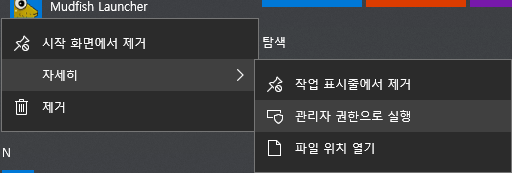
如果 Mudfish 不是以管理员权限运行。
为了使程序正常运行,必须以“管理员”权限运行。
-
未能及时从中央服务器接收信息来配置设置。
为了配置设置,Mudfish Core 程序必须连接到中央服务器并接收适当的设置,但有时此连接未正确建立,并且设置未及时配置。
在这种情况下,可以通过按 Internet 浏览器上的“刷新”按钮(或 F5 键)来解决问题。
-
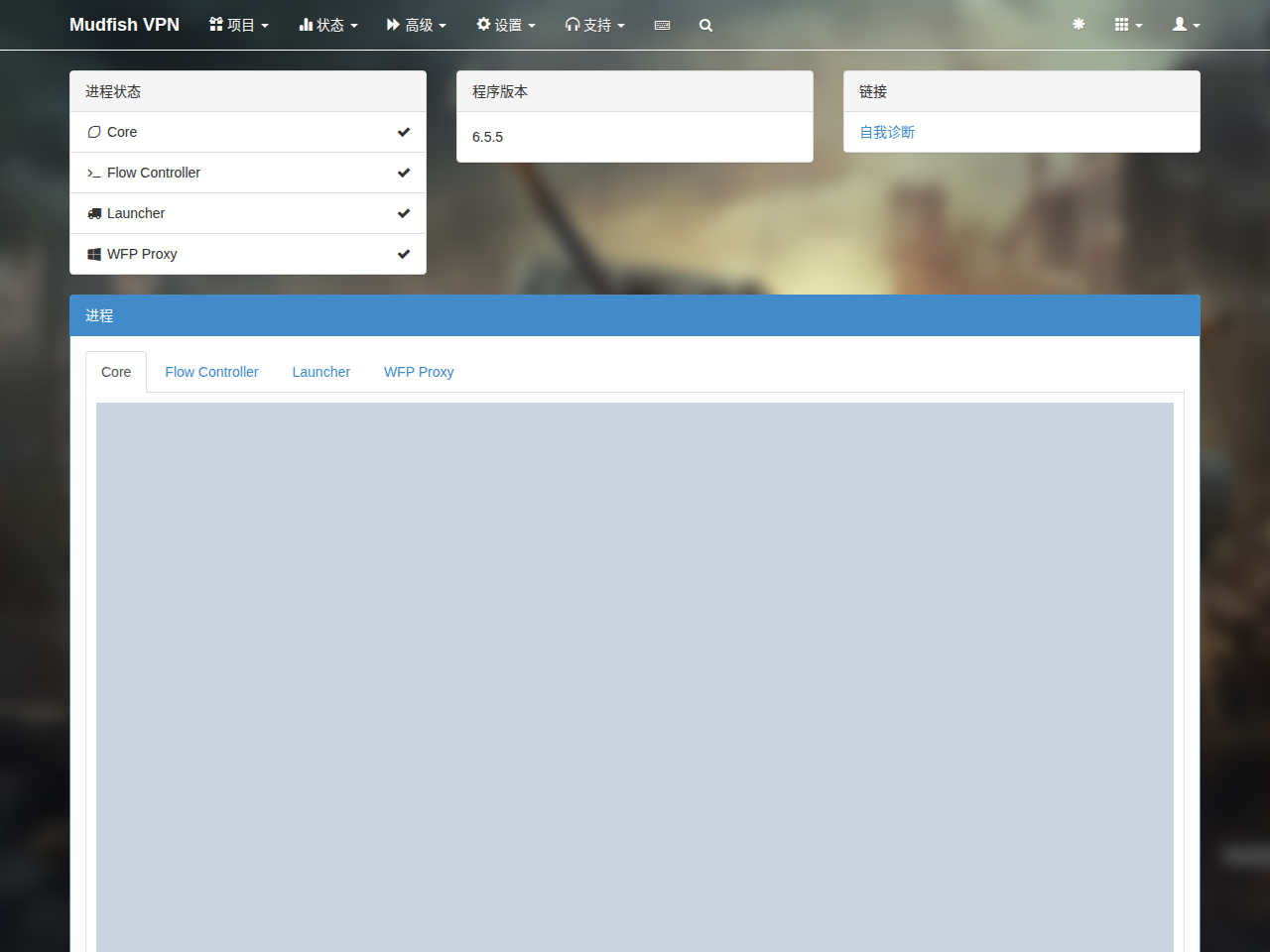
如果Mudfish Core程序无法正常运行。
在状态 → 进程中检查 Core 状态和日志。如果 Core 未运行,请检查以下项目。
-
请在“状态→进程”菜单中检查Core日志中是否有MUDEC_XXXXX格式的错误消息,然后单击错误链接查看详细信息。
-
如果进入
C:\Program Files (x86)\Mudfish Cloud VPN\目录,就会有一个mudfish_stdout.txt文件。请检查文件内容中是否有ERROR、FATAL或CRIT等信息。如果您有这样的消息,请将其作为私密 消息发布在 Mudfish 论坛 https://forums.mudfish.net 上。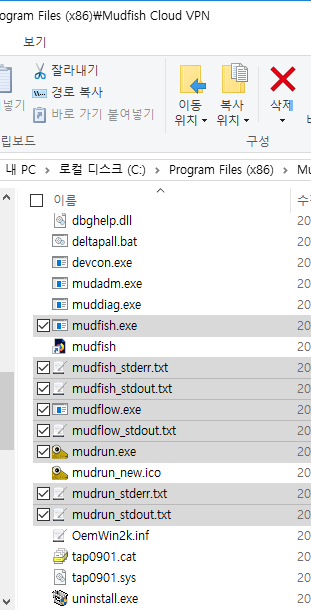
-
-
当游戏项目的中继服务器选择设置为“自动选择”时。
配置设置需要很长时间(通常是 1 分钟到 3 分钟)的原因是中继服务器选择设置为“自动选择”。如果手动选择每个项目要使用的中继服务器,则会立即配置设置(大约 10 秒)。

-
如果由于Mudfish Core程序中的错误而在内部卡住(hang)。
要检查这一点,请转至“状态 → 进程”菜单并检查 Core 日志的内容。检查日志末尾是否有名为“Ready”的消息。或者检查中间是否有相应的消息。如果没有“Ready”消息,且最后一条消息为:
Setting the default gateway as A.B.C.D
则程序可能已经卡住。这种情况,可以尝试在https://mudfish.net/releases/中安装之前版本的Mudfish并尝试。您可以使用以前的版本进行测试,包括 v4.2.5。
自动登录功能无法正常使用!
如果Mudfish启动器的自动登录功能无法正常工作,您可以检查以下项目。
-
是否有工具会自动删除或清理浏览器缓存?
在某些情况下,由于浏览器扩展会自动清除缓存,自动登录可能无法正常工作。
-
您有监控网络的个人防病毒/防火墙程序吗?
-
您想更改默认浏览器并尝试其他浏览器吗?
您需要检查它是否只发生在该浏览器中。
Windows 的管理员权限和安装目录截图为韩语界面;“관리자 권한으로 실행”表示“以管理员身份运行”。Mudfish 的流量图、语言菜单和进程状态截图为简体中文界面。