菜单
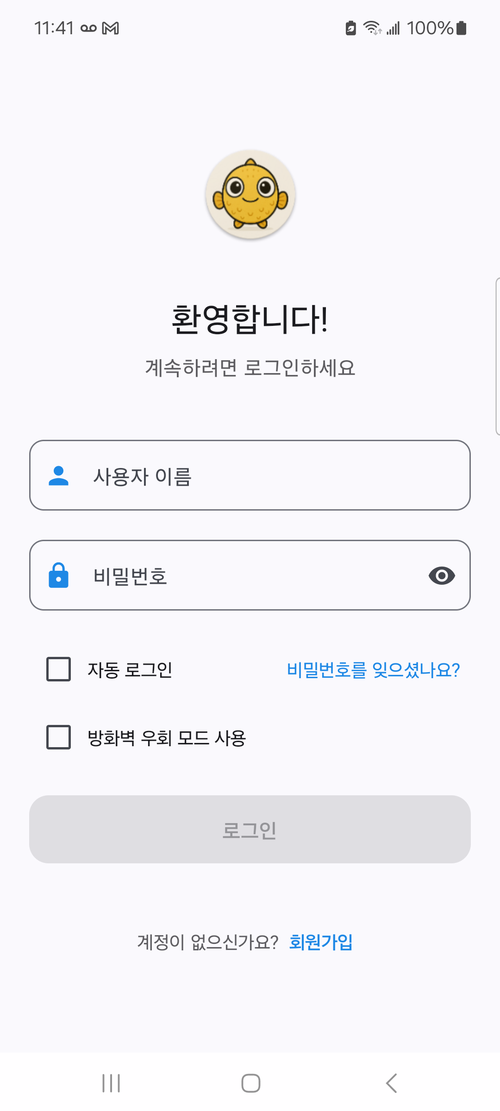
登录屏幕
Mudfish 应用程序的第一个屏幕是登录屏幕。
-
如果您勾选“自动登录”复选框,您的登录信息将在内部保存,您下次登录时将自动登录。
-
如果您选中“使用防火墙旁路模式”,Mudfish 应用程序将尝试绕过防火墙连接到网络。对于那些由于网络防火墙而难以连接到Mudfish的人,可以使用此功能。
主屏幕
这是您登录后看到的屏幕。Mudfish 应用程序基本上以“快照”为基础运行。 “快照”是配置文件的集合,其中可以保存多个配置文件,每个配置文件可以有不同的设置。
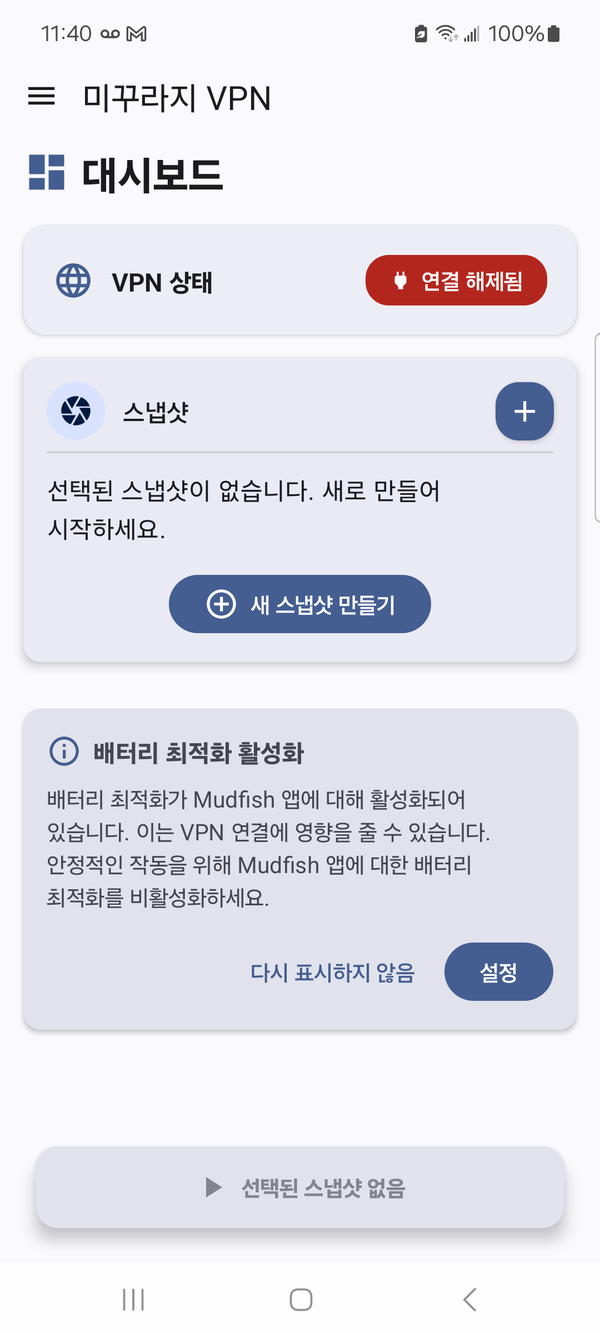
- “电池优化已启用”消息表示 Mudfish 应用程序正在电池优化模式下运行。在这种情况下,这意味着Android系统可以在某些情况下强制关闭Mudfish应用程序。
左上角
当您按 时,将出现基本菜单。
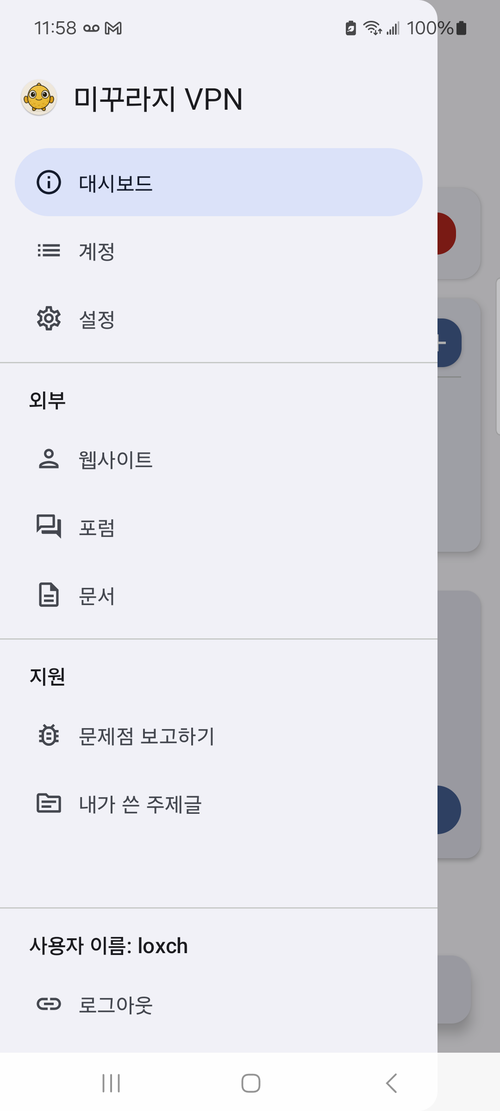
有以下菜单:
-
帐户
此屏幕显示帐户相关信息。
-
设置
您可以在该屏幕中更改 Mudfish 应用程序的设置。
-
外部链接
-
网站
此菜单将带您进入 Mudfish 网站。
-
论坛
此菜单将带您进入 Mudfish 论坛。
-
文档
此菜单移至 Mudfish 文档。
-
-
支持
-
报告问题
发送问题报告 时使用。
-
我发表的主题
此屏幕显示我发表的主题。
-
-
注销
帐户屏幕
此屏幕显示帐户相关信息。
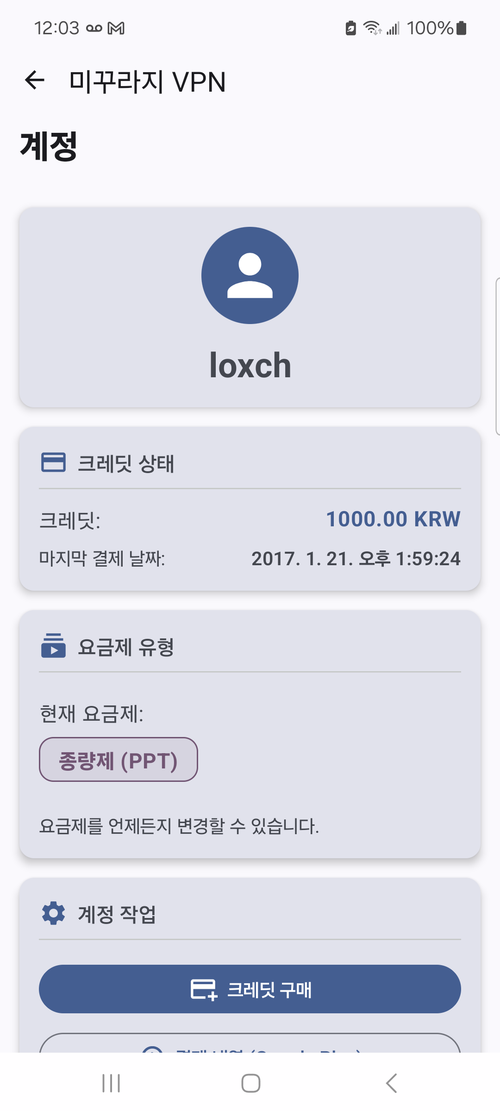
可以使用以下菜单:
-
购买点数
-
付款详情 (Google Play)
-
付款详情 (Mudfish)
-
刷新用户信息
-
更改数据计划
快照屏幕
快照屏幕是您可以更改 Mudfish 应用程序的连接配置的屏幕。
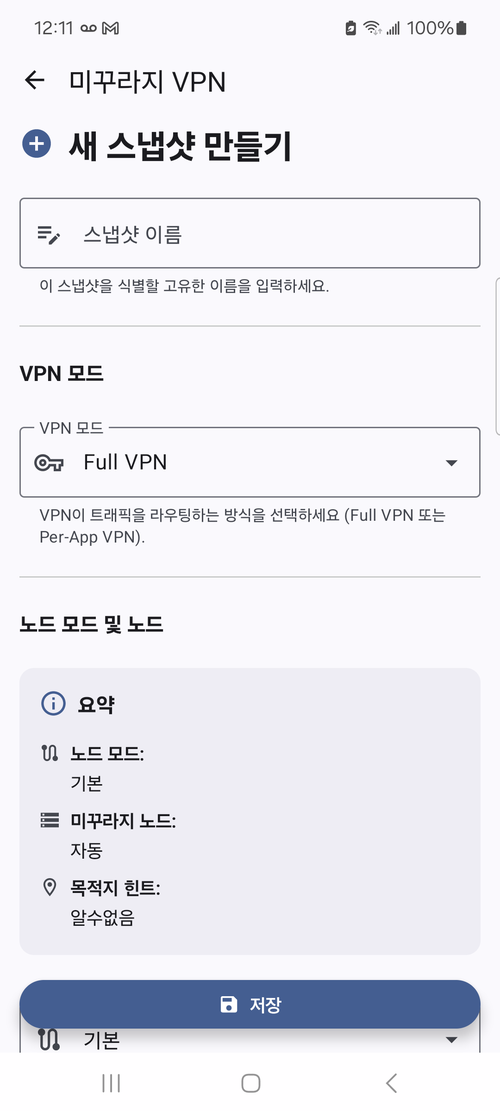
该屏幕允许您设置要使用的 Mudfish 中继服务器以及如何配置连接方法。
设置屏幕
您可以在该菜单中更改 Mudfish 应用程序的设置。
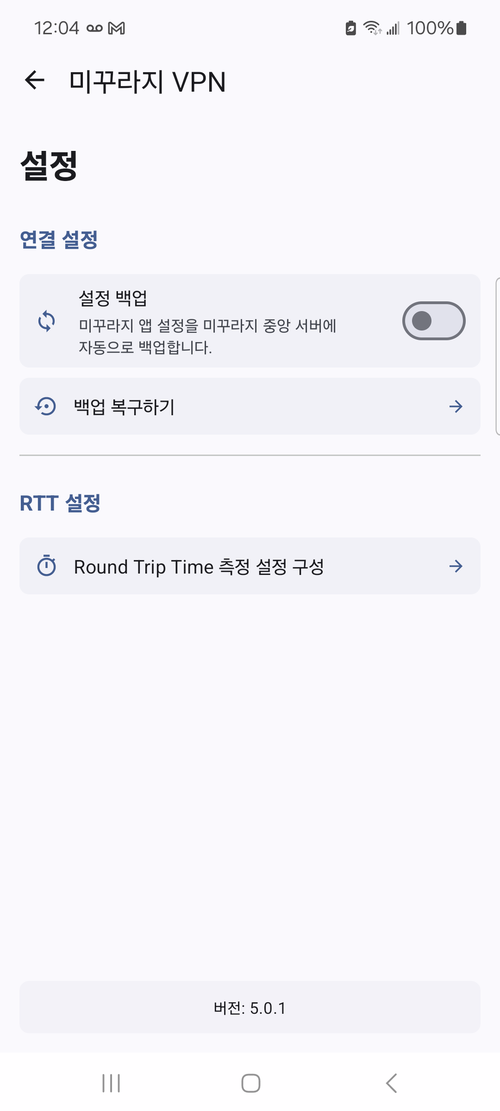
目前有一个菜单如下。
-
连接设置
-
设置备份
自动将 Mudfish 应用程序设置备份到 Mudfish 中央服务器。此备份最多保留 30 天。
-
恢复备份
当您想要恢复现有的备份项目时,可以使用此功能。
-
-
RTT 设置
Mudfish 应用程序可以更改针对 Mudfish 中继服务器的 RTT (Round Trip Time) 测量设置。