Verbindungseinstellungen
In den Einstellungen können Sie auswählen, wie DNS-Anfragen an Mudfish weitergeleitet werden und ob ein Proxy verwendet werden soll. Informationen zum Ändern des DNS-Anbieters oder DoH/DoT finden Sie unter DNS-Server.
Einstellungen übernehmen
Ändern Sie auf der Seite Einstellungen die Optionen und klicken Sie auf Einstellungen anwenden . Wenn DNS läuft, wird es kurz gestoppt und anschließend neu verbunden. Dabei können laufende Webverbindungen beendet werden. Verbinden Sie die betreffende Website oder App nach dem Übernehmen erneut. Ist DNS bereits gestoppt, werden die neuen Einstellungen beim nächsten Start verwendet.
Zurücksetzen macht alle nicht gespeicherten Änderungen rückgängig. Die Anzeigesprache ändert sich sofort, ohne dass DNS-Einstellungen übernommen werden müssen.
DNS-Verbindungsmethode
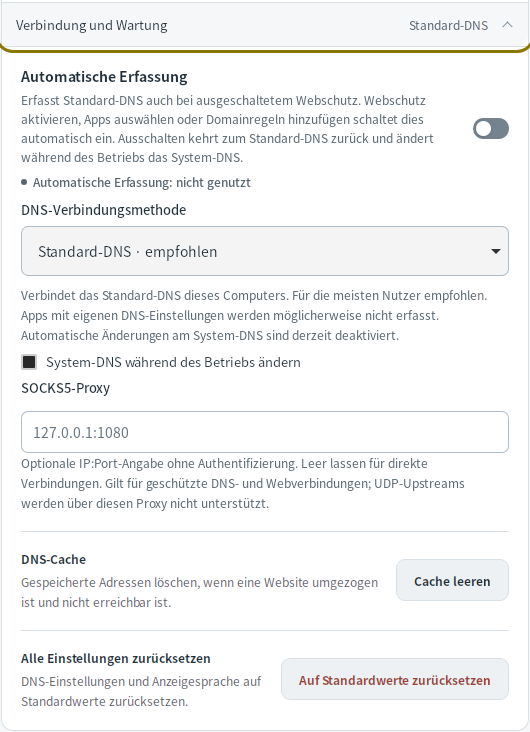
Für Windows und Linux können Sie die Art und Weise, wie DNS-Anfragen an die App weitergeleitet werden, unter Einstellungen → Verbindung und Wartung ändern.
| Methode | Anwendungsbereich |
|---|---|
| Standard DNS | Während DNS läuft, wird der Standard-DNS des Computers auf Mudfish gesetzt. Beim Stoppen wird die ursprüngliche Einstellung wiederhergestellt. Apps, die andere DNS-Server verwenden, gehen diesen Weg möglicherweise nicht. |
| Inklusive App DNS · WFP / Inklusive App DNS · WinDivert (Windows) | Die App fängt reguläre DNS-Anfragen ab, einschließlich Anfragen an separat angegebene DNS-Server. |
| Von der App angegebenes DNS verbinden eBPF (Linux) | Die App fängt reguläre DNS-Anfragen ab, einschließlich Anfragen an separat angegebene DNS-Server. Linux 6.6 oder höher ist erforderlich. |
| Virtuelles Netzwerk · Wintun (Windows) / Mit virtuellem Netzwerk verbinden · TUN (Linux) | Anfragen werden über die dedizierte virtuelle DNS-Schnittstelle bearbeitet. Von der App an andere separat angegebene DNS-Server gesendete Anfragen werden nicht abgefangen. |
macOS verarbeitet DNS über einen DNS-Proxy, Android mit der VPN-Berechtigung. Eigene verschlüsselte DNS-Verbindungen von Apps, etwa DoH im Browser oder „Privates DNS“ unter Android, werden dabei weder entschlüsselt noch auf die konfigurierten DNS-Server umgeleitet.
Automatisches Abfangen
Automatische Erfassung von Windows und Linux verarbeitet reguläres DNS, auch wenn der Webschutz deaktiviert ist. Wenn Sie Webschutz aktivieren oder App- und Domänenregeln festlegen, werden die erforderlichen Abfangeinstellungen automatisch vorbereitet. Klicken Sie zum Aktivieren auf Einstellungen anwenden .
Um das Abfangen zu deaktivieren, deaktivieren Sie zunächst den Web-Schutz und leeren Sie die Liste der Apps und Domänen. Wenn Sie das Abfangen deaktivieren, kehrt die App zur Methode Standard-DNS zurück; dabei ist die Änderung der System-DNS-Einstellungen aktiviert.
SOCKS5-Proxy
Geben Sie die IP-Adresse und den Port wie 127.0.0.1:1080 in SOCKS5-Proxy in Verbindung und Wartung ein und übernehmen Sie die Einstellungen. Bleibt das Feld leer, wird die Verbindung direkt hergestellt. Proxy-Authentifizierung wird nicht unterstützt.
Der Proxy wird für geschützte DoT-, DoH-, TCP DNS-, Mudfish TCP- und Webverbindungen verwendet. Bitte schalten Sie vor der Verwendung alle aktivierten UDP-Server, einschließlich Mudfish UDP, aus oder ändern Sie sie. Wenn eine Proxy-Verbindung fehlschlägt, werden diese Verbindungen nicht in direkte Verbindungen umgewandelt.