Menü
Anmeldebildschirm
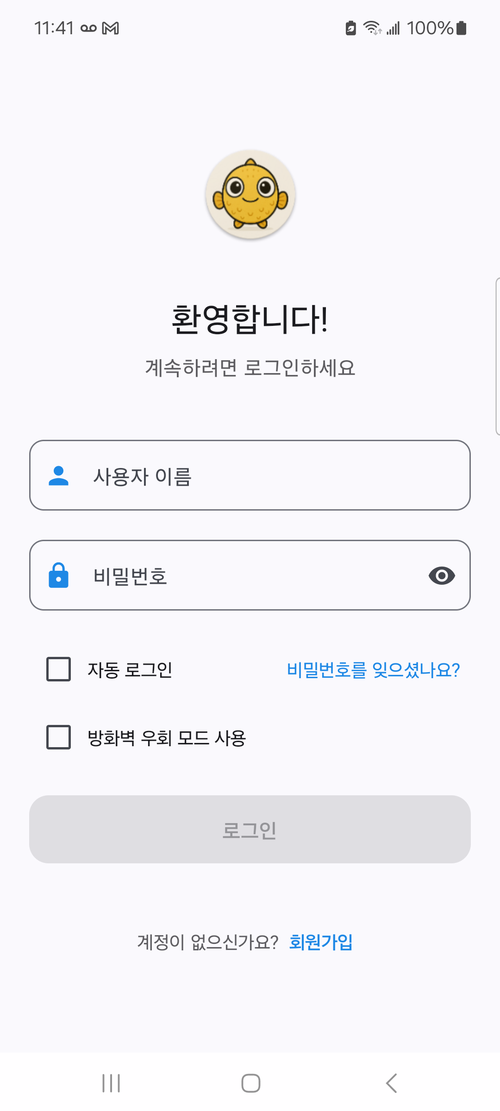
Der erste Bildschirm der Mudfish-App ist der Anmeldebildschirm.
-
Wenn Sie das Kontrollkästchen „Automatische Anmeldung“ aktivieren, werden Ihre Anmeldeinformationen intern gespeichert und Sie werden bei der nächsten Anmeldung automatisch angemeldet.
-
Wenn Sie „Firewall-Bypass-Modus verwenden“ aktivieren, versucht die Mudfish-App, unter Umgehung der Firewall eine Verbindung zum Netzwerk herzustellen. Für diejenigen, die aufgrund einer Netzwerk-Firewall Schwierigkeiten haben, eine Verbindung zu Mudfish herzustellen, können Sie diese Funktion nutzen.
Hauptbildschirm
Nach der Anmeldung erscheint der Hauptbildschirm. Die Mudfish-App arbeitet mit „Snapshots“: gespeicherten Zusammenstellungen von Einstellungen. Sie können mehrere Snapshots mit unterschiedlichen Konfigurationen anlegen.
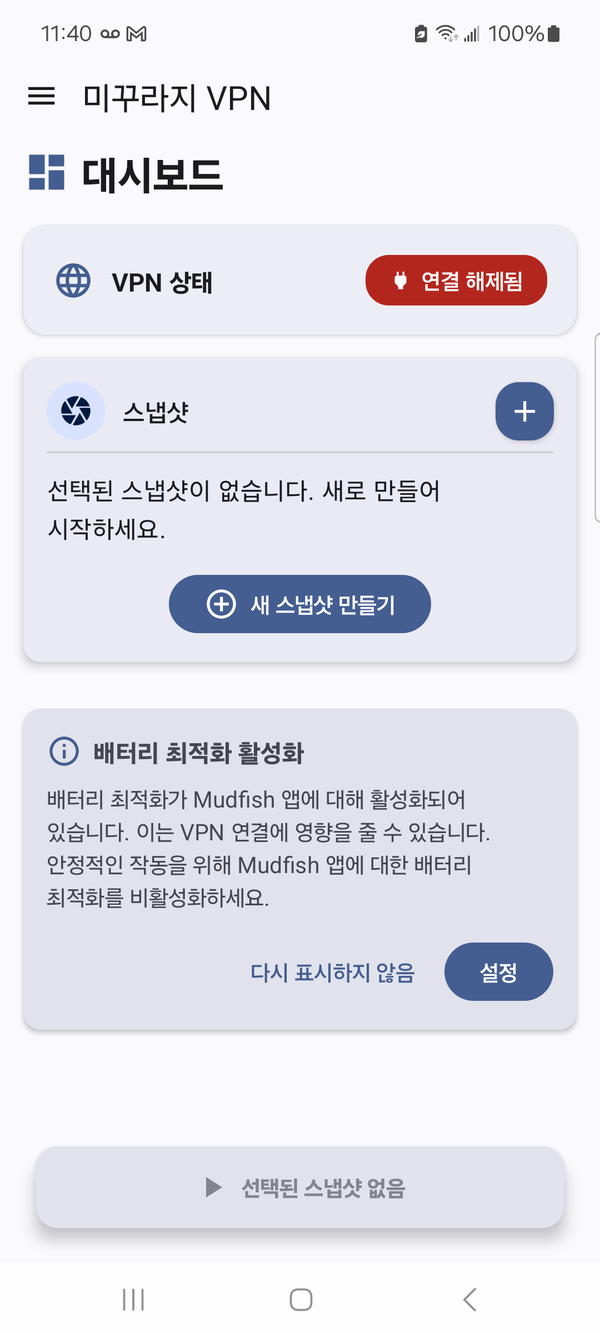
- Die Meldung „Batterieoptimierung aktiviert“ zeigt an, dass die Mudfish-App im Batterieoptimierungsmodus ausgeführt wird. In diesem Fall bedeutet dies, dass das Android-System unter bestimmten Umständen das Schließen der Mudfish-App erzwingen kann.
Oben links
Wenn Sie drücken, erscheint das Grundmenü.
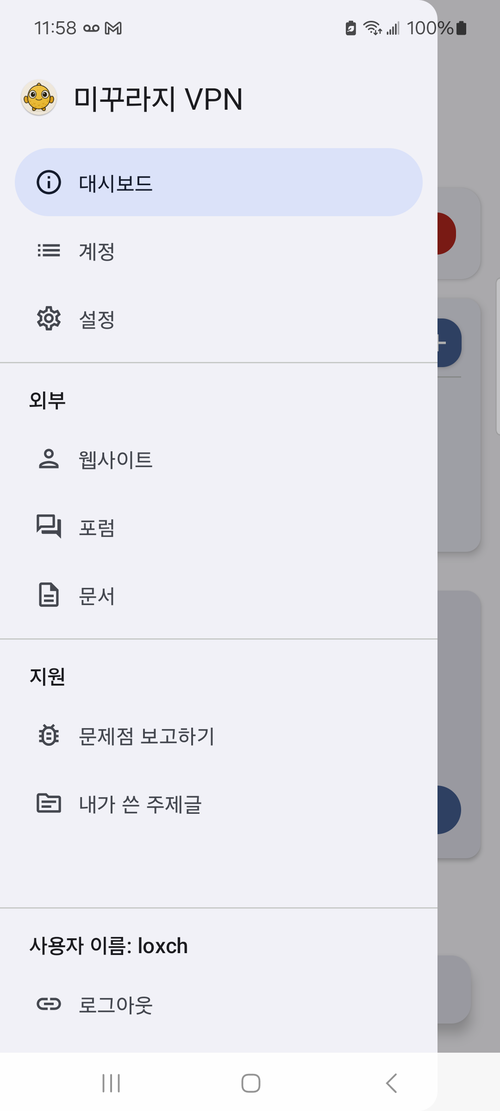
Es gibt folgende Menüs:
-
Konto
Auf diesem Bildschirm werden kontobezogene Informationen angezeigt.
-
Einstellungen
Auf diesem Bildschirm können Sie die Einstellungen der Mudfish-App ändern.
-
Externe Links
-
Website
Über dieses Menü gelangen Sie zur Mudfish-Website.
-
Forum
Über dieses Menü gelangen Sie zum Mudfish-Forum.
-
Dokumentation
Öffnet die Mudfish-Dokumentation.
-
-
Unterstützung
-
Melden Sie ein Problem
Wird beim Senden von Problembericht verwendet.
-
Meine Themen
Zeigt die von Ihnen erstellten Themen an.
-
-
Abmelden
Kontobildschirm
Auf diesem Bildschirm werden kontobezogene Informationen angezeigt.
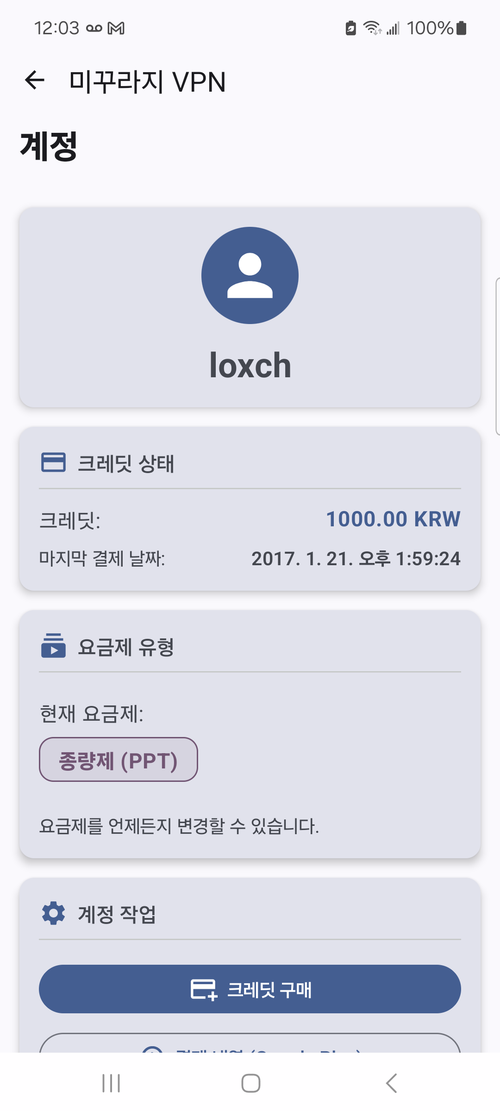
Folgende Menüs stehen zur Verfügung:
-
Credits kaufen
-
Zahlungsdetails (Google Play)
-
Zahlungsdetails (Mudfish)
-
Benutzerinformationen aktualisieren
-
Datentarif ändern
Snapshot-Bildschirm
Auf dem Snapshot-Bildschirm ändern Sie die Verbindungskonfiguration der Mudfish-App.
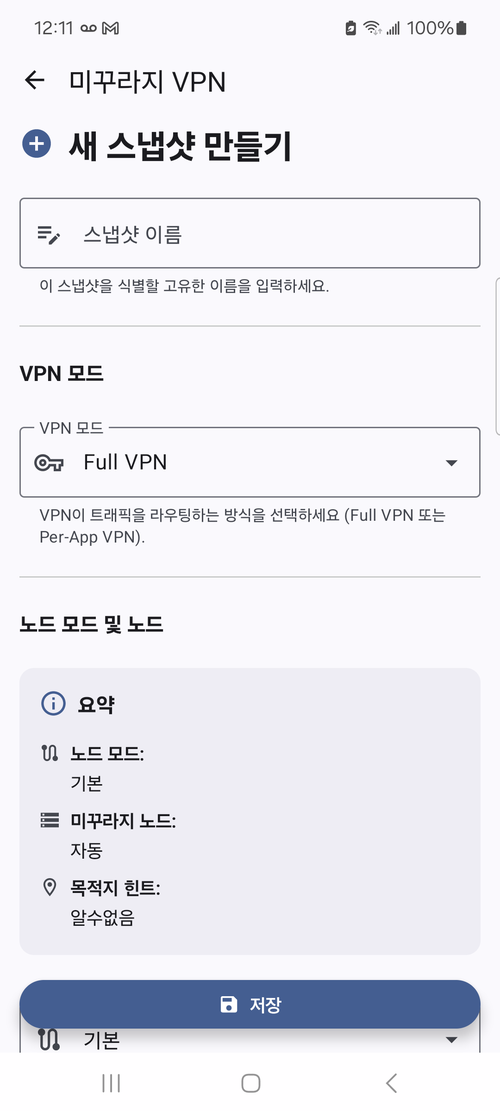
Auf diesem Bildschirm können Sie festlegen, welcher Mudfish-Relay-Server verwendet werden soll und wie die Verbindungsmethode konfiguriert wird.
Einstellungsbildschirm
In diesem Menü können Sie die Einstellungen der Mudfish-App ändern.
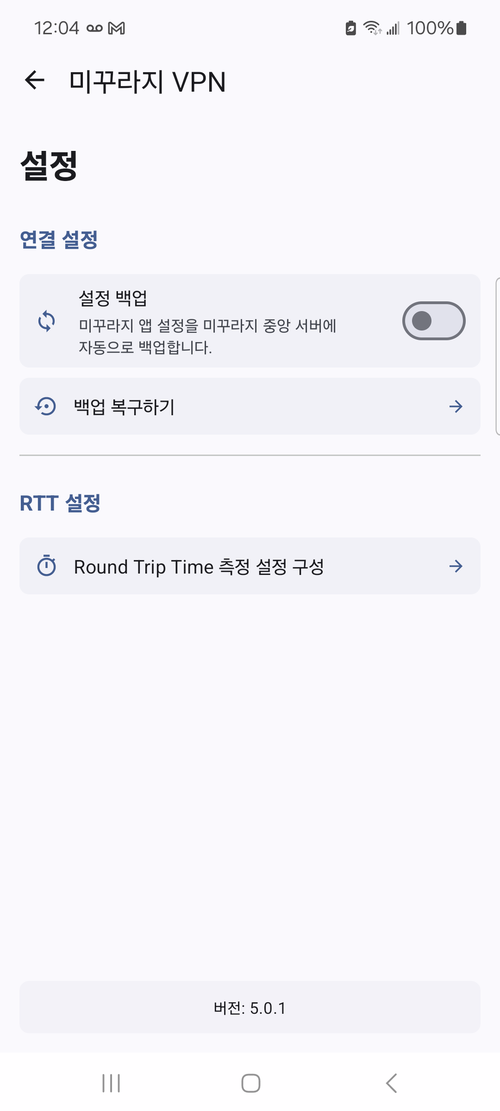
Derzeit gibt es ein Menü wie unten.
-
Verbindungseinstellungen
-
Sicherung der Einstellungen
Sichert die Mudfish-App-Einstellungen automatisch auf dem zentralen Server Mudfish. Dieses Backup wird bis zu 30 Tagen aufbewahrt.
-
Sicherung wiederherstellen
Dies kann verwendet werden, wenn Sie vorhandene gesicherte Elemente wiederherstellen möchten.
-
-
RTT-Einstellungen
Hier können Sie einstellen, wie die App die RTT (Round Trip Time) zu den Mudfish-Relay-Servern misst.